
Kurzantwort
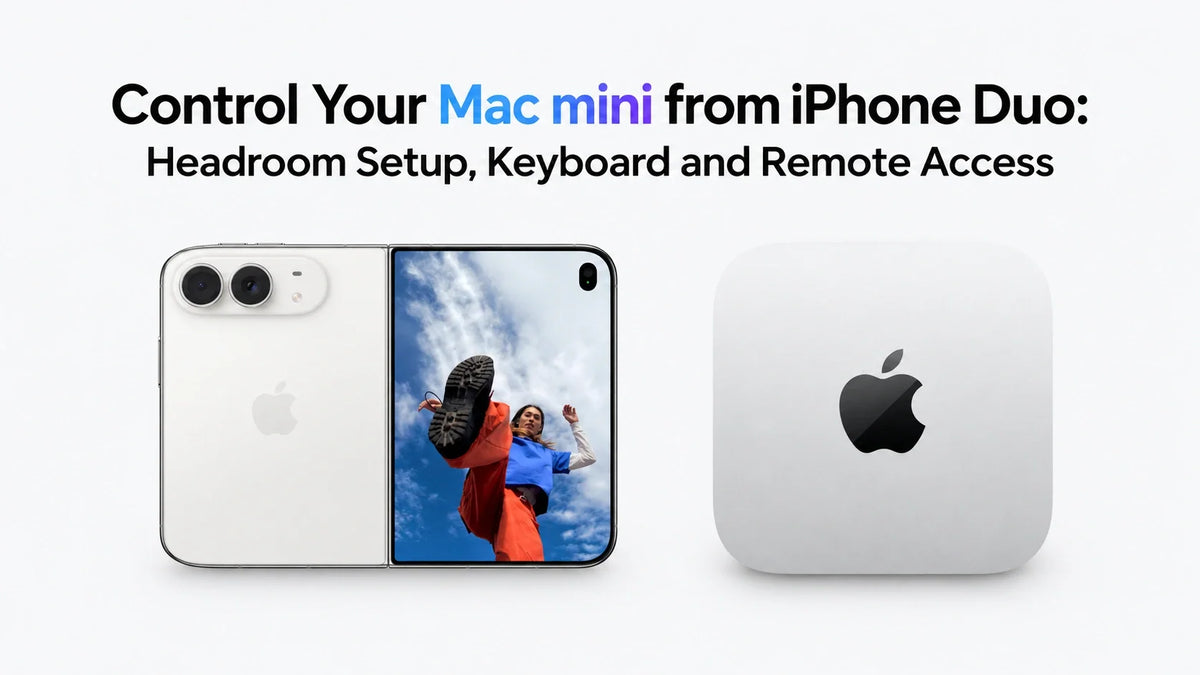
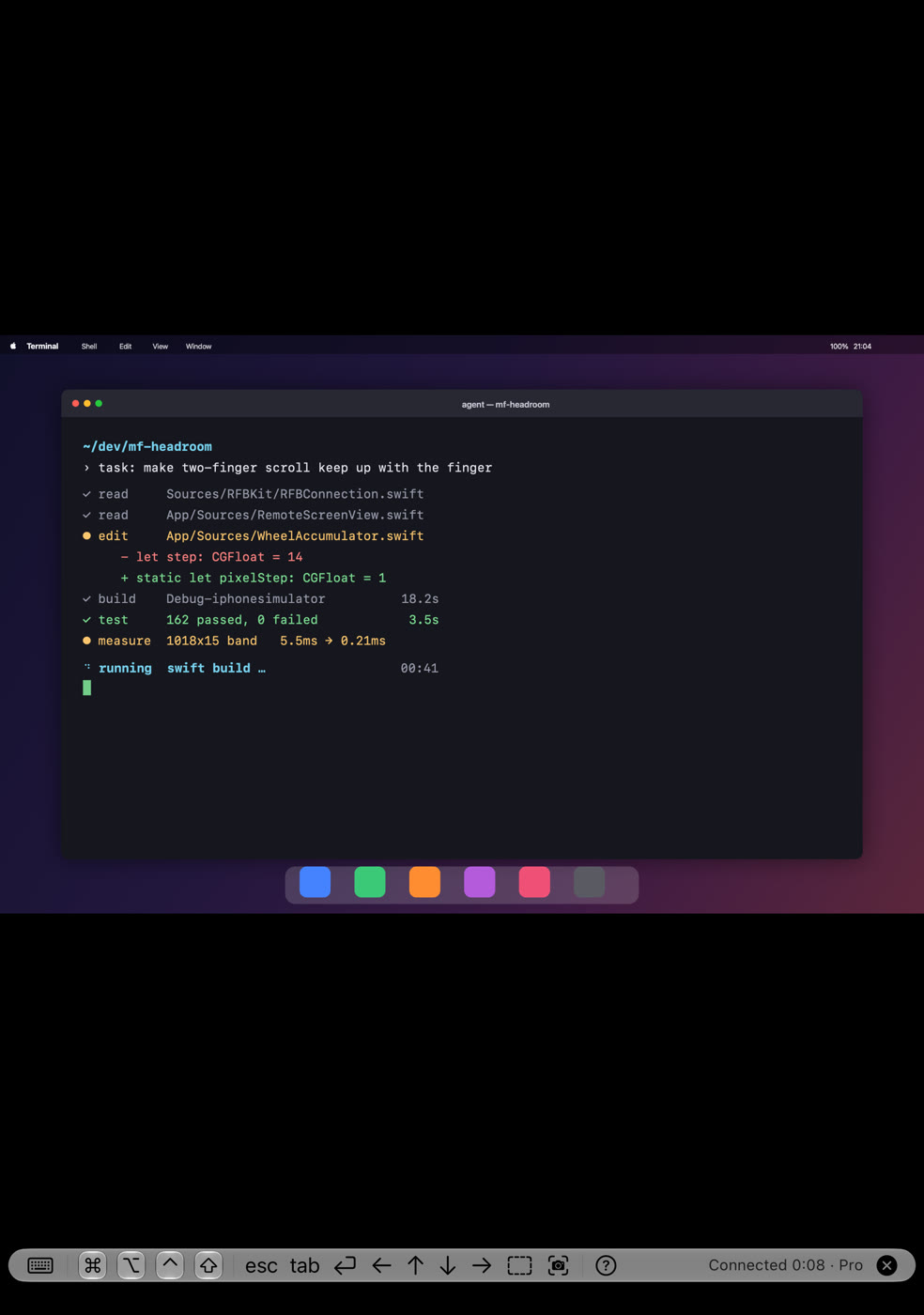
Mit Headroom kannst du einen Mac mini über die macOS-Bildschirmfreigabe auf dem iPhone Duo anzeigen und steuern.
Verbinde dich zuerst im Heimnetzwerk. Halb aufgeklappt zeigt das Duo oben den Desktop und unten die Tastatur.
Der Mac muss eingeschaltet, online und für Fernverbindungen erreichbar bleiben.
Für den Zugriff unterwegs musst du zusätzlich eine private Verbindung wie Tailscale einrichten.
Was Headroom mit deinem Mac mini macht
Apps, Dateien und Rechenarbeit bleiben auf dem Mac mini. Das Duo wird zum entfernten Bildschirm und Eingabegerät, sodass du Exporte prüfen, Dokumente bearbeiten oder Desktop-Apps aus einem anderen Raum bedienen kannst.
Headroom verbindet sich mit der in macOS integrierten Bildschirmfreigabe. Auf dem Mac muss keine Headroom-Host-App installiert werden. Beginne mit der offiziellen Headroom-Übersicht von MusicFlow und dem aktuellen App-Store-Eintrag.
So verbindest du iPhone Duo und Mac mini im selben Netzwerk
- Mac vorbereiten. Schließe die Ersteinrichtung ab, verbinde den Mac mit deinem Heimnetz und halte ihn wach. Der Mac kann Ethernet und das Duo WLAN nutzen, solange beide Geräte im selben LAN erreichbar sind.
- Bildschirmfreigabe aktivieren. Open System Settings > General > SharingÖffne die Info-Schaltfläche neben „Bildschirmfreigabe“ und aktiviere sie. Ist „Entfernte Verwaltung“ eingeschaltet, deaktiviere sie zuerst; macOS erlaubt nicht beide Dienste gleichzeitig.
- Benutzerkonto zulassen. Under Zugriff erlauben fürWähle dort den macOS-Benutzer für die Anmeldung. Verwende Benutzername und Passwort dieses Mac-Kontos, nicht die Zugangsdaten deines Apple Accounts.
- Vom Duo verbinden. Installiere Headroom, verbinde dich mit demselben Heimnetz und erlaube bei Nachfrage den Zugriff auf das lokale Netzwerk. Wähle den gefundenen Mac und melde dich an.
- Bei Bedarf manuell hinzufügen. Use + hinzu, um eine Verbindung anzulegen. Gib den lokalen Hostnamen oder die LAN-IP-Adresse des Mac sowie Port 5900 und deinen macOS-Benutzernamen ein. Speichere und verbinde dich.
Diese Schritte folgen Apples Anleitung zur Bildschirmfreigabe und MusicFlows Duo-Einrichtungsanleitung. Öffne vor dem Test über Mobilfunk ein Dokument und tippe einen kurzen Satz, um Bildübertragung und Eingabe im lokalen Netz zu prüfen.
Halbformat-Tastatur, Innen- und Außendisplay verwenden
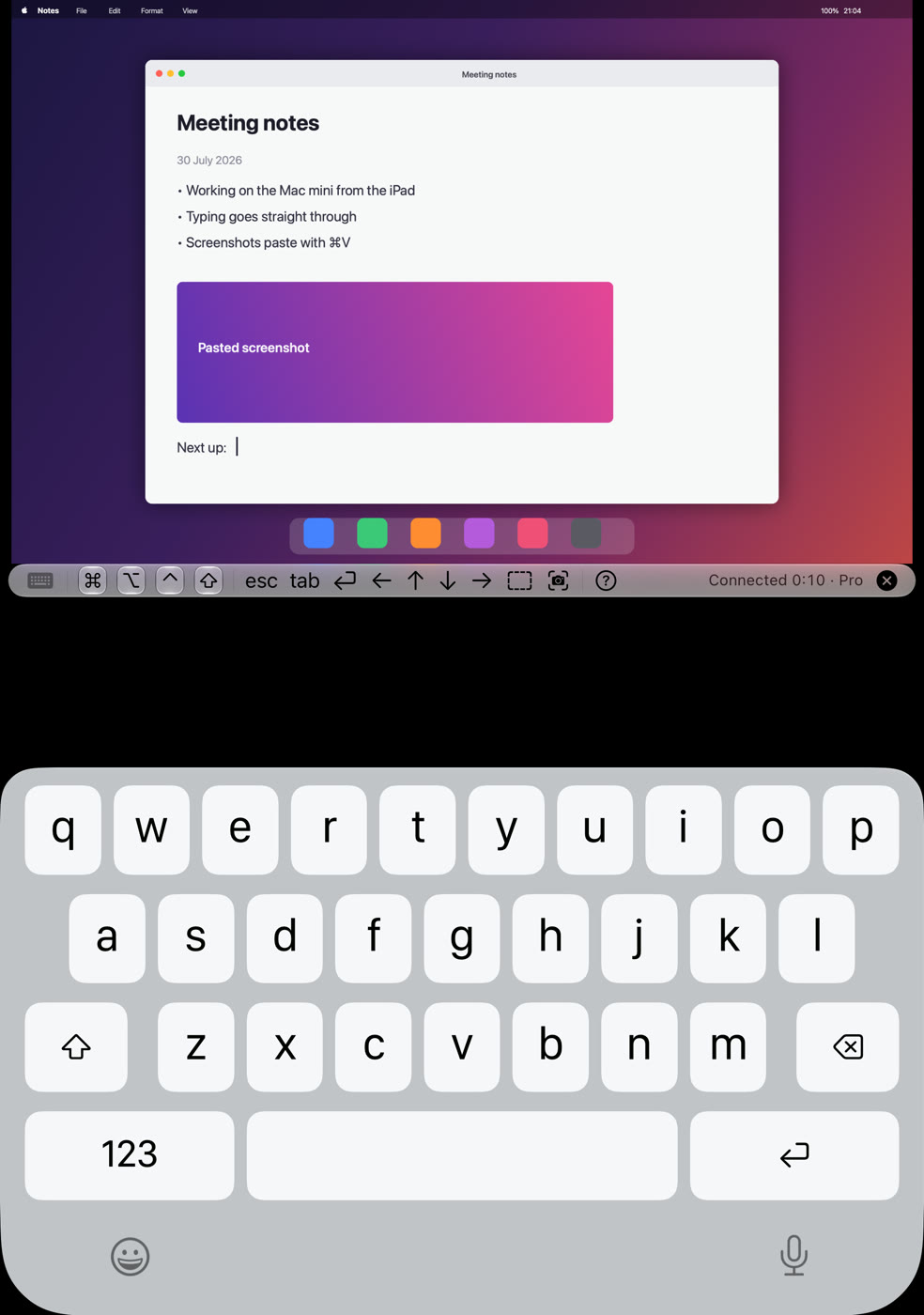
Halb aufgeklappt für kurze Änderungen. Stelle das Duo nach dem Verbinden halb aufgeklappt auf eine stabile Fläche. Headroom zeigt die Tastatur unterhalb des Falzes und den Mac-Desktop darüber; die Steuerleiste liegt nahe am Scharnier.
Ganz öffnen für mehr Anzeigefläche. Nutze das größere Innendisplay für Dokumente oder mehrere Fenster. Im Buchformat wandert die Steuerung an die Seite; bei geschlossenem Telefon funktioniert die Sitzung auch auf dem Außendisplay.
Touch-Bedienung und Mac-Kurzbefehle nutzen. Tippe zum Klicken, halte zum Ziehen länger gedrückt und zoome mit zwei Fingern. Bildschirm- und Hardwaretastaturen unterstützen Command, Option, Control und Shift. Probiere nach einer Änderung Command-S.
Laut den Versionshinweisen zu 1.4.1 kann das untere Display im Laptop-Modus als Trackpad dienen, auch mit externer Tastatur. Kopple für längere Texte eine Bluetooth-Tastatur mit dem Duo und aktualisiere Headroom, falls die Bedienelemente von älteren Demos abweichen.
Für freihändiges Arbeiten vergleiche die Hoch- und Querformat-Aufstellung des ZEERA FoldTex ProWähle eine Hülle oder einen Ständer, der die gewünschte Position hält und den Tastaturbereich frei lässt.
Headroom außerhalb des Heim-WLANs verwenden
Eine funktionierende Verbindung zu Hause ermöglicht nicht automatisch den Zugriff über 5G oder Hotel-WLAN. Headroom ist der Remote-Desktop-Client; ein separater Netzwerkweg muss den Mac erreichbar machen. MusicFlow dokumentiert dafür Headroom mit Tailscale .
- Tailscale auf beiden Geräten installieren. Füge Mac mini und iPhone Duo demselben Tailscale-Konto hinzu und bestätige die VPN-Konfiguration auf dem Telefon.
- Prüfen, ob beide online sind. Folge dem Tailscale-Schnellstart und stelle sicher, dass beide Geräte zu deinem privaten Netzwerk, dem sogenannten Tailnet, gehören.
- Tailscale-Adresse des Mac kopieren. Use its assigned 100.x.y.z Adresse oder den MagicDNS-Namen. Die nur im Heimnetz gültige LAN-Adresse ist ein anderes Ziel.
- Gespeicherte Headroom-Verbindung anlegen. Tap +; gib diese Tailscale-Adresse als Host ein, 5900 als Port und die Zugangsdaten des Mac-Kontos. Bonjour-Erkennung funktioniert nicht über Tailscale, daher musst du diese Verbindung manuell hinzufügen.
- Vor der Abreise über Mobilfunk testen. Schalte WLAN am Duo aus, lasse Tailscale verbunden und öffne die gespeicherte Verbindung. Prüfe Bildaktualisierung und Tastatureingabe.
Bei eigenen Tailscale-Zugriffsregeln muss das Duo den Bildschirmfreigabedienst des Mac über TCP 5900 erreichen dürfen. Lass den öffentlichen VNC-Port des Routers geschlossen; die dokumentierte Tailscale-Route führt die Verbindung durch einen privaten Tunnel.
In der Praxis sind Textbearbeitung und Fortschrittskontrolle weniger anspruchsvoll als schnelle Animationen oder präzises Ziehen. Die Reaktion hängt vom Upload des Mac, dem Netz des Telefons und der Latenz ab. Eine hohe Mobilfunk-Downloadrate allein garantiert keine flüssige Sitzung.
Mac mini unterwegs erreichbar halten
Display ausschalten, ohne den Mac schlafen zu legen. In current macOS versions, open System Settings > Energy und aktiviere Automatisches Aktivieren des Ruhezustands bei ausgeschaltetem Display verhindern. In älteren Versionen heißt der Bereich möglicherweise „Energie sparen“.
Strom, Netzwerk und Bildschirmfreigabe aktiv halten. Für den Internetweg muss auch Tailscale verbunden bleiben. Ein ausgeschalteter Mac kann keinen Remote-Desktop bereitstellen. Teste die Einrichtung auch nach längerer Inaktivität des Mac.
Grenzen beim Aufwecken einplanen. MusicFlow erklärt, dass Headrooms normales Wake-on-LAN-Broadcast Tailscale nicht durchquert. Verlasse dich unterwegs nicht darauf, einen schlafenden Mac vom Duo zu wecken. Halte den Host wach oder richte im lokalen Netz eine andere Weckmethode ein.
Apple erklärt die Ruhezustandssteuerung in seinem Leitfaden zu Ruhe- und Aufweckeinstellungen. Wenn der Mac auch über Nacht Aufgaben ausführt, lies unseren Leitfaden zum 24/7-Betrieb des Mac mini.
Halte die Belüftung des Mac frei und passe die Kühlung an seine Aufgaben an. Export oder Build laufen weiterhin auf dem Mac, auch wenn du ihn vom Duo steuerst. Unser Leitfaden zu Hitze und Luftstrom beim Mac mini behandelt diesen Teil der Einrichtung.
Headroom verbindet sich nicht? Prüfe den fehlerhaften Schritt
- Kein Mac in der lokalen Liste: Prüfe Headrooms Berechtigung für das lokale Netzwerk und vermeide Gast-WLAN, das Geräte voneinander trennt. Teste eine manuelle LAN-Adresse, um Erkennungs- und Erreichbarkeitsprobleme zu unterscheiden.
- Mac gefunden, Anmeldung abgelehnt: Prüfe die Liste erlaubter Benutzer und die Zugangsdaten des Mac-Kontos. Ein separat eingerichtetes VNC-Passwort ist eine andere Anmeldeoption.
- Zu Hause funktioniert es, über Mobilfunk nicht: Prüfe Tailscale auf beiden Geräten, die gespeicherte Tailscale-Hostadresse und Zugriffsregeln. Der Bonjour-Eintrag stellt keinen Internetweg her.
- Verbindung bricht nach Inaktivität ab: Prüfe Ruhezustand und Netzwerkverbindung des Mac, bevor du Tastatureinstellungen änderst.
- Bild reagiert langsam: Teste ein einfaches Dokumentfenster und vergleiche lokales WLAN mit Mobilfunk. So lässt sich ein langsamer Netzwerkweg von einem ausgelasteten Mac unterscheiden.
FAQ
Ist unbegrenzter Fernzugriff mit Headroom kostenlos?
MusicFlow nennt derzeit drei kostenlose Verbindungsminuten pro Tag. Headroom Pro hebt das Zeitlimit per Einmalkauf auf. Den aktuellen Preis findest du im regionalen App Store.
Brauche ich einen Tailscale Exit Node?
Nein. Für eine direkte Verbindung zwischen zwei Geräten mit Tailscale ist er nicht nötig. Ein Exit Node leitet allgemeinen Internetverkehr über ein anderes Gerät und ist unabhängig vom Zugriff auf die Tailscale-Adresse deines Mac. Siehe Tailscales Erklärung zu Exit Nodes.
Verwandte Anleitungen und Zubehör
- Kann ein Mac mini rund um die Uhr laufen? Heimserver-Leitfaden
- Warum wird mein Mac mini so heiß?
- ZEERA-Hüllen für iPhone Duo vergleichen
- FoldStand Pro: iPhone-Duo-Hülle mit Zwei-Wege-Scharnierständer
- FoldTex Pro: Tech-Woven-Folio mit Hoch- und Querformatständer
- Gehäuse und Kühlzubehör für Mac mini
Quellen zur Einrichtung: die oben verlinkten Headroom-Anleitungen von MusicFlow, die App-Store-Versionshinweise des Entwicklers sowie Dokumentation von Apple Support und Tailscale. Geprüft am 26. Oktober 2026.






