Kurzantwort
Wenn die Kameravorschau des iPhone 18 Pro Max im Fotomodus ruckelt, im Videomodus aber flüssig läuft, beweist dieser Unterschied allein keinen Kameradefekt.
Vergleiche zunächst beide Modi bei hellem Licht mit derselben 1×-Kamera, während das iPhone kühl ist und abnehmbares Zubehör entfernt wurde.
Beleuchtung, Belichtungseinstellungen, Wärme oder ein Problem mit der Kamera-App können eine Rolle spielen; die Ursache muss schrittweise eingegrenzt werden.
Auto-FPS steuert Videoaufnahmen. Das Ausschalten ist daher keine bestätigte Lösung für eine ruckelnde Fotovorschau.
Wenn starke Verzögerungen nach einem Neustart und iOS-Update auch bei Tageslicht wiederholt auftreten, dokumentiere sie und kontaktiere Apple.
Aktualisiert am 7. Oktober 2026 · ZEERA WIRELESS · Evidenzbasierter Leitfaden zur Fehlerbehebung
Was berichten Nutzer des iPhone 18 Pro Max?
In einer für dieses Update vom 7. Oktober geprüften Reddit-Diskussionbeschrieb ein Nutzer eine extrem ruckelige Vorschau im Fotomodus, während der Videomodus flüssig lief. Das Problem blieb laut Beitrag auch bei hellem Licht bestehen; mehrere Antworten beschrieben ein ähnliches Verhalten oder mögliche Ursachen.
Die Schätzung von 10–15 fps beschreibt den subjektiven Eindruck des Nutzers und ist keine gemessene Bildrate.
ZEERAs Einschätzung
Nach Prüfung des Nutzerberichts und der Apple-Hinweise zur Fehlerbehebung empfiehlt ZEERA, die Flüssigkeit der Vorschau getrennt von der Aufnahmequalität zu beurteilen. Eine reproduzierbare Verlangsamung nur im Fotomodus ist ein nützlicher Hinweis, belegt aber weder einen serienweiten Hardwaredefekt noch einen bestätigten iOS-27-Fehler.
Dieser Leitfaden bietet diagnostische Vergleiche. Er erhebt keinen Anspruch auf einen neuen ZEERA-Labortest oder eine von Apple bestätigte Ursache dieses Berichts.
Handelt es sich um eine ruckelnde Vorschau, Auslöseverzögerung oder Fotoverarbeitung?
Ermittle vor Änderungen, wann die Verlangsamung auftritt. Diese Symptome erfordern unterschiedliche Prüfungen.
Ruckelnde oder verzögerte Kameravorschau
Die Live-Ansicht bewegt sich ungleichmäßig, wenn du das iPhone vor dem Auslösen langsam schwenkst. Das ist das Hauptproblem dieses Artikels.
Auslöseverzögerung
Der Sucher kann flüssig wirken, doch nach dem Tippen dauert die Aufnahme länger als erwartet. Prüfe, ob ein Timer oder eine Nachtmodus-Aufnahme aktiv ist.
Ein Foto wirkt erst unscharf und wird dann scharf
Die Änderung erscheint nach der Aufnahme beim Öffnen des Bildes. Das ist eine eigene Suchfrage; lies dazu, warum sich iPhone-Fotos nach der Aufnahme verändern können.
Warum ruckelt der Fotomodus, während der Videomodus flüssig läuft?
Display-Bildwiederholrate, Takt der Live-Kameravorschau und Bildrate des aufgenommenen Videos sind verschiedene Größen. Eine flüssige Bedienoberfläche garantiert keine ebenso flüssige Kameravorschau.
Apples Entwicklerdokumentation zur Kamera erklärt, dass das Frame-Timing von aktivem Format und Sitzungskonfiguration abhängt. Eine allgemeingültige fps-Zahl für die Fotovorschau des iPhone 18 Pro Max nennt Apple nicht.
Bei wenig Licht: zuerst die Belichtung prüfen
Eine längere Belichtung sammelt Licht über einen längeren Zeitraum. Als allgemeines Prinzip der Bildaufnahme kann Bewegung dadurch weniger klar oder reaktionsschnell wirken; dies ist eine mögliche Erklärung, keine Diagnose des gemeldeten Geräts.
Wiederhole denselben langsamen Schwenk an einem hellen Fenster oder draußen. Eine klare Verbesserung macht Beleuchtung oder Belichtung zu sinnvollen Prüfpunkten. Starkes Ruckeln bei Tageslicht erfordert weitere Tests.
Bei hellem Licht: Aufnahmewege vergleichen
Wenn nur der Fotomodus ruckelt, dokumentiere diesen Unterschied. Er lenkt den Blick auf die Konfiguration oder Softwareverarbeitung des Fotomodus, schließt einen Kamerafehler aber nicht aus. Gehe nicht davon aus, dass jede Fotovorschau zwingend mit 24, 30, 60 oder 120 fps läuft.
So behebst du Kameraverzögerungen beim iPhone 18 Pro Max
Ändere jeweils nur eine Variable. Diese Schritte verbinden Apples allgemeine Kameraprüfungen mit praktischen Vergleichen für dieses Vorschauproblem.
1. Referenztest mit 1× bei hellem Licht erstellen
Öffne Apples Kamera-App im Fotomodus. Wähle 1×, richte die Kamera auf ein unbewegtes Motiv in einigen Metern Entfernung und schwenke einige Sekunden langsam. Halte Abstand, Beleuchtung und Bewegung bei jedem Vergleich möglichst gleich.
Wechsle danach in den Videomodus und wiederhole den Test. Speichere ein normales Foto und ein kurzes Video; bewerte die fertigen Dateien getrennt vom Sucher.
2. Kamera erneut öffnen und iPhone neu starten
Schließe und öffne die Kamera-App erneut, wenn sie sich ungewöhnlich verhält. Tritt die Verlangsamung wieder auf, starte das iPhone neu und wiederhole den Referenztest. Es ist nicht nötig, routinemäßig alle Hintergrund-Apps zu beenden.
3. Belichtungssteuerung auf Automatisch zurücksetzen
Wenn du eine manuelle Verschlusszeit oder andere Belichtungswerte geändert hast, stelle verfügbare Optionen auf Automatisch zurück. Notiere die bisherigen Werte, damit du deine bevorzugte Konfiguration später wiederherstellen kannst.
Ist eine Nachtmodus-Aufnahme aktiv, vergleiche eine hellere Szene oder schalte den Nachtmodus über die Kamerasteuerung vorübergehend aus. Dadurch können sich Helligkeit oder Bildrauschen ändern; es handelt sich um einen Vergleich, nicht um eine garantierte Lösung. Apple erklärt, wie Nachtmodus-Aufnahmen funktionieren.
4. Standardfoto mit erweitertem Aufnahme-Setup vergleichen
Wenn du RAW oder eine hochauflösende Aufnahmeoption verwendest, wähle vorübergehend eine Standardeinstellung. Vergleiche Live Photos separat ein- und ausgeschaltet. So lässt sich prüfen, ob eine Konfiguration das Symptom auslöst; keine dieser Einstellungen ist als allgemeine Ursache für Vorschauverzögerungen bestätigt.
5. Linsen reinigen und abnehmbares Zubehör entfernen
Reinige das Kameraglas mit einem sauberen Mikrofasertuch. Entferne für einen Vergleich abnehmbare Filter, Objektivabdeckungen, Halterungen oder Hüllen, die Kamera oder Blitz verdecken oder einen Magneten nahe der Kamera platzieren. Befolge die Hinweise zum Entfernen des Zubehörs.
Apple empfiehlt diesen Isolationsschritt bei Kameraproblemen. Das bedeutet nicht, dass alle MagSafe-Hüllen Kameraverzögerungen verursachen. Eine Veränderung mit angebrachtem Zubehör braucht einen eigenen reproduzierbaren Vergleich.
Berücksichtige bei optischen Filtern neben dem Sitz auch den Lichtverlust. Unser Leitfaden zur Fehlerbehebung bei iPhone-Kamerafiltern erklärt diese optischen Kompromisse. Ein CPL dient zur Kontrolle von Reflexionen und behebt kein Software-Ruckeln.
6. Nach dem Abkühlen erneut testen
Trenne das Ladegerät und beende anspruchsvolle Aktivitäten, bevor du bei angenehmer Raumtemperatur erneut testest. Apple erklärt, dass eine zu hohe Innentemperatur in manchen Funktionen die Bildrate senken oder die Verarbeitungszeit verlängern kann.
Erscheint eine Temperaturwarnung, schalte das iPhone aus, bringe es aus der Sonne und lasse es abkühlen. Siehe Apples Hinweise zur Temperatur. Eine Verbesserung nach dem Abkühlen ist ein Hinweis, aber kein Beweis für die ursprüngliche Ursache.
7. Mit ausgeschaltetem Stromsparmodus vergleichen
Öffne Einstellungen → Batterie → Energiemodus → Stromsparmodus und deaktiviere ihn vorübergehend. Apple dokumentiert ein Display-Limit von 60 fps bei ProMotion-Modellen im Stromsparmodus.
Dieses Display-Limit erklärt nicht jedes starke Ruckeln des Kamerabildes. Nutze es als kontrollierten Vergleich und stelle danach deine bevorzugte Batterieeinstellung wieder her.
8. Software aktualisieren und freien Speicher prüfen
Installiere die neueste öffentliche iOS-Version unter Einstellungen → Allgemein → Softwareupdate. Ruckelt nur eine Social-Media- oder Drittanbieter-Kamera-App, aktualisiere diese und vergleiche sie mit Apples Kamera-App.
Prüfe bei langsamer Aufnahme oder Speicherung auch Einstellungen → Allgemein → iPhone-Speicher. Fast voller Speicher sollte bereinigt werden, doch es gibt keinen bestätigten Grenzwert an freiem Speicher, der dieses Fotovorschauproblem behebt. Eine Beta-Version ist ebenfalls keine bestätigte Lösung.
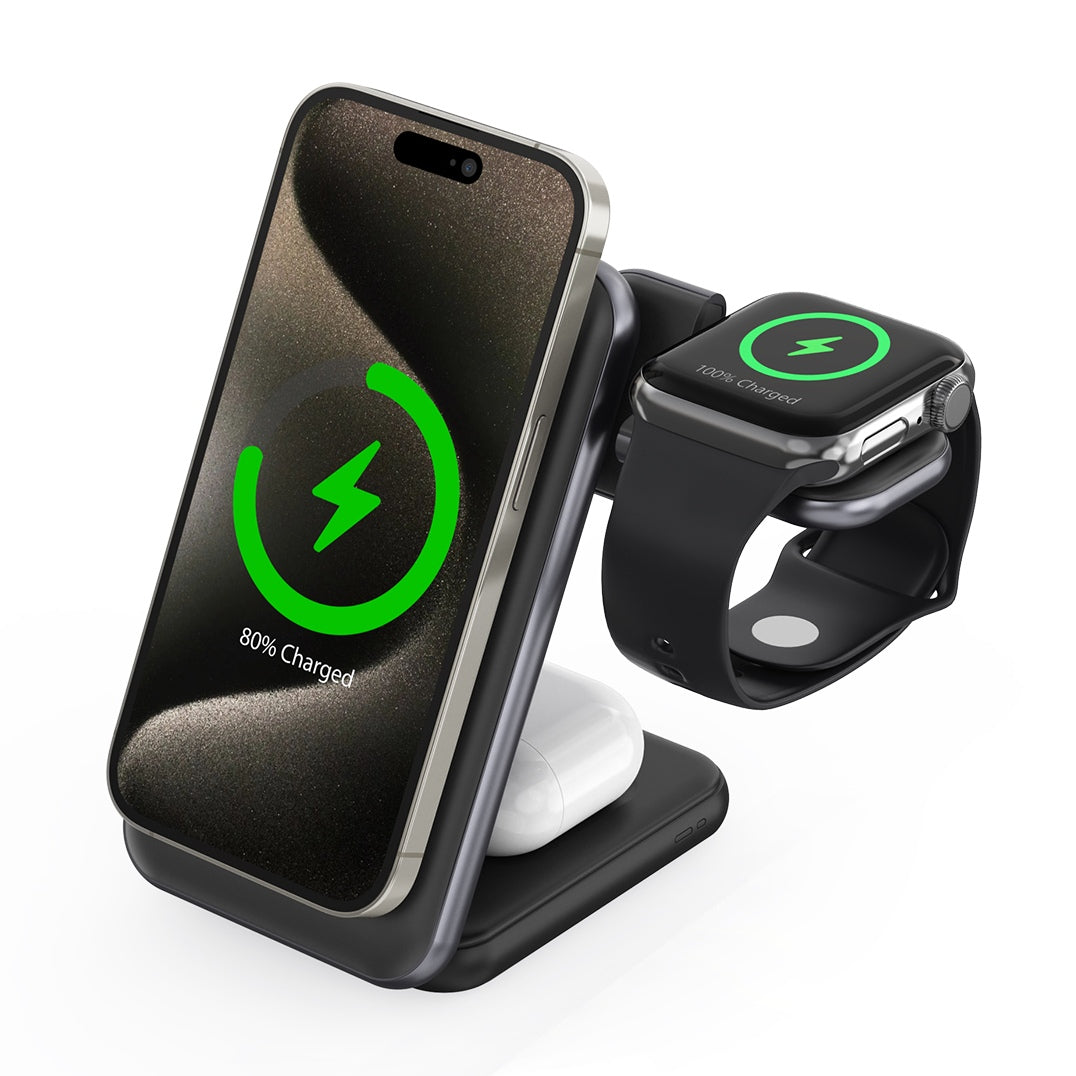
Das oben gezeigte Ladegerät ist optionales Schreibtischzubehör. Führe den diagnostischen Referenztest ohne angeschlossenes Ladegerät durch; aktive Kühlung ist keine garantierte Lösung für ruckelnde Kamera-Apps.
Behebt das Ausschalten von Auto-FPS eine ruckelnde Fotovorschau?
Auto-FPS ist eine Videoaufnahmeeinstellung und keine von Apple dokumentierte Steuerung für die Flüssigkeit der Fotovorschau. Laut Apple kann die Videoaufnahme bei wenig Licht automatisch auf 24 fps reduziert werden.
Für einen reinen Videovergleich öffne Einstellungen → Kamera → Video aufnehmen → Auto-FPS, schalte die Option aus und nimm bei gutem Licht einen kurzen Clip mit einer festen unterstützten Bildrate auf.
Vergleiche den gespeicherten Clip. Eine höhere Aufnahmerate bei wenig Licht kann Helligkeit kosten oder das Rauschen erhöhen. Sie bestätigt keine Lösung für den Fotomodus. Siehe Apples Leitfaden zu Videoeinstellungen.
Wann solltest du Apple wegen der ruckelnden Kamera kontaktieren?
Bitte Apple nach den Referenzprüfungen um eine Untersuchung, wenn ein starkes Problem wiederholt auftritt und das Ausrichten oder Aufnehmen eines Fotos beeinträchtigt.
Gute Gründe für eine Supportanfrage
- Der Sucher friert ein oder ruckelt wiederholt bei hellem Licht, obwohl das iPhone kühl ist.
- Eine Kamera kann dauerhaft nicht fokussieren, zeigt ein schwarzes Bild oder erzeugt instabile gespeicherte Videos.
- Die Kamera-App stürzt ab oder speichert Aufnahmen nicht.
- Das Problem begann nach einem Sturz oder ungewöhnliche Kamerageräusche treten zusammen mit Fokusfehlern auf.
Wenn Geräusche Teil des Problems sind, lies den separaten Leitfaden zu Klappern und Klickgeräuschen der Kamera. Geräusche allein bestimmen die Ursache der Vorschauverzögerung nicht.
Kurze, reproduzierbare Support-Dokumentation vorbereiten
Notiere iOS-Version, Kameramodus, Zoomstufe, Lichtniveau, Energiemodus, Zubehör und ob das iPhone geladen wurde. Erkläre, ob auch der Videomodus und die gespeicherten Dateien betroffen sind.
Filme den Bildschirm des iPhone nach Möglichkeit mit einem zweiten Gerät. Dadurch entsteht während des Tests keine zusätzliche Belastung durch eine Bildschirmaufnahme, doch das Video ist eine Demonstration und keine präzise fps-Messung. Prüfe die geltende Rückgabefrist deines Händlers, statt auf ein unangekündigtes Softwareupdate zu warten.
Brauchst du eine neue Hülle, einen Filter oder ein Ladegerät?
Wähle Zubehör für einen eigenständigen Bedarf, den du erkannt hast: eine modellspezifische Hülle für Schutz und Halt, einen CPL für geeignete Reflexionen oder ein Ladegerät für den Schreibtisch. Vergleiche das iPhone ohne abnehmbares Zubehör, bevor du diesem die Kamerastörung zuschreibst.
Bei der Fotografie mit iPhone 18 Pro oder Pro Max verändert ein optischer Filter das Licht, das die Kamera erreicht. Er erhöht nicht die Bildrate der Vorschau. Wähle das genaue iPhone-Modell und einen Filtereffekt, der zur Szene passt.
Für Leser, die iPhone-Fotos auf einem Mac mini bearbeiten, zeigt das folgende Modul optionales Zubehör für den Mac-Schreibtisch.
FAQ: Kameraverzögerungen beim iPhone 18 Pro Max
Bedeutet eine ruckelnde Kameravorschau, dass meine Fotos unscharf werden?
Nein. Live-Vorschau und fertiges Bild sind verschiedene Ausgaben. Prüfe das gespeicherte Foto in normaler Ansicht und vergrößert; anhaltende Unschärfe oder Fokusfehler erfordern eine eigene Fehlerbehebung.
Ist auch das iPhone 18 Pro betroffen?
Einige Antworten in der geprüften Diskussion beschreiben ein ähnliches Verhalten beim iPhone 18 Pro. Diese Berichte zeigen nicht, wie häufig es auftritt. Dieselben Referenzvergleiche helfen, das Symptom bei beiden Modellen zu dokumentieren.
Hat Apple einen fps-Fehler der Fotovorschau beim iPhone 18 Pro Max bestätigt?
Die für diesen Artikel geprüften Quellen bestätigen weder einen bestimmten fps-Fehler der Fotovorschau noch einen Zeitplan für eine Behebung. Nutzerberichte allein belegen keinen von Apple bestätigten Defekt.
Sollte ich mein iPhone zurücksetzen, um Kameraverzögerungen zu beheben?
Beginne mit den oben beschriebenen reversiblen Vergleichen. Ein Zurücksetzen auf Werkseinstellungen ist für diesen Bericht keine etablierte erste Maßnahme. Sichere deine Daten und besprich weitere Schritte mit Apple, wenn das Problem bestehen bleibt.
Kann ich die Kamera weiterverwenden, wenn die Vorschau ruckelt?
Wenn Aufnahmen korrekt gespeichert werden, prüfe ihre Qualität und dokumentiere das Verhalten. Wiederholtes Einfrieren, fehlgeschlagene Aufnahmen oder Temperaturwarnungen benötigen Aufmerksamkeit; gehe nicht davon aus, dass ein unbrauchbarer Sucher normal ist.
Verwandte ZEERA-Ratgeber
- Fotos erst unscharf, dann scharf: Was nach der Aufnahme passiert
- Kamera klappert oder klickt: Wann eine Prüfung sinnvoll ist
- Kamerablendung und Lens Flare: praktische Vergleiche
- Warum Fotos mit einem Kamerafilter schlechter aussehen können
- Beeinträchtigen Objektivschutzgläser die Fotoqualität?
- MagSafe-Laden mit 15W, 25W und gekühltem Qi2.2 im Vergleich
Quellen und Belege
Die Nutzerdiskussion belegt ein gemeldetes Symptom, nicht dessen Ursache oder Häufigkeit. Apples Quellen stützen die allgemeinen Prüfschritte; die Vergleiche zwischen den Modi sind diagnostische Empfehlungen von ZEERA.
- Nutzerdiskussion: ruckelnde Fotovorschau; anekdotischer Bericht
- Apple: Fehlerbehebung und Service für die Kamera
- Apple: Temperatur und Leistung
- Apple: Auto-FPS und Videoaufnahmeeinstellungen
- Apple: Stromsparmodus und ProMotion-Displaylimit
- Apple: Stromsparmodus ein- und ausschalten
- Apple Developer: Frame-Timing der Aufnahmesitzung
- Apple Developer: Belichtungsdauer
- Apple: Nachtmodus-Fotos