Kurzantwort
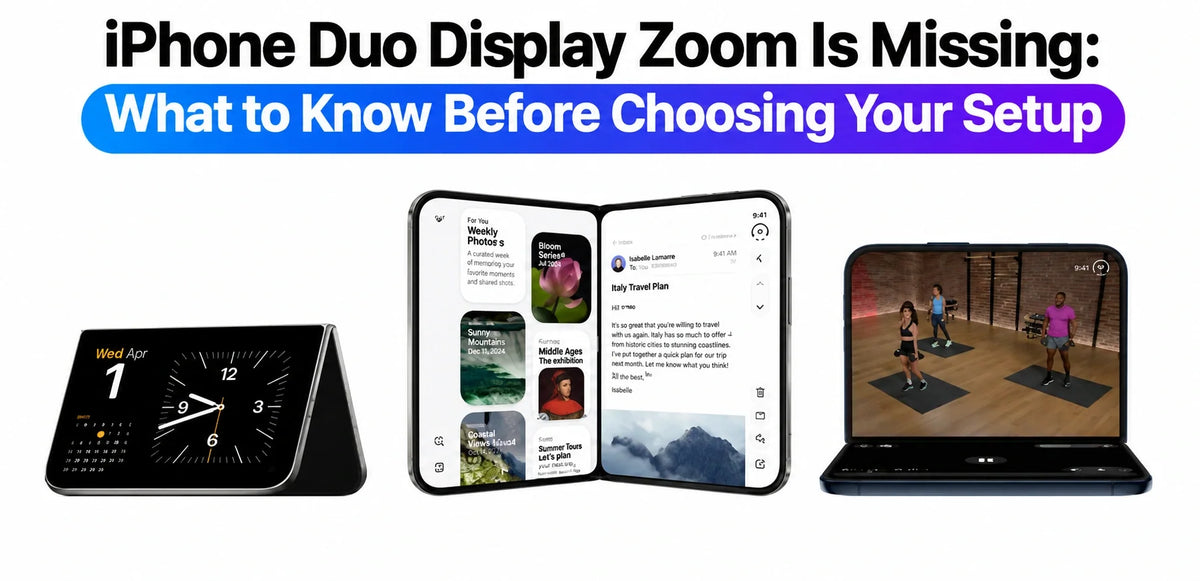
Beim iPhone Duo fehlt laut dem MacRumors-Bericht vom 2. November auch unter iOS 27.2 die Option, den Display-Zoom nach der Einrichtung zu ändern. Während der Ersteinrichtung steht die Auswahl für das Erscheinungsbild zur Verfügung.
Wenn die Darstellung zu klein oder zu groß wirkt, klären Sie zunächst, ob Sie eine andere Textgröße, größere Symbole auf dem Home-Bildschirm oder eine andere Skalierung der gesamten Oberfläche benötigen. Diese Einstellungen erfüllen unterschiedliche Aufgaben. Beginnen Sie mit der konkreten Anpassung für bessere Lesbarkeit und löschen Sie das iPhone nicht in der Annahme, ein Online-Tipp werde die fehlende Option wiederherstellen.
Aktualisiert am 3. November 2026
Warum lässt sich die Auswahl nach der Einrichtung nicht ändern?
MacRumors berichtet, dass bei der Einrichtung „Standard“, „Mittel“ und „Groß“ zur Auswahl stehen, der zugehörige Eintrag für Display-Zoom danach jedoch fehlt. Die Ursache ist weiterhin ungeklärt.
Apples aktuelles iPhone-Benutzerhandbuch ordnet Display-Zoom unter Einstellungen → Erscheinungsbildein. Diese allgemeine Anleitung belegt jedoch nicht, dass die Option beim Duo verfügbar ist. Die Suche im älteren Menü „Anzeige & Helligkeit“ kann zusätzliche Verwirrung stiften, ohne das gemeldete Problem zu lösen.
Display-Zoom, Textgröße und Symbolgröße im Vergleich
Display-Zoom: die gesamte Benutzeroberfläche
Display-Zoom verändert die Darstellungsgröße der gesamten Oberfläche, einschließlich Text, Schaltflächen und Symbolen. Er ist als übergreifende Layout-Option zu verstehen. Größere Elemente können dazu führen, dass gleichzeitig weniger Inhalt sichtbar ist.
Textgröße: besser lesbarer Text
„Textgröße“ und „Größerer Text“ in den Bedienungshilfen passen die Schrift in unterstützten Oberflächen und Apps an. Sie helfen bei schwer lesbaren Nachrichten oder Beschriftungen, ersetzen aber keine Skalierung der gesamten Oberfläche. Apple erklärt diese Optionen in seinem Leitfaden zur besseren Lesbarkeit von Text.
Symbolgröße: nur der Home-Bildschirm
Über die Anpassungsoptionen für den Home-Bildschirm lassen sich größere Symbole auswählen. Diese Änderung betrifft den Home-Bildschirm und vergrößert nicht die Menüs und Bedienelemente jeder App.
Prüfen Sie zuerst, was unpassend wirkt: der Text, die App-Symbole oder die gesamte Oberfläche. Sind die Abstände nur in einer App unpraktisch, kann auch deren Layout die Ursache sein. Unser Leitfaden zur App-Optimierung auf dem iPhone Duo behandelt dieses separate Thema.
Was lässt sich ohne Löschen des iPhones anpassen?
Die folgenden iPhone-Einstellungen sind von Apple dokumentiert. Sie verbessern Lesbarkeit oder Vergrößerung, sind aber keine bestätigte Methode, um die beim Duo fehlende Display-Zoom-Auswahl zurückzubringen.
Wenn der Text zu klein ist
Probieren Sie zunächst Einstellungen → Erscheinungsbild → Textgrößeaus. Für weitere Größen öffnen Sie Einstellungen → Bedienungshilfen → Anzeige & Textgröße → Größerer Text. Passen Sie den Regler an und prüfen Sie anschließend die App, in der der Text schwer lesbar war. Das Ergebnis hängt von der Unterstützung durch die App ab.
Wenn die Symbole auf dem Home-Bildschirm zu klein sind
Berühren und halten Sie den Home-Bildschirm, öffnen Sie Bearbeiten → Anpassenund wählen Sie – sofern verfügbar – die größeren App-Symbole. Prüfen Sie das Ergebnis auf dem Home-Bildschirm. Eine Verbesserung dort bedeutet nicht, dass sich die systemweite Skalierung geändert hat.
Wenn Sie eine Vergrößerung benötigen
Apple dokumentiert Einstellungen → Bedienungshilfen → Zoom als separate Vergrößerungsfunktion. Gesten und Darstellung unterscheiden sich von Display-Zoom. Lesen Sie vor der Nutzung Apples Anleitung zur Zoomfunktion , damit Sie wissen, wie Sie den Bildausschnitt bewegen und die Funktion deaktivieren.
Sollten Sie das iPhone löschen und neu einrichten?
Betrachten Sie das Löschen nicht als bestätigte Lösung. MacRumors zitiert die Schilderung des Forumsmitglieds earthdog, das diese Empfehlung von einem Senior Advisor des Apple Support erhalten haben soll. Es handelt sich um ein von einem Nutzer wiedergegebenes Gespräch und nicht um eine veröffentlichte Apple-Anleitung.
Auch die Diskussion unter Besitzern zeigt die Unsicherheit: Ein Kommentator berichtet, dass das Zurücksetzen lediglich die Schriftgröße verändert habe. Dieser Einzelfall belegt nicht, was bei jedem Duo geschieht, ist aber ein Grund, vor einer Reset-Empfehlung einen klaren Vorher-Nachher-Nachweis zu verlangen.
Wann wäre eine Umgehungslösung tatsächlich bestätigt?
Eine aussagekräftige Demonstration sollte die iOS-Version nennen, das ursprüngliche Problem zeigen, die genauen Schritte dokumentieren und anschließend dieselben Ansichten vergleichen. Sie muss eine Änderung von Schrift oder Symbolen von einer Skalierung der gesamten Oberfläche unterscheiden und das Ergebnis auf beiden Displays zeigen. Ein bloßer Einstellungstipp belegt dieses Ergebnis nicht.
Wenn die aktuelle Darstellung eine komfortable Nutzung verhindert, wenden Sie sich mit Softwareversion, der erinnerten Auswahl bei der Einrichtung und Screenshots des fehlenden Menüs an den Apple Support. Fragen Sie, welche Einstellung das vorgeschlagene Verfahren verändert und ob es für Ihren exakten Build gilt. Wird das Löschen empfohlen, klären Sie vorher die Schritte für Backup und Wiederherstellung.
Hat Apple reagiert oder ein Update angekündigt?
Bei der Prüfung am 3. November hieß es im MacRumors-Bericht weiterhin, man habe Apple um eine Stellungnahme gebeten. Eine Antwort oder ein Zeitplan für eine Korrektur wird nicht genannt. Ob ein künftiges Update die Option zurückbringt, ist unbestätigt.
Nehmen Sie sich bei einer neuen Einrichtung Zeit, die Vorschauen zu vergleichen, statt eine Größe nur deshalb zu wählen, weil sie vom vorherigen iPhone vertraut klingt. Gut lesbarer Text und komfortable Bedienelemente sollten Vorrang haben. Weitere Fragen zu Software und Bedienung behandelt unser iPhone-Duo-Hub zu Tests und Problemen.
Häufig gestellte Fragen
Welche Angaben sollte ich vor einer Supportanfrage festhalten?
Notieren Sie iOS-Version und Build, die bei der Einrichtung gewählte Größe sowie, ob das Problem das Außen-, Innen- oder beide Displays betrifft. Fügen Sie einen Screenshot der betreffenden Einstellungsseite und ein Beispiel für den Text oder die Bedienelemente hinzu, die Sie ändern möchten.
Wie sollte ich zwei Darstellungsoptionen vergleichen?
Verwenden Sie für jeden Vergleich dieselbe App, Ausrichtung und dasselbe Display. Prüfen Sie Schriftgröße, Schaltflächengröße und die gleichzeitig sichtbare Inhaltsmenge getrennt. So lässt sich die benötigte Anpassung beschreiben, ohne ein App-spezifisches Layout mit der Gesamtskalierung zu verwechseln.
Weiterführende Artikel