
Kurzantwort
Zum Marktstart fehlt dem iPhone Duo eine eigene Reachability-Funktion.
Nutze vorerst das Außendisplay, einen sicheren Griff und AssistiveTouch-Kurzbefehle.
Sprachsteuerung und Diktierfunktion reduzieren, wie oft du über das Display greifen musst.
Eine Fingerschlaufe, eine schlanke Hülle oder ein Stand erleichtern die tägliche Bedienung.
Diese Hilfen erleichtern einzelne Aufgaben, verschieben aber nicht die gesamte Oberfläche in Daumenreichweite.
Warum fehlt Reachability beim Start des iPhone Duo?
Apple hat öffentlich nicht erklärt, warum die Funktion zum Start fehlt. In seinem Test vom 21. Oktober berichtet Julian Chokkattu von WIRED dass Apple Reachability noch 2026 ergänzen will, damit Nutzer den linken und rechten Bildschirmrand leichter erreichen.
Der Bericht bestätigt weder eine bestimmte iOS-Version noch einen Veröffentlichungstermin. Insbesondere ist damit keine Veröffentlichung mit iOS 27.2 bestätigt. Entscheidend ist derzeit, welche Aufgaben sich mit den bereits verfügbaren Bedienhilfen erleichtern lassen.
Warum das Absenken des Bildschirms die seitliche Reichweite nicht löst
Auf unterstützten herkömmlichen iPhones senkt Apples vorhandene Reachability-Funktion den oberen Teil des Displays im Hochformat ab. Dadurch erreicht der Daumen Schaltflächen am oberen Rand leichter.
Höhe und Breite verursachen unterschiedliche Probleme
Vertikale Reichweite: Ein Suchfeld oder die Zurück-Taste liegt oberhalb des Daumens.
Horizontale Reichweite: Eine Navigationsleiste, Senden-Taste oder der gegenüberliegende Bereich liegt auf der anderen Displayseite.
Wird eine breite Oberfläche nur abgesenkt, bleibt die seitliche Entfernung nahezu gleich. Die berichtete Duo-Lösung soll die Ränder besser erreichbar machen; Geste und Bildschirmverhalten sind noch nicht bekannt.
Das ist ein Grund, weshalb App-Layout und Optimierung beim iPhone Duo wichtig sind: Die Position häufig verwendeter Bedienelemente kann den Komfort ebenso stark beeinflussen wie die angezeigte Informationsmenge.
So bedienst du das iPhone Duo jetzt mit einer Hand
Wähle zunächst die passende Hilfe für die jeweilige Aufgabe. Sicheres Halten, das Erreichen von Systemfunktionen und Texteingabe sind drei verschiedene Anforderungen. Die folgenden Einstellungen sind dokumentierte iPhone-Funktionen. Prüfe layoutabhängige Optionen direkt auf dem verwendeten Bildschirm.
1. Kurze Aktionen auf dem Außendisplay erledigen
Erledige kurze Antworten, Suchen und kurze Scrollvorgänge auf dem Außendisplay, sofern die App dies unterstützt. Geöffnet bietet das Gerät mehr Lesefläche, vergrößert aber auch den Weg des Daumens.
Stütze die Unterkante mit den Fingern und halte das Handgelenk entspannt. Dreht sich das Telefon beim Erreichen eines Elements aus der Handfläche, ändere den Griff oder lege es auf einer Fläche ab.
2. AssistiveTouch neben dem Daumen platzieren
- Öffne Einstellungen → Bedienungshilfen → Tippen → AssistiveTouch und aktiviere die Funktion.
- Ziehe die schwebende Taste an eine gut erreichbare Position nahe deiner Haltehand.
- Öffne Hauptmenü anpassen und wähle nützliche Aktionen wie Kontrollzentrum, Mitteilungszentrale oder Home.
- Optional kannst du eine häufig verwendete Aktion Einfach-Tippen, Doppeltippen oder langem Drücken.
AssistiveTouch ersetzt mehrere umständliche Gesten durch gut erreichbare Tippaktionen. Es legt jedoch nicht jede App-Schaltfläche in dieses Menü.
3. Links- oder rechtsbündige Tastatur prüfen
Halte in einem Textfeld die Emoji- oder Globus-Taste. Falls das Menü Einhandlayouts anbietet, wähle für die linke Hand die linksbündige und für die rechte Hand die rechtsbündige Tastatur.
Apple beschreibt dies im Handbuch zur Bildschirmtastatur. Nutze die Option dort, wo sie angezeigt wird. Die allgemeine Anleitung bestätigt keine identische Verfügbarkeit auf beiden Duo-Displays oder bei jeder Tastatur. Verändert wird nur die Tastenanordnung, nicht die übrige App.
4. Längere Antworten diktieren
Gehe zu Einstellungen → Allgemein → Tastatur → Diktierfunktion aktivieren. Tippe auf ein Textfeld, dann auf die Mikrofontaste der Tastatur und sprich deine Nachricht.
Diktierfunktion reduziert wiederholte Daumenbewegungen über die Tastatur. Vor dem Senden kannst du den Text weiterhin per Tippen korrigieren.
5. Sprachsteuerung für schwer erreichbare Elemente verwenden
Öffne Einstellungen → Bedienungshilfen → Sprachsteuerung und schließe die Einrichtung ab. Danach kannst du Navigationsbefehle sprechen oder mit „Nummern einblenden“ Bedienelemente nummerieren und per Zahl auswählen.
Sprachsteuerung hilft sowohl bei der Navigation als auch bei der Texteingabe. Besonders nützlich ist sie, wenn das Antippen einer entfernten Taste schwieriger ist als das Halten des Telefons.
Was ist für Links- und Kleinhand-Nutzer schwieriger?
Für eine Linkshänder-Nutzung des iPhone Duo ist entscheidend, wo eine App ihre Bedienelemente platziert. Eine rechte Seitenleiste kann für den rechten Daumen bequem sein, während der linke Daumen über den Inhalt greifen muss. Liegen wichtige Elemente links, kehrt sich dieser Nachteil um.
Mit häufig genutzten Aufgaben testen
- Nachrichten: Tippe eine kurze Antwort und prüfe, ob du Senden und Anhängen erreichst, ohne den Griff zu lockern.
- Browser: Probiere Adressfeld, Tabs und Zurück-Navigation in deinem Browser aus.
- Zweispaltige Apps: Wechsle zwischen Liste und geöffnetem Eintrag und achte darauf, ob die nächste Aktion auf der entfernten Seite liegt.
- Systemsteuerung: Ersetze eine unbequeme Randgeste durch einen AssistiveTouch-Kurzbefehl.
Kleine Hände können auf beiden Seiten an dieselben Grenzen stoßen. Ein Griffzubehör stabilisiert das Telefon, doch entfernte Elemente können weiterhin eine abgestützte Nutzung oder eine andere Eingabemethode erfordern.
Welche Hülle hilft bei der Einhandbedienung?
Bei der Nutzung in der Hand sollte der Haltepunkt zu deiner Hand passen. Beim Lesen oder Telefonieren am Schreibtisch sollte ein Ständer das Gewicht übernehmen. Wer das nackte Gerät mit kleinen Händen gut halten kann, sollte zunächst möglichst wenig zusätzliche Dicke wählen.
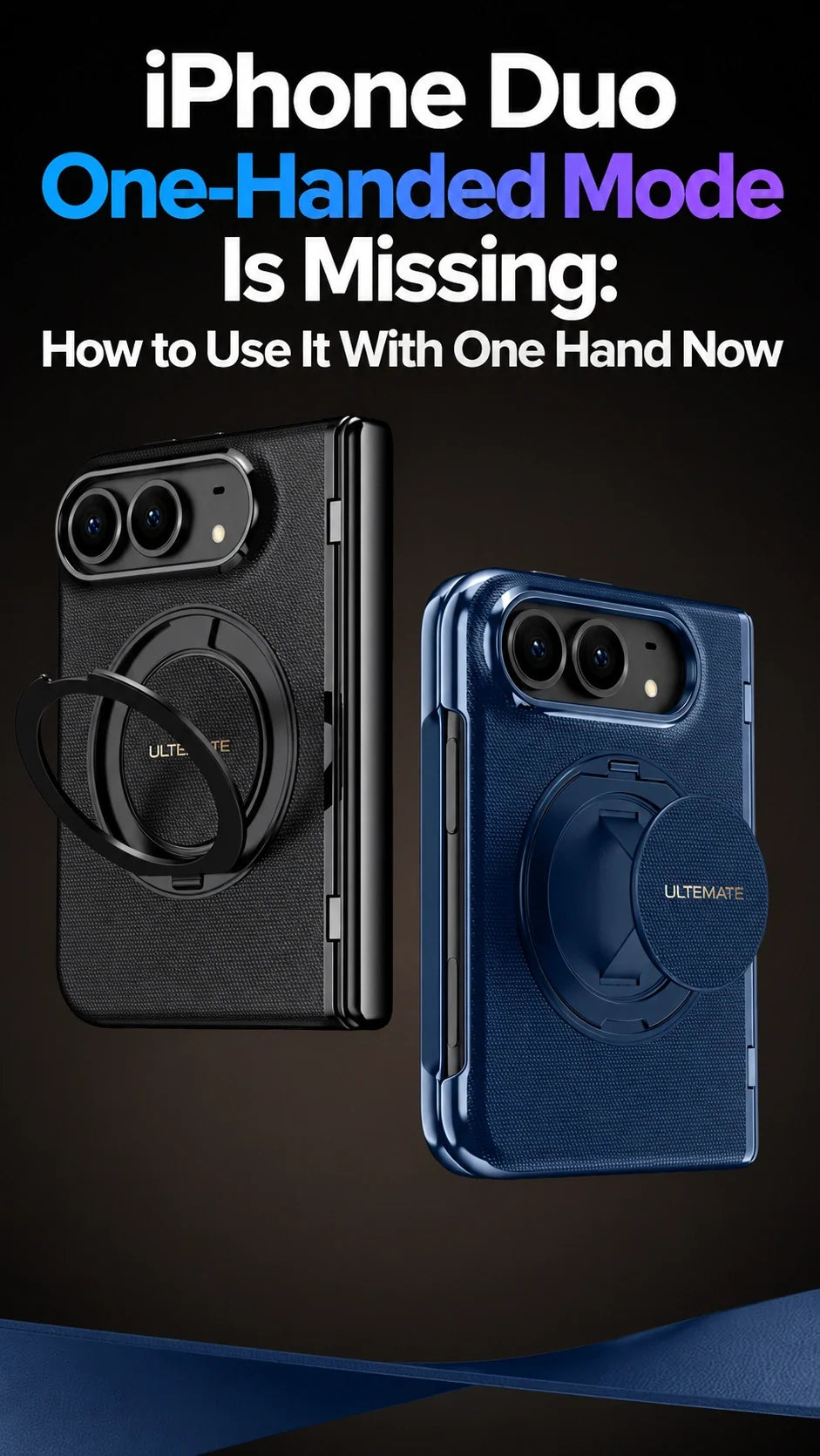
Die vier Empfehlungen in diesem Ratgeber decken diese unterschiedlichen Anforderungen ab. Vergleiche vor der Auswahl die Mechanismen in unserem Ratgeber zu Fingerschlaufe, Ring und Ständer für das iPhone Duo. Ein kreisförmiges MagSafe-Design allein zeigt nicht, ob ein Fingergriff enthalten ist.
Für die Schreibtischnutzung: Ein stabiler Hüllenständer oder kompatibler Ladeständer trägt das Telefon, während du es mit einer Hand bedienst.
FAQ
Macht größere Schrift Tasten auf der anderen Seite leichter erreichbar?
Größere Schrift verbessert möglicherweise die Lesbarkeit, verschiebt eine Symbolleiste oder Senden-Taste aber nicht zuverlässig zum Daumen. Bei zu großer seitlicher Entfernung helfen Eingabekurzbefehle oder eine abgestützte Position.
Kann ich mit montiertem Ringzubehör laden?
Zum kompatiblen MagSafe-Laden lässt du die FoldFlex-Pro-Schlaufe einziehen und klappst den Ring flach an. Klappe auch den integrierten FoldPivot-Pro-Ring flach. Entferne den optionalen abnehmbaren Ringständer des FoldAero Pro. Die Unterschiede erklärt der Ratgeber zum Laden mit Ringständer.
ZEERA iPhone-Duo-Hüllenkollektion entdecken
Vergleiche die vier Varianten oben mit weiteren Griff-, Slim- und Ständerdesigns in der ZEERA iPhone-Duo-Hüllenkollektion.
Weitere iPhone-Duo-Ratgeber
- Warum iPhone-Duo-App-Layouts noch verbessert werden müssen
- Fingerschlaufen, Drehringe und Ständer im Vergleich
- Eine iPhone-Duo-Hülle nach dem gelösten Problem auswählen
- Aramidfaser, PC und veganes Leder im Vergleich
- MagSafe-Laden mit einer Ringständer-Hülle
- iPhone-Duo-Hüllen-Hub: Materialien, Schutz und Passform
Aktualisiert am 22. Oktober 2026. Quelle der Meldung: WIRED, 21. Oktober. Einrichtung: oben verlinkte Apple-Supportanleitungen. Produktmerkmale: verlinkte ZEERA-Produktseiten.






