
Kurzantwort
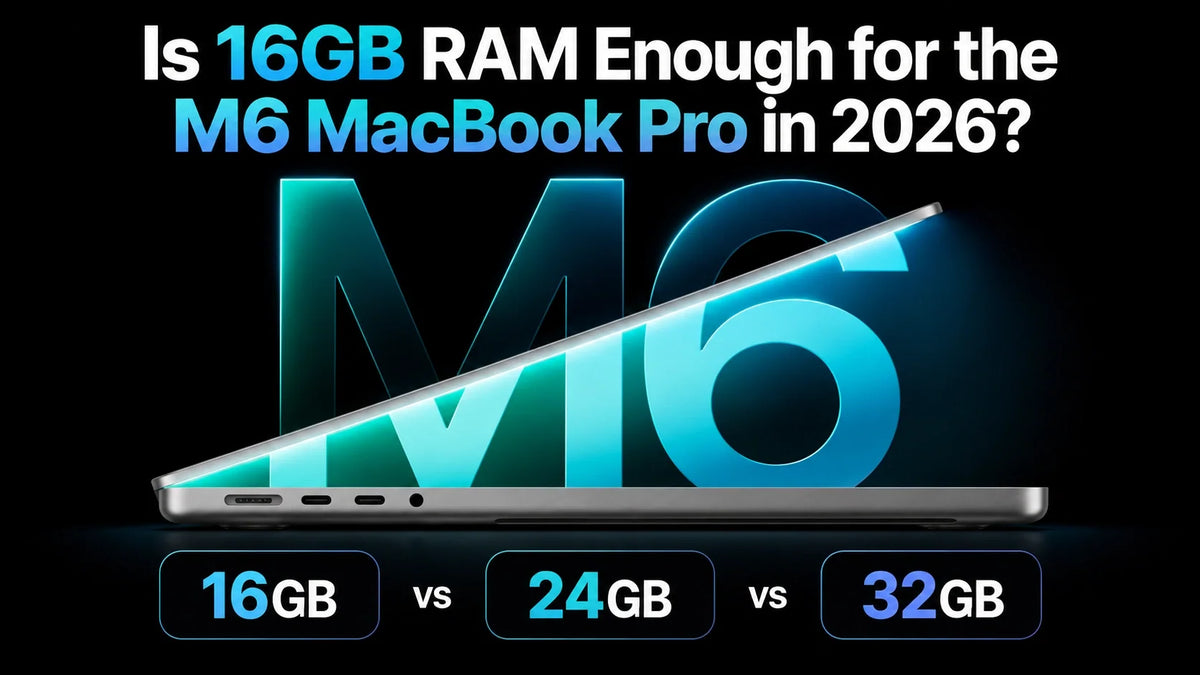
Ja, 16 GB RAM reichen 2026 für das M6 MacBook Pro aus wenn Sie hauptsächlich Office-Programme nutzen, im Web surfen, an kleineren Projekten programmieren und gelegentlich Fotos oder Videos bearbeiten.
24 GB sind unsere ausgewogene Empfehlung für alle, die regelmäßig Entwicklungswerkzeuge, Photoshop oder 4K-Schnitt parallel zu anderen Apps verwenden.
Wählen Sie 32 GB für anspruchsvollere Docker-Umgebungen, große Dateien mit vielen Ebenen, komplexe 4K-Timelines oder regelmäßige lokale KI-Nutzung. Manche Projekte benötigen weiterhin mehr als 32 GB.
Unified Memory lässt sich nach dem Kauf nicht aufrüsten. Entscheiden Sie nach den geplanten Aufgaben und berücksichtigen Sie dabei auch parallel laufende Apps.
Arbeitsspeicher vor dem Kauf festlegen
Apple bietet 16 GB, 24 GB und 32 GB Unified Memory für das 14-Zoll MacBook Pro mit dem M6 Basischip an. CPU und GPU teilen sich diese Kapazität mit macOS und Ihren Apps. Es handelt sich nicht um 16 GB Systemspeicher plus einen separaten Grafikspeicher. Die verfügbaren Konfigurationen finden Sie in Apples technischen Daten .
RAM kann später nicht ergänzt werden. Apples MacBook Pro Arbeitsspeicher-Anleitung weist neuere Modelle als Geräte mit nicht entfernbarem Speicher aus. Eine externe SSD kann den Dateispeicher erweitern, aber nicht den Unified Memory. Weitere Informationen zur Markteinführung finden Sie in unserem Leitfaden zu Daten, Preis und Erscheinungstermin des M6 MacBook Pro.
16 GB vs. 24 GB vs. 32 GB: passend zur Nutzung
Die folgenden Kapazitätsempfehlungen sind unsere Kaufberatung. Entscheidend sind die Größe Ihrer aktiven Projekte und die Zahl anspruchsvoller Aufgaben, die gleichzeitig laufen – nicht nur, ob sich eine App öffnen lässt.
| Arbeitsbereich | Unsere Empfehlung | Wann sich mehr lohnt |
|---|---|---|
| Office & Studium | 16 GB | 24 GB für intensives Multitasking oder große Datensätze |
| Programmierung | 24 GB | 32 GB für große Projekte, Simulatoren und mehrere Dienste gleichzeitig |
| Photoshop | 24 GB | 32 GB für große Dateien mit vielen Ebenen und parallele Kreativ-Apps |
| 4K-Schnitt | 24 GB | 32 GB für Multicam, aufwendige Effekte und komplexe Timelines |
| Docker | 24–32 GB | Nach dem Arbeitsspeicherbedarf des Stacks und der Host-Apps wählen |
| Lokale KI | 32 GB | Mehr Speicher für größere Modelle oder lange Kontexte erwägen |
Office-Arbeit: 16 GB sind ein sinnvoller Einstieg
E-Mail, Dokumente, Präsentationen, Webrecherche und Videokonferenzen sprechen für die Basiskonfiguration. Wenn dies Ihre Hauptaufgaben sind, bringt zusätzlicher RAM möglicherweise kaum einen spürbaren Vorteil.
Wählen Sie eher 24 GB, wenn mehrere browserbasierte Geschäftsanwendungen, große Tabellen und Kreativ-Apps gleichzeitig laufen. Eine verlässliche „maximale Tabzahl“ gibt es nicht: Ein statischer Artikel und eine aktive Web-App können sehr unterschiedlich viel Speicher benötigen.
Programmierung: die gesamte Entwicklungsumgebung zählt
Zum Lernen von Python, Erstellen einer kleinen Website oder Arbeiten in einem schlanken Editor können 16 GB genügen. Mit einer vollständigen IDE, Browser-Debugging, einer lokalen Datenbank und Build-Werkzeugen im Hintergrund werden 24 GB attraktiver.
Wählen Sie 32 GB, wenn große Projekte, Gerätesimulatoren, Container oder virtuelle Maschinen regelmäßig gleichzeitig aktiv sind. Mehr Speicher hilft bei knappem Arbeitsspeicher, garantiert bei einem CPU-limitierten Projekt aber keine schnellere Kompilierung.
Photoshop: Ebenen und geöffnete Dokumente zählen
Adobe empfiehlt für Photoshop mindestens 16 GB. Damit sind 16 GB für gelegentliche Retusche, Webgrafiken und mittelgroße Dokumente vernünftig, garantieren aber nicht bei jedem Projekt komfortables Arbeiten.
Für regelmäßige Fotoarbeit bieten 24 GB mehr Raum für Photoshop neben Browser und Fotobibliothek. Wählen Sie 32 GB für große Panoramen, viele Ebenen, Smart Objects oder mehrere umfangreiche Dokumente. Die komprimierte Dateigröße auf dem Laufwerk zeigt nicht den vollständigen Arbeitsspeicherbedarf; halten Sie außerdem genügend SSD-Platz für Auslagerungsdateien frei.
4K-Video: einfacher Schnitt und schwere Timelines unterscheiden sich
16 GB können für gelegentliche, unkomplizierte 4K-Schnitte mit Proxys und wenigen Effekten ausreichen. Der M6 bietet hardwarebeschleunigte Medienverarbeitung für unterstützte Formate. Effekte, Compositing und andere geöffnete Apps benötigen dennoch Speicher.
Für regelmäßige 4K-Arbeit würden wir 24 GB wählen. Nutzen Sie 32 GB für Multicam-Projekte, komplexe Farbkorrektur, Rauschreduzierung, Motion Graphics oder die gleichzeitige Arbeit mit weiteren Kreativ-Apps. Die Auflösung allein bestimmt den RAM-Bedarf nicht; Codec, Effekte und parallele Streams spielen ebenfalls eine Rolle.
Docker: Platz außerhalb der Linux-VM einplanen
Docker Desktop führt Linux-Container in einer virtuellen Maschine unter macOS aus. Die Ressourceneinstellungen legen das Speicherlimit der VM fest; dieses Limit entspricht nicht dem ständig belegten Speicher.
16 GB können für einen kleinen, sorgfältig begrenzten Stack genügen. Für tägliche Entwicklung mit IDE, Browser, Datenbank und Containern sind 24 GB der angenehmere Einstieg. Wählen Sie 32 GB, wenn mehrere Dienste, anspruchsvollere Datenbanken, Suchindizes oder lokales Kubernetes zum Alltag gehören.
Benötigt Ihre aktive Linux-Arbeitslast beispielsweise tatsächlich etwa 8 GB, bleibt auf einem Mac mit 16 GB nur die restliche Kapazität für macOS, Grafik und Host-Apps. Dies ist ein Planungsbeispiel und kein Docker-Benchmark. Entscheidend ist der tatsächliche Bedarf Ihrer Dienste, nicht die Zahl der Container.
Lokale KI: Die Modellgröße ist erst der Anfang
Für gelegentliche Experimente mit einem kleinen quantisierten Sprachmodell können 16 GB reichen. Für regelmäßige lokale Inferenz bevorzugen wir beim M6 die 32-GB-Konfiguration, weil sich das Modell den Speicher mit macOS, Laufzeitumgebung, Grafik und anderen Apps teilt.
Als grobe Veranschaulichung belegen acht Milliarden Parameter mit je 4 Bit etwa 4 GB reine Gewichte, bevor Metadaten und Laufzeit-Overhead hinzukommen. Der tatsächliche Speicherverbrauch umfasst außerdem Kontext-Cache und weitere Puffer. Ollamas Dokumentation bestätigt, dass ein längerer Kontext den Speicherbedarf erhöht.
24 GB schaffen mehr Spielraum für Experimente, doch auch 32 GB sind keine universelle „alle Modelle passen“-Stufe. Prüfen Sie das konkrete Modell, die Quantisierung und den geplanten Kontext. Größere Modelle, lange Kontexte und lokale Bildgenerierung können einen Mac mit mehr als 32 GB rechtfertigen. Unser M6 Mac mini Leitfaden zum Speicher für lokale KI stellt die Desktop-Alternative vor.
Sind 24 GB oder 32 GB das bessere Upgrade?
24 GB bieten das beste Preis-Leistungs-Verhältnis, wenn anspruchsvolle Aufgaben moderat und vorhersehbar sind. Sie erhalten 8 GB mehr als beim Basismodell – 50 % zusätzliche Kapazität –, ohne die Maximalkonfiguration kaufen zu müssen. Passt Ihre normale Arbeitslast bequem in den Speicher, wird sie mit 32 GB nicht automatisch schneller.
32 GB lohnen sich, wenn mehrere anspruchsvolle Aufgaben zusammenkommen: Container plus IDE, große Photoshop-Dateien plus Fotobibliothek oder ein lokales Modell plus normale Arbeits-Apps. Gegenüber 24 GB sind das weitere 8 GB beziehungsweise rund 33 % mehr Kapazität. Bei einem Notebook für viele Jahre sollten absehbare Projekte den Ausschlag geben, nicht ein unbestimmtes Versprechen von „Zukunftssicherheit“.
Müssen Sie sich aus Budgetgründen zwischen mehr Speicher und einer größeren SSD entscheiden, priorisieren Sie den Arbeitsspeicher, wenn Ihre aktive Arbeitslast ihn benötigt. Projektdateien lassen sich auf eine externe SSD verschieben; aktiver RAM nicht. Planen Sie dennoch genügend internen Speicher für Apps, Caches und laufende Projekte ein.
Benötigen Sie bereits mehr als 32 GB, vergleichen Sie eine Pro- oder Max-Konfiguration mit mehr Speicher, statt den M6 Basischip für eine unpassende Aufgabe zu wählen. Prüfen Sie beim Kauf den Gesamtpreis und die Chipkonfiguration.
Aktuellen Mac vor der Auswahl prüfen
Öffnen Sie Ihre üblichen Apps und ein repräsentatives Projekt. Kontrollieren Sie während der Arbeit Aktivitätsanzeige → Speicher . Beobachten Sie die Werte bei einem Build, Export oder Modelllauf und nicht nur im Leerlauf.
- Beginnen Sie mit dem Speicherdruck. Apple beschreibt Grün als effiziente Speichernutzung, Gelb als möglichen Bedarf an mehr RAM und Rot als Bedarf an mehr RAM. Weitere Informationen bietet Apples Anleitung zur Aktivitätsanzeige.
- Auslagerung zusammen mit der Reaktionsgeschwindigkeit beobachten. Etwas Auslagerung allein ist kein Grund, einen Mac zu ersetzen. Wiederholter Speicherdruck, wachsender Swap während der Aufgabe und Verzögerungen beim App-Wechsel sprechen deutlicher für mehr Kapazität.
- Nur konkret absehbares Wachstum einplanen. Ein neuer Simulator, ein größerer Container-Stack oder ein bestimmtes lokales Modell sind konkrete Gründe für die nächste Speicherstufe. „Verwendeter Speicher“ kann nützliche Caches enthalten; eine fast volle Anzeige bedeutet daher nicht automatisch zu wenig RAM.
FAQ
Entsprechen 16 GB Unified Memory normalen 32 GB RAM?
Nein. Gemeinsamer Zugriff kann manche Datenduplizierung zwischen CPU und GPU reduzieren, verdoppelt aber nicht die physische Kapazität. Es gibt kein verlässliches Umrechnungsverhältnis zwischen Apples Unified Memory und dem RAM eines anderen Computers.
Brauche ich allein für einen externen 4K-Monitor 32 GB?
Nein. Die Bildschirmausgabe beansprucht Grafikressourcen und etwas Speicher, doch ein externer 4K-Monitor allein begründet keine 32 GB. Entscheiden Sie nach den Anwendungen und Inhalten, die auf diesem Bildschirm laufen.
Weiterführende Artikel
- M6 MacBook Pro: offizielle Daten, Preis und Erscheinungstermin
- M6 Mac mini für lokale KI: 16 GB, 24 GB oder 32 GB wählen
- M6 Mac mini Speicherbandbreite: separater Hardwarevergleich
- M5 Pro MacBook Pro vs. M4 Pro und M6 Mac mini: Vergleich realer Arbeitsabläufe
Aktualisiert am 28. Oktober 2026. Von Guichang Chen · ZEERA WIRELESS.






