
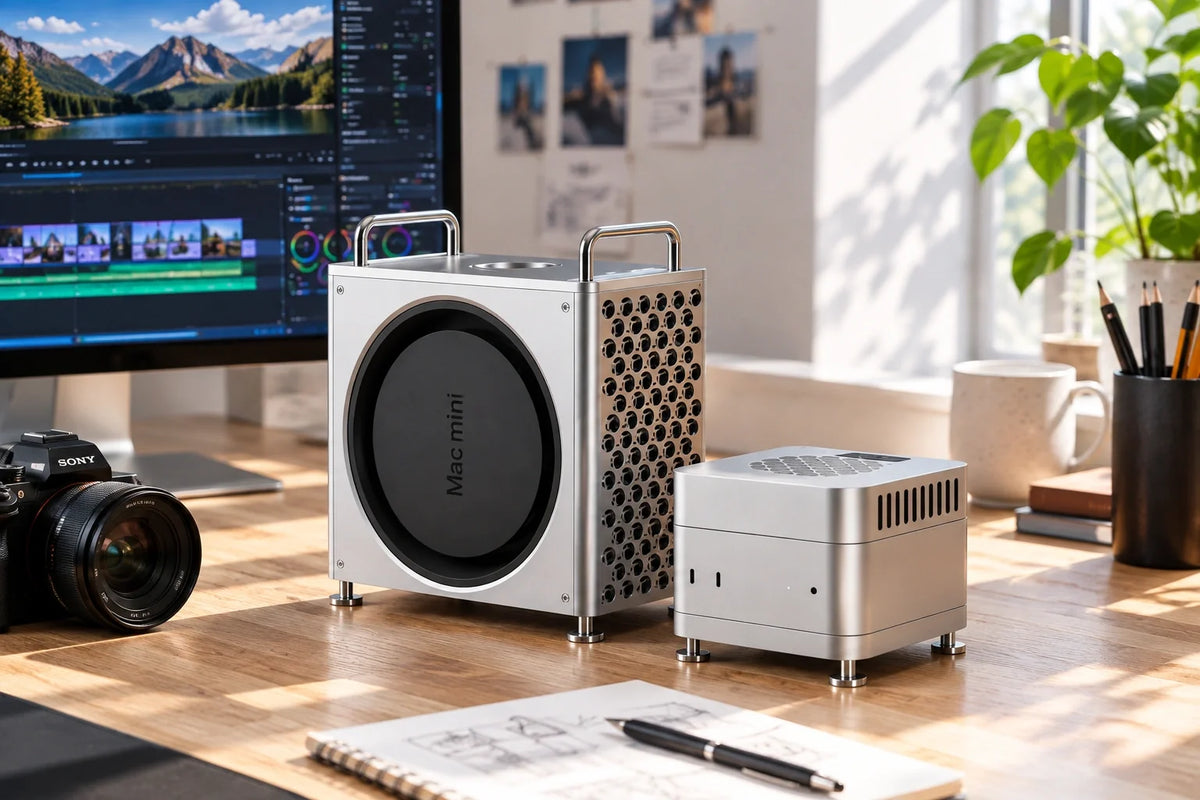
Schnelle Antwort: Ja. Ein Mac mini kann ein hervorragender Plex- oder Jellyfin-Server für 24/7-Streaming zu Hause sein. Einfaches Direct Play erzeugt normalerweise nur eine geringe Arbeitslast. 4K-Transcoding, die Umwandlung von HDR in SDR, das Einbrennen von Untertiteln, Bibliotheks-Scans und mehrere gleichzeitige Zuschauer können jedoch über längere Zeit für mehr Wärme sorgen. Wenn sich Ihr Mac mini in einem TV-Schrank, Medienrack oder warmen Raum befindet, bietet ein aktiver Kühler wie der ZEERA MacFrost Pro zusätzliche Kühlungsunterstützung für lang andauernde Media-Server-Aufgaben.
Der Mac mini ist klein, leise, energieeffizient und lässt sich problemlos neben einem Fernseher, NAS, Router oder externen Laufwerksgehäuse aufstellen. Deshalb ist er eine beliebte Wahl für Plex, Jellyfin, Emby und Infuse in Kombination mit einer Netzwerk-Mediathek.
Ein Medienserver unterscheidet sich jedoch von einem Desktop-Mac, der nur wenige Stunden am Tag genutzt wird. Er kann das ganze Jahr über online bleiben, große Bibliotheken über Nacht scannen, mehrere Geräte versorgen und bei Bedarf deutlich stärker arbeiten, als es seine kompakte Größe vermuten lässt.
Ist der Mac mini für einen Plex-Server geeignet?
Für viele Haushalte: ja. Der Mac mini eignet sich besonders gut, wenn Sie eine übersichtliche macOS-Umgebung, zuverlässige kabelgebundene Netzwerkverbindungen, flexible Möglichkeiten für externe Speicher und Apples Hardwarebeschleunigung für Medienaufgaben nutzen möchten.
Er kann hinter einem Fernseher stehen, per Ethernet verbunden werden und mit einem NAS oder USB-C-/Thunderbolt-Speicher zusammenarbeiten. Die Wiedergabe kann auf Apple TV, Smart-TVs, Smartphones, Tablets, in Browsern und auf vielen weiteren Geräten erfolgen.
Der entscheidende Unterschied ist nicht einfach, ob „Plex läuft“ oder nicht. Entscheidend ist, ob Ihre Medien direkt abgespielt werden können oder ob der Mac mini sie in Echtzeit umwandeln muss.
Ein oder mehrere kompatible Geräte verwenden Direct Play. Der Server liest hauptsächlich die Dateien und überträgt sie über das Netzwerk.
Der Server transkodiert 4K-Videos, wandelt HDR in SDR um, brennt Untertitel ein, konvertiert Audio oder versorgt mehrere Geräteprofile gleichzeitig.
Kann ein Mac mini Plex oder Jellyfin rund um die Uhr betreiben?
Ja, sofern die Installation sinnvoll geplant ist. Verwenden Sie eine stabile Stromversorgung, nach Möglichkeit Ethernet, zuverlässigen Speicher, aktuelle Software und ausreichend freien Platz rund um den Mac mini.
Ein Mac mini im 24/7-Betrieb muss nicht kalt sein, um zuverlässig zu arbeiten. Apple-Silicon-Systeme regeln ihre Temperaturen und Lüfter automatisch. Das sinnvollere Ziel besteht darin, unnötige thermische Belastungen bei längeren Media-Server-Aufgaben zu vermeiden.
Das ist besonders wichtig, wenn der Mac mini in einem Schrank, in der Nähe eines AV-Receivers, über einem warmen NAS, neben mehreren externen Laufwerken oder in einem im Sommer bereits warmen Raum steht.
Praktische Faustregel: Wenn Ihr Server überwiegend Direct Play in einem offenen, kühlen Bereich verwendet, ist zusätzliche Kühlung möglicherweise optional. Wenn regelmäßig Medien transkodiert werden oder der Mac mini in einem warmen Entertainment-Schrank steht, wird aktive Kühlung deutlich relevanter.
Warum wird ein Mac mini bei Plex warm?
Die Wiedergabe eines Films bedeutet nicht automatisch eine hohe Auslastung. Wenn das Wiedergabegerät das ursprüngliche Video-, Audio- und Untertitelformat unterstützt, kann Plex oder Jellyfin die Originaldatei einfach weiterleiten.
Dieser Vorgang wird üblicherweise als Direct Play bezeichnet. Da kaum oder keine Echtzeit-Videokonvertierung erforderlich ist, handelt es sich um das einfachste Szenario für einen Medienserver.
Die Wärmeentwicklung nimmt zu, wenn der Server eine neue Version der Medien für ein bestimmtes Gerät oder eine bestimmte Verbindung erstellen muss. Dieser Vorgang wird als Transcoding oder Transkodierung bezeichnet.
Typische Plex- und Jellyfin-Aufgaben mit höherer Wärmeentwicklung
- Transcodierung von 4K-Videos
- Mehrere Personen streamen gleichzeitig
- Umwandlung von HDR-Video in SDR für ein Display ohne HDR-Unterstützung
- Einbrennen bildbasierter Untertitel
- Umwandlung von Audioformaten für Fernseher, Browser oder Mobilgeräte
- Bereitstellung unterschiedlicher Auflösungen für verschiedene Geräte
- Scannen einer großen Bibliothek nach dem Hinzufügen neuer Medien
- Erstellung von Vorschaubildern, Preview-Bildern und Metadaten
Das anspruchsvollste Szenario ist normalerweise nicht die Wiedergabe einer kompatiblen Datei auf einem Apple TV. Schwieriger wird es, wenn mehrere Nutzer, 4K-Konvertierung, Untertitel und ein warmer Raum zusammenkommen, während der Mac mini in einem Entertainment-Möbel steht.
Direct Play vs. Transcoding: Warum der Unterschied wichtig ist
| Aktivität des Medienservers | Typische Belastung des Mac mini | Warum dies für die Kühlung wichtig ist |
|---|---|---|
| Direct Play auf Apple TV oder einem kompatiblen Smart-TV | Normalerweise gering | Der Mac mini übernimmt hauptsächlich Speicher- und Netzwerkaufgaben. Bei guter Belüftung bleiben die Temperaturen meist moderat. |
| Direct Stream oder Audiokonvertierung | Gering bis mittel | Oft gut beherrschbar, wobei die tatsächliche Belastung von der Quelldatei und der Kompatibilität des Wiedergabegeräts abhängt. |
| 1080p-Transcoding | Mittel | Bei mehreren aktiven Streams oder zusätzlichen Hintergrundaufgaben kann daraus eine anhaltende Belastung werden. |
| 4K-Transcoding, HDR-Konvertierung oder Einbrennen von Untertiteln | Mittel bis hoch | Diese Aufgaben erzeugen eher eine länger andauernde, konzentrierte Arbeitslast und können die interne Temperatur erhöhen. |
| Bibliotheks-Scans und Erstellung von Vorschaubildern | Variabel | Diese Vorgänge laufen häufig nach dem Hinzufügen neuer Medien oder über Nacht, wenn der Mac unbeaufsichtigt weiterarbeitet. |
Deshalb gibt es keine ehrliche, allgemeingültige Antwort auf die Frage: „Wie viele Plex-Streams schafft ein Mac mini?“ Das Ergebnis hängt von Codec, Auflösung, Bitrate, Untertiteln, Audioformat, Wiedergabegerät, Hardwarebeschleunigung, Speichergeschwindigkeit, Netzwerkbedingungen und der Frage ab, ob überhaupt eine Konvertierung erforderlich ist.
Für ein zuverlässigeres Setup sollten Sie Ihre Bibliothek und Wiedergabegeräte möglichst auf Direct Play ausrichten. Echtzeit-Transcoding sollte als anspruchsvollere Ausnahme betrachtet werden, für die zusätzliche Reserven erforderlich sind.
Kann ein Mac mini 4K-Videos transkodieren?
Ein moderner Mac mini mit Apple Silicon kann für 4K-Medienaufgaben geeignet sein. Das konkrete Ergebnis hängt jedoch stark vom jeweiligen Workload ab. „4K“ allein beschreibt nicht die gesamte Aufgabe.
Eine kompatible 4K-HEVC-Datei, die direkt an ein Apple TV gesendet wird, stellt eine völlig andere Belastung dar als die Umwandlung derselben Datei für eine Remote-Verbindung auf einem Smartphone mit aktivierten Untertiteln und HDR-zu-SDR-Tonemapping.
Bevor Sie Hardware allein anhand von Angaben zur Stream-Anzahl auswählen, sollten Sie einige Dateien aus Ihrer tatsächlichen Bibliothek testen. Verwenden Sie dabei dieselben Clients, Untertiteltypen, Remote-Streaming-Einstellungen und Qualitätsoptionen, die Ihr Haushalt wirklich nutzt.
Diese Punkte sollten Sie prüfen, bevor Sie die Temperatur verantwortlich machen
- Prüfen Sie, ob der Stream Direct Play, Direct Stream oder Transcoding verwendet.
- Kontrollieren Sie, ob bildbasierte Untertitel das Einbrennen von Untertiteln auslösen.
- Prüfen Sie die Qualitätsbegrenzungen für Remote-Streaming und die Upload-Geschwindigkeit Ihrer Internetverbindung.
- Stellen Sie sicher, dass die Hardwarebeschleunigung in Ihrer Media-Server-Software aktiviert und korrekt konfiguriert ist.
- Beobachten Sie den Mac mini im Aktivitätsmonitor während genau des Wiedergabeszenarios, das Probleme verursacht.
- Stellen Sie sicher, dass externe Laufwerke und Netzwerkverbindungen nicht die eigentliche Ursache oder der Engpass sind.
Kühlung kann anhaltende Workloads unterstützen. Sie ersetzt jedoch keine kompatiblen Medienformate, korrekt konfigurierte Hardwarebeschleunigung, ausreichende Speicherleistung oder eine stabile Ethernet-Verbindung.
Warum Plex- und Jellyfin-Nutzer besonders von aktiver Kühlung profitieren können
Medienserver-Nutzer benötigen tendenziell eher zusätzliche Kühlung als typische Office-Anwender, weil ihr Mac mini häufig dauerhaft eingeschaltet ist und wiederholt längere Aufgaben ausführt.
Der Mac mini wird möglicherweise mit einem Fernseher, Heimkino-Receiver, NAS, externen SSDs oder HDDs, einem kabelgebundenen Router, Apple TV und weiteren Streaming-Geräten verbunden. Dadurch wird das Gerät zu einem Teil der heimischen Infrastruktur und nicht nur zu einem persönlichen Computer.
Plex, Jellyfin, Emby, Backups, Downloads und Dateisynchronisierung können Tag und Nacht laufen.
Ein normalerweise leiser Server kann plötzlich stärker arbeiten, wenn mehrere Nutzer inkompatible Medien streamen.
In TV-Schränken und Medienracks kann sich Wärme stauen, insbesondere in der Nähe von Receivern, Spielekonsolen und Speichergeräten.
Nutzer erwarten eine flüssige Wiedergabe, ein vorhersehbares Verhalten und einen verfügbaren Server, wenn Familienmitglieder ihn benötigen.
Für diese Zielgruppe sollte ein aktiver Kühler nicht als magisches Leistungsupgrade positioniert werden. Sein Wert liegt in zusätzlicher thermischer Unterstützung für einen kompakten Computer, der möglicherweise dauerhaft in einer nicht idealen Umgebung arbeitet.
Mac mini als Plex-Server: Der Aufstellungsort ist der erste Schritt
Bevor Sie einen Kühler hinzufügen, sollten Sie den Bereich rund um den Mac mini verbessern. Eine gute Aufstellung kostet nichts, arbeitet geräuschlos und ist oft die wichtigste Maßnahme.
Bessere Aufstellung für einen Heim-Medienserver
- Lassen Sie rund um den Mac mini ausreichend Platz, anstatt ihn direkt an die Rückwand eines Schranks zu stellen.
- Halten Sie ihn vom heißesten Bereich eines AV-Receivers, einer Konsole oder eines Verstärkers fern.
- Stapeln Sie externe Laufwerke nicht direkt auf dem Mac mini.
- Verwenden Sie nach Möglichkeit Ethernet, um das Streaming großer Dateien zuverlässiger zu machen.
- Ordnen Sie die Kabel so, dass sie weder die Luftzirkulation blockieren noch die Wartung erschweren.
- Entfernen Sie Staub aus dem Medienmöbel und von den umliegenden Lüftungsöffnungen.
- Öffnen Sie während eines anspruchsvollen Tests die Türen des Schranks, um den Einfluss der Luftzirkulation zu vergleichen.
Wenn die Wiedergabe bei geöffnetem Schrank flüssiger wird oder der Mac leiser bleibt, ist das Gehäuse oder Möbelstück wahrscheinlich ein Teil des Problems. Diese Erkenntnis kann hilfreich sein, bevor Sie Plex-Einstellungen ändern oder zusätzliche Hardware kaufen.
Für Plex: Mac mini oder NAS?
Sowohl ein NAS als auch ein Mac mini können gute Plex-Server sein. Die bessere Wahl hängt von Ihren Prioritäten ab.
Ein NAS ist besonders attraktiv, wenn Speicherkapazität, Laufwerksschächte, RAID und ein stromsparender Dateiserver im Mittelpunkt stehen. Ein Mac mini eignet sich dagegen besser, wenn Sie macOS, eine größere Auswahl an Desktop-Software, flexible externe Speicheroptionen und einen kompakten Computer wünschen, der mehr als nur Medien bereitstellt.
| Wenn Ihnen besonders wichtig ist ... | Ein Mac mini passt besser, wenn ... | Ein NAS passt besser, wenn ... |
|---|---|---|
| Flexibilität des Medienservers | Sie Plex, Jellyfin, Automatisierung, Downloads und andere Apps auf einem vollständigen macOS-Computer nutzen möchten. | Sie ein appliance-artiges System bevorzugen, das hauptsächlich auf Speicher und Serverpakete ausgerichtet ist. |
| Erweiterbarer Speicher | Sie externe Thunderbolt-, USB-C- oder Netzwerkspeicher verwenden können. | Sie interne Laufwerksschächte und die Speicherverwaltung in einem Gehäuse wünschen. |
| Setup im Wohnzimmer | Sie einen kompakten Computer möchten, der bei Bedarf auch an ein Display oder einen Fernseher angeschlossen werden kann. | Sie den Server außerhalb des Wohnbereichs an einem separaten Ort aufstellen möchten. |
| Anhaltendes Transcoding | Sie Ihre tatsächliche Mediathek getestet haben und für gute Belüftung und zusätzliche Kühlung sorgen können. | Sie ein NAS mit passendem Prozessor und geeigneter Hardwarebeschleunigung für Ihren erwarteten Workload auswählen. |
Viele Haushalte kombinieren beide Lösungen: Das NAS dient als Speicher, während der Mac mini als Plex- oder Jellyfin-Server arbeitet. So lassen sich Speicherkapazität und Media-Server-Software voneinander trennen.
So reduzieren Sie die Wärmeentwicklung beim Transcoding
Beginnen Sie mit Einstellungen und Abläufen, die unnötige Konvertierungen reduzieren. Das verbessert sowohl die Wiedergabestabilität als auch die langfristige Effizienz.
1. Bevorzugen Sie kompatible Formate für Ihre wichtigsten Wiedergabegeräte
Wenn die meisten Inhalte auf Apple TV oder einer bestimmten Smart-TV-Plattform angesehen werden, sollten Sie Ihre Bibliothek nach Möglichkeit auf Formate ausrichten, die diese Geräte direkt abspielen können. Weniger Konvertierungen bedeuten weniger Arbeit für den Server.
2. Verwenden Sie Ethernet für den Server
Ethernet verhindert kein Transcoding. Eine stabile kabelgebundene Verbindung kann jedoch netzwerkbedingte Qualitätsschwankungen und Pufferprobleme reduzieren, die die Fehlersuche erschweren. Für große 4K-Dateien ist eine zuverlässige kabelgebundene Verbindung besonders hilfreich.
3. Planen Sie bibliotheksintensive Aufgaben bewusst
Bibliotheks-Scans, Metadatenaktualisierungen, Preview-Bilder, Backups und große Dateiübertragungen können mit der abendlichen Wiedergabe zusammenfallen. Planen Sie nicht dringend erforderliche Aufgaben möglichst für ruhigere Zeiten.
4. Prüfen Sie das Verhalten der Untertitel
Untertitel sind nicht immer gleich. Bestimmte Untertitelformate können auf manchen Clients ein Einbrennen erfordern und dadurch eine normalerweise einfache Wiedergabe in eine deutlich anspruchsvollere Videoverarbeitung verwandeln.
5. Geben Sie dem Mac mini ausreichend Platz
Ein offenes Regal lässt sich thermisch leichter kontrollieren als ein geschlossener TV-Schrank. Wenn eine Aufstellung im Schrank unvermeidbar ist, sollten Sie die Umgebungstemperatur genauer beobachten und bei entsprechendem Workload eine aktive Kühlung verwenden.
6. Überwachen Sie die tatsächliche Arbeitslast und nicht nur die Gehäusetemperatur
Ein warmes Gehäuse bedeutet nicht automatisch ein Problem. Achten Sie auf Pufferungen, häufige Qualitätsänderungen, anhaltende Lüftergeräusche, eine hohe CPU- oder Media-Engine-Auslastung und darauf, ob das Problem nur bei bestimmten Transcoding-Szenarien auftritt.
Für wen lohnt sich der MacFrost Pro als Plex-Server-Kühler?
Der MacFrost Pro eignet sich besonders für Nutzer, die ihren Mac mini als dauerhaft laufende Infrastruktur und nicht nur als gelegentlichen Desktop einsetzen.
- Sie betreiben Plex, Jellyfin oder Emby täglich über viele Stunden.
- Ihr Mac mini bleibt als Medienserver, Download-Computer, Backup-Host oder Remote-Zugriffsrechner rund um die Uhr online.
- Sie transkodieren 4K-Videos, wandeln HDR um oder verwenden Untertitel, die eingebrannt werden müssen.
- Mehrere Personen können gleichzeitig streamen.
- Ihr Mac mini steht in der Nähe eines Fernsehers, AV-Receivers, NAS, externen Laufwerksystems oder in einem Medienmöbel.
- Sie wünschen zusätzliche thermische Unterstützung bei langen Workloads, ohne unbelegte Versprechen zu Stream-Anzahl oder Throttling abzugeben.
Für einen Mac mini, der nur einen kompatiblen Direct-Play-Stream auf einem offenen Schreibtisch in einem kühlen Raum wiedergibt, ist ein Kühler weniger entscheidend. In diesem Fall können eine bessere Aufstellung und regelmäßige Reinigung bereits ausreichend sein.
Fazit: Planen Sie nach Ihrem tatsächlichen Workload
Ein Mac mini kann ein leistungsfähiger Plex- oder Jellyfin-Server sein, insbesondere in einem Haushalt mit Apple TV, kabelgebundenem Netzwerk und externem oder NAS-basiertem Speicher.
Direct Play ist normalerweise leicht zu bewältigen. Kritischer für die Wärmeentwicklung sind Echtzeit-Konvertierungen wie 4K-Transcoding, HDR-zu-SDR-Verarbeitung, Untertitel, mehrere Nutzer und Hintergrundaufgaben der Mediathek.
Wenn Ihr Mac mini diese Aufgaben über längere Zeit ausführt oder in einem warmen Medienmöbel steht, bietet der ZEERA MacFrost Pro zusätzliche aktive Kühlungsunterstützung. Er ersetzt keine guten Plex-Einstellungen, ausreichenden Speicher, stabile Netzwerke oder gute Belüftung. Für einen kompakten Server, der den ganzen Tag arbeitet, ist er jedoch eine praktische Ergänzung.
FAQ
Kann ein Mac mini Plex rund um die Uhr betreiben?
Ja. Ein Mac mini kann Plex oder Jellyfin rund um die Uhr ausführen, wenn eine stabile Stromversorgung, zuverlässiger Speicher, eine gute Netzwerkverbindung, aktuelle Software und eine angemessene Belüftung vorhanden sind.
Wird ein Mac mini durch Plex heiß?
Direct Play kann nur eine geringe Arbeitslast erzeugen. Mehr Wärme entsteht typischerweise bei 4K-Transcoding, HDR-Konvertierung, dem Einbrennen von Untertiteln, mehreren Streams und umfangreichen Bibliotheksaufgaben.
Wie viele Plex-Streams






