
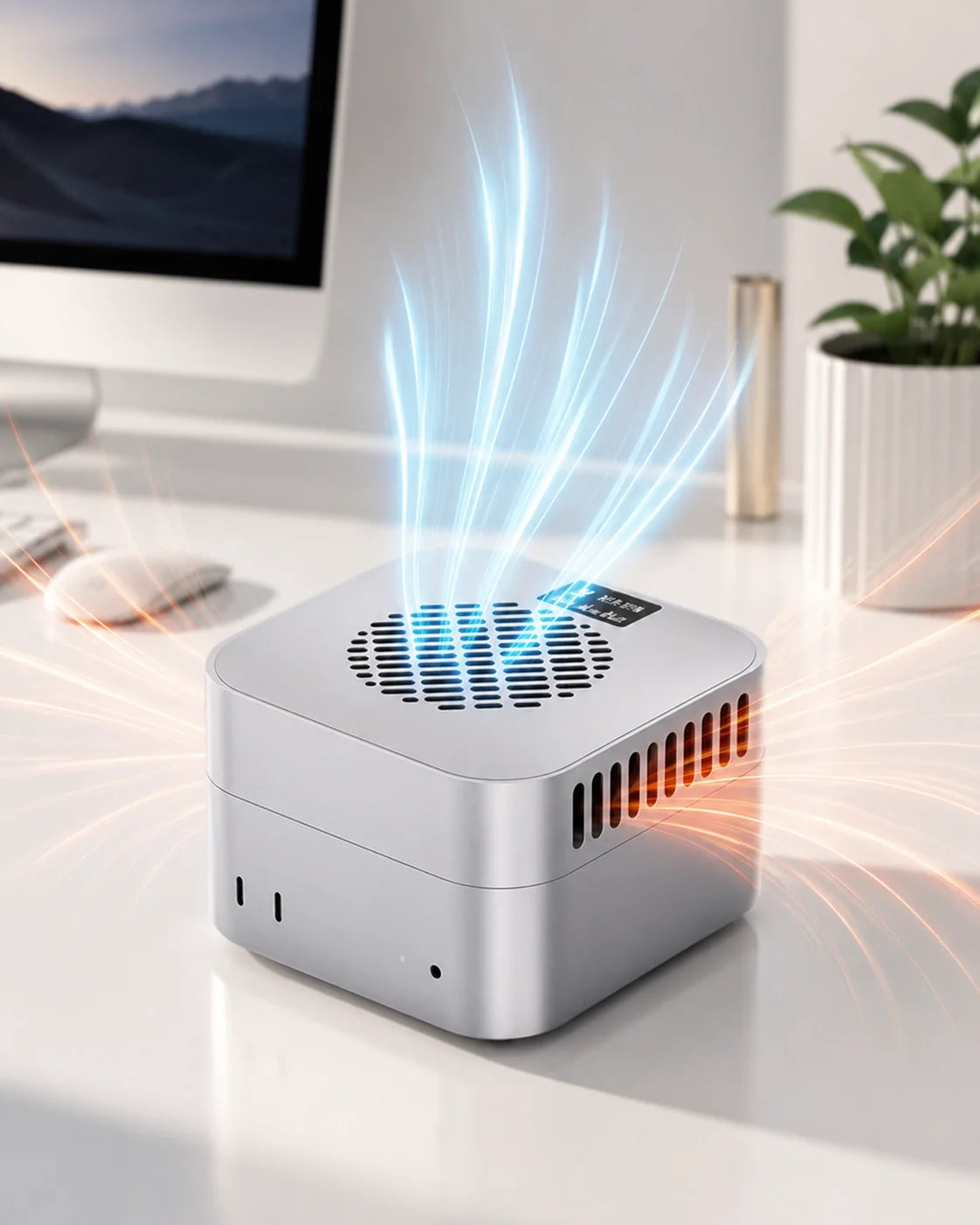
Ja, ein Mac mini kann rund um die Uhr laufen – als Plex-Server, Dateiserver, Mediencenter, Backup-Host oder Remote-Arbeitsplatz.
Für einen zuverlässigen Dauerbetrieb sollten die Lüftungsöffnungen frei bleiben, möglichst Ethernet verwendet, eine USV eingesetzt, separate Backups gepflegt und die automatische Wiederherstellung nach einem Stromausfall getestet werden.
Normale Büroarbeit oder Direct Play benötigen nur selten zusätzliche Kühlung. Dauerhaftes Plex-Transcoding, Videobearbeitung, lokale KI und andere kontinuierliche Workloads können jedoch zusätzliche thermische Reserven sinnvoll machen.
Bei den kompakten Mac-mini-Modellen M6, M5 Pro und M4 ist ZEERA MacForge Gen3 die passende Richtung, wenn Design und Ordnung im Vordergrund stehen. Wenn aktive Kühlung wichtiger ist, ist ZEERA MacFrost Pro die gezieltere Wahl.
Ein Mac mini lässt sich leicht eingeschaltet lassen – und ebenso leicht vergessen. Genau deshalb ist er als kleiner Heimserver so beliebt.
Er kann im Wohnzimmer Plex ausführen, Dateien über Nacht synchronisieren, Remote-Verbindungen annehmen, ein Smart Home automatisieren, Downloads hosten oder eine gemeinsame Mediensammlung für alle im Haushalt bereitstellen.
Ein Always-on-Mac-mini sollte jedoch nicht wie ein gewöhnlicher Desktop behandelt werden, der zufällig nicht schläft. Ein 24/7-Computer braucht einen Plan für Wärme, Stromausfälle, ausgefallene Laufwerke, Netzwerkunterbrechungen und unbeaufsichtigte Neustarts.
Außerdem steht er häufig an einem besonders sichtbaren Ort. Zuverlässigkeit ist wichtig, aber auch Kabelmanagement, Geräuschpegel und die Optik auf dem Schreibtisch oder im Medienmöbel.
Kann man einen Mac mini ständig eingeschaltet lassen?
Ja. macOS bietet Energieeinstellungen für Computer, die wie Server ständig verfügbar bleiben sollen.
Je nach Mac und macOS-Version können dazu der Stromsparmodus, das Verhindern des automatischen Ruhezustands, das Aufwachen für Netzwerkzugriffe und der Start nach Wiederherstellung der Stromversorgung gehören.
Das bedeutet nicht, dass jedes Mac-mini-24/7-Setup gleich zuverlässig ist.
Der Mac kann sich vor gefährlich hohen internen Temperaturen schützen. Er kann jedoch keine blockierte Lüftung, ein ausfallendes externes Laufwerk, einen schlechten Hub, ein beschädigtes Kabel, einen eingefrorenen Dienst oder einen Stromausfall verhindern.
Die bessere Frage lautet daher nicht nur: „Kann ein Mac mini dauerhaft laufen?“ Sondern: „Kann das gesamte System sicher wiederhergestellt werden, wenn etwas schiefgeht?“
Für wen lohnt sich ein Always-on-Mac-mini?
Dieser Leitfaden richtet sich besonders an Besitzer, die ihren Mac mini mindestens fünf Jahre nutzen möchten.
Er ist auch relevant, wenn Sie eine Konfiguration mit viel Arbeitsspeicher oder Speicher gekauft haben und unnötige Belastung eines vergleichsweise teuren Computers reduzieren möchten.
Typische Einsatzbereiche eines dauerhaft laufenden Mac mini sind:
- Mac mini als Plex-Server oder Jellyfin-Medienserver
- Familien-Dateiserver für Dokumente, Fotos und gemeinsame Ordner
- Time-Machine-Ziel oder Backup-Verwaltungsserver
- Home Assistant, Homebridge oder andere Smart-Home-Dienste
- Download-Station, die über Nacht weiterarbeitet
- Remote-Mac für Arbeit, Entwicklung oder privaten Cloud-Zugriff
- Mediencenter am Fernseher oder an der Heimkinoanlage
- Computer für Dateisynchronisierung, Überwachung oder geplante Skripte
Diese Anwendungen erzeugen nicht dieselbe Wärmemenge.
Ein Mac mini, der ein kompatibles Video per Direct Play ausliefert, bleibt möglicherweise leicht belastet. Derselbe Mac arbeitet deutlich stärker, wenn Plex eine hochauflösende Datei in ein vom entfernten Client unterstütztes Format umwandelt.
Backup-Indizierung, Fotoanalyse, Medienscans und Cloud-Synchronisierung können sich überschneiden. Ein Server, der vom anderen Ende des Raumes untätig aussieht, kann im Hintergrund trotzdem arbeiten.
Was macht einen 24/7-Mac-mini instabil?
Lange Betriebszeiten sind nur ein Teil des Problems.
Die meisten Unterbrechungen entstehen durch die Umgebung des Macs oder durch einen Dienst, der nach einem Neustart nicht automatisch wieder startet.
| Risiko | Was der Nutzer bemerkt | Erste Maßnahme |
|---|---|---|
| Eingeschränkter Luftstrom | Anhaltende Wärme, lauterer Lüfter oder langsamere Dauerlast | Mac auf eine harte, offene Fläche stellen und Lüftungsöffnungen freihalten |
| Stromunterbrechung | Der Server ist offline oder ein Laufwerk wurde abrupt getrennt | Kompatible USV hinzufügen und sicheres Herunterfahren sowie Neustart einrichten |
| Unzuverlässiger externer Speicher | Fehlende Dateien, Trennmeldungen oder fehlgeschlagene Medienscans | Gehäuse, Kabel, Stromversorgung und Backup-Status prüfen |
| Überlastetes WLAN | Buffering, langsame Übertragungen oder unzuverlässiger Fernzugriff | Server per Ethernet verbinden und den Weg zum Router prüfen |
| Hintergrundprozess | Der Mac ist heiß, obwohl ihn niemand verwendet | Aktivitätsanzeige nach CPU sortieren und den Prozess identifizieren |
| Dienst fällt nach Neustart aus | Der Mac ist online, aber Plex oder ein anderer Dienst ist nicht erreichbar | Start-, Login- und Dienstverhalten vor dem produktiven Einsatz testen |
| Kein unabhängiges Backup | Ein Laufwerksdefekt führt zu dauerhaftem Datenverlust | Mindestens ein getrenntes Backup, möglichst zusätzlich an einem anderen Ort, aufbewahren |
Schritt 1: Den Mac mini richtig aufstellen
Beginnen Sie mit dem Aufstellort, bevor Sie einen Mac-mini-Kühler oder -Ständer kaufen.
Verwenden Sie eine harte, stabile Fläche. Vermeiden Sie dicke Stoffe, weiche Schreibtischmatten, lose Papiere und Zubehörplatten, die den unteren Lüftungsbereich abdecken.
Stellen Sie den Mac mini nicht direkt an eine Wand und nicht in einen geschlossenen Schrank neben anderen wärmeerzeugenden Geräten.
Ein Medienmöbel kann besonders problematisch sein. Mac, Router, Spielekonsole, AV-Receiver und externe Laufwerke erwärmen möglicherweise dieselbe kleine Luftmenge.
Den Mac in die freie Raumluft zu stellen, kann mehr bringen als ein zusätzlicher Lüfter in einem bereits aufgeheizten Schrank.
Direkte Sonne vermeiden
Ein sonniger Schreibtisch sieht auf Fotos gut aus, doch direkte Sonneneinstrahlung erhöht die Gehäusetemperatur, bevor die eigentliche Arbeit beginnt.
Apple nennt für aktuelle Mac-mini-Modelle eine Betriebsumgebung von 10 bis 35°C. Auch innerhalb dieses Bereichs ist die thermische Reserve bei jeder Raumtemperatur gleich.
Ein Mac mini in einem 32°C warmen Raum hat weniger thermische Reserve als dasselbe Gerät in einem 22°C warmen Raum.
Den originalen Kühlweg freihalten
Das kompakte Mac-mini-Design verwendet getrennte Ansaug- und Abluftbereiche rund um die Unterseite.
Ein Zubehörteil sollte diesen Luftstrom erhalten. Mehr Lüfterdrehzahl ist nicht automatisch besser, wenn warme Abluft zurück zur Ansaugung gedrückt wird.
Stapeln Sie deshalb keine Laufwerke, Hubs oder Dekorationsgegenstände direkt über einen belüfteten Bereich, sofern das Produkt nicht ausdrücklich für den Luftstrom des Macs entwickelt wurde.
Schritt 2: Prüfen, ob die Arbeitslast tatsächlich schwer ist
Eine warme Aluminiumoberfläche ist allein kein Beweis für eine Überhitzung des Mac mini.
Das Gehäuse hilft, Wärme zu verteilen und abzuleiten. Dadurch kann sich die Außenseite warm anfühlen, während der Computer normal arbeitet.
Achten Sie auf das Verhalten, nicht nur auf die Haptik.
- Wird derselbe Export gegen Ende langsamer?
- Puffert Plex nur beim Transcodieren?
- Bleibt der Lüfter laut, nachdem die Aufgabe beendet ist?
- Ist der Mac im Leerlauf heiß, obwohl die Aktivitätsanzeige unerwartete CPU-Last zeigt?
- Fährt der Computer herunter, startet neu oder meldet einen Hardwarefehler?
Wenn der Mac warm ist, der Dienst aber stabil bleibt, die Lüftersteuerung normal arbeitet und die Leistung konstant bleibt, löst zusätzliche Kühlung möglicherweise kein echtes Problem.
Direct Play und Transcoding sind sehr unterschiedlich
Ein Mac-mini-Plex-Server kann eine kompatible Datei einfach an den Client senden. Das heißt Direct Play und benötigt normalerweise deutlich weniger Rechenleistung.
Beim Transcoding werden Video oder Audio während des Streamings umgewandelt. Auflösungsänderungen, nicht unterstützte Codecs, Untertitel, HDR-Konvertierung und begrenzte Bandbreite beim Fernzugriff können die Last erhöhen.
Mehrere gleichzeitige Transcodes erzeugen eine deutlich längere Belastung als ein einzelner lokaler Direct-Play-Stream.
Plex unterstützt bei geeigneten Konfigurationen auch hardwarebeschleunigtes Streaming. Das praktische Ergebnis hängt weiterhin vom Servermodell, Medienformat, Client und den Plex-Einstellungen ab.
Führen Sie dieselbe reale Aufgabe 30 bis 60 Minuten lang aus. Vergleichen Sie Abschlusszeit, Streamstabilität, Lüfterverhalten und CPU-Auslastung vom Anfang bis zum Ende.
Das ist aussagekräftiger als eine einzelne Temperaturzahl oder ein fünfminütiger Benchmark.
Schritt 3: Die passende Mac-mini-Kühlung wählen
Das beste Mac-mini-Kühlsetup ist die leiseste Lösung, die Ihre reale Arbeitslast stabil hält.
Gehen Sie in dieser Reihenfolge vor:
- Lüftungsöffnungen freimachen und den Mac auf eine harte Fläche stellen.
- Raumtemperatur senken oder den Mac aus einem geschlossenen Gehäuse nehmen.
- In der Aktivitätsanzeige nach unerwarteten Prozessen suchen.
- Mac neu starten und geeignete macOS- sowie App-Updates installieren.
- Bei zu wenig Abstand einen gut belüfteten Ständer verwenden.
- Aktive Kühlung nur hinzufügen, wenn eine reproduzierbare Dauerlast davon profitiert.
Wann ein passiver Ständer genügt
Ein erhöhter Mac-mini-Ständer verbessert den Abstand rund um die Unterseite des Computers.
Für Dateifreigabe, Heimautomatisierung, leichtes Plex Direct Play und allgemeine 24/7-Verfügbarkeit ist er sinnvoll, wenn die interne Kühlung des Macs nicht an ihre Grenzen kommt.
Ein passiver Ständer erzeugt kein zusätzliches Lüftergeräusch und benötigt keinen zusätzlichen Strom.
Wann aktive Kühlung sinnvoller ist
Ein aktiver Mac-mini-Kühler ist relevanter, wenn CPU, GPU oder Media Engine über lange Zeit belastet werden.
Beispiele sind wiederholte 4K- oder 8K-Exporte, mehrere Plex-Transcodes, lokale KI-Generierung, 3D-Rendering, große Code-Builds und anspruchsvolle automatisierte Verarbeitung.
Aktive Kühlung sollte einen messbaren Vorteil bringen. Wird das Setup nur lauter, ohne die Leistungskonstanz zu verbessern, reduzieren Sie die Kühlstufe oder kehren zur passiven Belüftung zurück.
Kondensation bei thermoelektrischer Kühlung nicht ignorieren
Ein thermoelektrischer Kühler kann eine Oberfläche unter die Umgebungstemperatur abkühlen.
In einem sehr feuchten Raum kann eine ausreichend kalte Oberfläche den Taupunkt erreichen und Feuchtigkeit sammeln.
Verwenden Sie die niedrigste wirksame Stufe, bringen Sie das mitgelieferte Wärmeleitmaterial korrekt an und stoppen Sie den Kühler, wenn Feuchtigkeit sichtbar wird. Maximale Leistung ist für einen leicht belasteten Server nicht die richtige Standardeinstellung.
Schritt 4: Den Mac mini vor Stromausfällen schützen
Ein zuverlässiger 24/7-Computer braucht mehr als eine Überspannungsschutz-Steckdose.
Eine kompatible unterbrechungsfreie Stromversorgung (USV) gibt dem Mac Zeit, einen kurzen Ausfall zu überbrücken oder bei einem längeren Ausfall sicher herunterzufahren.
macOS bietet für unterstützte Geräte USV-Optionen. Sie können das Herunterfahren nach verbleibender Akkuladung, vergangener Zeit oder Dauer des Ausfalls festlegen.
Dimensionieren Sie die USV für den gesamten kritischen Pfad, nicht nur für den Mac mini.
- Mac mini
- Externes Laufwerk oder Speichergehäuse mit eigener Stromversorgung
- Router
- Netzwerkswitch, falls erforderlich
- Hub, dessen Ausfall wichtige Speicherverbindungen trennen würde
Wenn der Mac eingeschaltet bleibt, aber der Router ausfällt, ist der Fernzugriff trotzdem nicht verfügbar.
Wenn der Mac läuft, aber ein separat versorgtes Medienlaufwerk ausfällt, kann Plex erreichbar bleiben, während die Bibliothek offline ist.
Wiederherstellung nach der Rückkehr der Stromversorgung konfigurieren
Öffnen Sie in den Systemeinstellungen den Bereich „Energie“ und suchen Sie nach der Option, nach einem Stromausfall oder bei angeschlossener Stromversorgung zu starten.
Die genaue Bezeichnung und Verfügbarkeit kann je nach Modell und macOS-Version variieren.
Testen Sie die Einstellung kontrolliert. Prüfen Sie, ob der Mac startet, die notwendige Benutzersitzung verfügbar ist, wichtige Laufwerke eingebunden werden und Ihre Server-Apps starten.
Warten Sie nicht auf einen echten Ausfall, um festzustellen, dass der Computer zwar startet, Plex, Dateifreigabe oder Fernzugriff aber nicht zurückkehren.
Schritt 5: macOS für einen Always-on-Mac-mini einrichten
Öffnen Sie auf einem aktuellen Desktop-Mac Systemeinstellungen > Energie.
Für den Serverbetrieb können unter anderem diese Einstellungen hilfreich sein:
- Automatischen Ruhezustand bei ausgeschaltetem Display verhindern: nützlich, wenn ein Dienst dauerhaft laufen muss.
- Bei Netzwerkzugriff aufwachen: nützlich, wenn der Mac schlafen darf, aber freigegebene Ressourcen auf Anfrage bereitstellen soll.
- Nach einem Stromausfall starten: unterstützt die unbeaufsichtigte Wiederherstellung.
- Stromsparmodus: sinnvoll für einen Always-on-Server mit leichter Arbeitslast.
- USV-Optionen: legen ein kontrolliertes Herunterfahren bei längerem Ausfall fest.
Sie müssen den Ruhezustand nicht bei jedem Server deaktivieren.
Ein Home-Automation-Controller oder Remote-Arbeitsplatz muss möglicherweise sofort verfügbar sein. Eine selten genutzte Dateifreigabe kann dagegen mit dem Aufwachen für Netzwerkzugriff auskommen.
Wählen Sie das Verhalten passend zum Dienst und testen Sie es von einem zweiten Gerät aus.
Beim automatischen Login vorsichtig sein
Manche Nutzer aktivieren den automatischen Login, damit Server-Apps nach einem Neustart geöffnet werden.
Diese Entscheidung hat Sicherheitsfolgen. Apple weist darauf hin, dass der automatische Login unter bestimmten Bedingungen, unter anderem bei aktiviertem FileVault, nicht verfügbar ist.
Deaktivieren Sie die Verschlüsselung nicht allein aus Bequemlichkeit, ohne die Konsequenzen zu verstehen.
Prüfen Sie stattdessen, welche Dienste vor dem Login starten können, welche eine entsperrte Benutzersitzung benötigen und wie Sie einen Neustart während Ihrer Abwesenheit wiederherstellen.
Schritt 6: Zuverlässigen Speicher statt nur mehr Speicher einrichten
Viele Probleme bei Mac-mini-Heimservern sind eigentlich Speicherprobleme.
Der Computer kann gesund sein, während ein loses USB-C-Kabel, ein überhitztes SSD-Gehäuse, zu wenig Hub-Leistung oder eine alternde Festplatte den Dienst unterbricht.
Eine stabile Verbindung verwenden
Schließen Sie wichtige Speicher direkt am Mac oder an einem bewährten, aktiv versorgten Dock an.
Hängen Sie nicht mehrere Laufwerke mit hohem Verbrauch an einen unversorgten Hub.
Halten Sie Kabel kurz und frei von Zug. Ein schweres Kabel, das seitlich am Stecker zieht, kann sporadische Trennungen verursachen, die schwer zu diagnostizieren sind.
Aktive Laufwerke belüften
Eine SSD für Downloads, Plex-Metadaten oder temporäre Transcodes kann stundenlang beschäftigt sein.
Verstecken Sie ein heißes Gehäuse nicht unter dem Mac mini und schließen Sie es nicht in einer Kabelbox ein.
Geben Sie jedem aktiven Gerät Raum, um Wärme abzugeben. Wenn das Gehäuse eigene Lüftungsöffnungen oder einen Lüfter besitzt, halten Sie diese frei.
Ein Server ist nicht automatisch ein Backup
Eine Datei, die nur auf einem Mac-mini-Server liegt, existiert trotzdem nur einmal.
Ein RAID-Verbund kann die Verfügbarkeit nach dem Ausfall eines Laufwerks verbessern. Er schützt aber nicht vor versehentlichem Löschen, Beschädigung, Diebstahl, Feuer oder jedem Hardwaredefekt.
Bewahren Sie ein unabhängiges Backup auf und prüfen Sie, ob es wiederhergestellt werden kann.
Für unersetzliche Dateien sollten Sie mehrere Kopien besitzen, von denen mindestens eine räumlich getrennt vom Mac-mini-Setup liegt.
Schritt 7: Für einen Mac-mini-Heimserver Ethernet bevorzugen
WLAN ist bequem, aber ein Always-on-Server lässt sich über Ethernet meist besser diagnostizieren.
Eine kabelgebundene Verbindung reduziert Schwankungen durch Entfernung, Wände, Störungen und überlastete Funkkanäle.
Das ist wichtig, wenn mehrere Personen vom Mac streamen, große Backups übertragen oder sich remote verbinden.
Ethernet macht nicht den Internetanschluss schneller als den gebuchten Tarif. Es verbessert die lokale Verbindung zwischen Mac mini und Netzwerk.
Wenn der Mac WLAN verwenden muss, halten Sie ihn von Metallhindernissen fern und testen Sie die Signalqualität nach der Montage eines Gehäuses oder einer Umstellung des Schreibtischs.
Dem Server eine berechenbare Adresse geben
Reservieren Sie im Router eine lokale IP-Adresse für den Mac mini, wenn eine zuverlässige Erkennung wichtig ist.
Das erleichtert lokale Verwaltung, Medienclients und Automationen nach einem Neustart.
Für Zugriff von außerhalb des Hauses verwenden Sie eine sichere Remote-Zugriffsmethode. Veröffentlichen Sie Dienste nicht ohne Authentifizierung, Updates und ein klares Verständnis der Risiken im öffentlichen Internet.
Schritt 8: Jeden Dienst wiederherstellbar machen
Ein 24/7-Mac-mini ist nicht allein deshalb zuverlässig, weil macOS noch läuft.
Plex, Synchronisierungssoftware, Download-Tools, Fernzugriff und Automationsdienste müssen sich nach einem Neustart oder App-Absturz wiederherstellen lassen.
Führen Sie einen kurzen Wiederherstellungstest durch:
- Mac normal neu starten.
- Warten, ohne Tastatur oder Maus zu berühren.
- Von einem anderen Gerät verbinden.
- Prüfen, ob die Server-App erreichbar ist.
- Prüfen, ob das Medien- oder Datenlaufwerk eingebunden ist.
- Eine echte Datei öffnen oder einen echten Stream abspielen.
- Kontrollieren, ob geplante Aufgaben weiterhin die nötigen Rechte besitzen.
Wiederholen Sie den Test nach größeren Änderungen an macOS, Server-App oder Speicher.
Ein Dashboard mit dem Status „online“ ist hilfreich, aber ein echter End-to-End-Test ist aussagekräftiger.
Schritt 9: Die richtigen Signale überwachen
Überwachung soll Veränderungen sichtbar machen, nicht jede Sensorabweichung zum Problem erklären.
Beobachten Sie eine kleine Gruppe nützlicher Signale:
- Ob der Mac im Netzwerk antwortet
- Ob der wichtige Dienst erreichbar ist
- Freier Speicher auf internen und externen Laufwerken
- Unerwartete Trennungen externer Laufwerke
- Ungewöhnliche CPU-Last, obwohl der Server untätig sein sollte
- Wiederholte Abstürze, Neustarts oder Abschaltungen
- Erfolgreiche Backups und Ergebnisse von Wiederherstellungstests
Eine einzelne Temperaturzahl ohne Angaben zu Arbeitslast und Raumtemperatur kann leicht falsch interpretiert werden.
Vergleichen Sie den Mac mit seinem eigenen Normalverhalten. Eine plötzliche Änderung bei Lüfter, Leerlauflast, Übertragungsgeschwindigkeit oder Dienstverfügbarkeit ist aussagekräftiger als eine warme Oberseite.
Schritt 10: Den Schreibtisch sauber halten, ohne Wärme einzuschließen
Desktop-Ästhetik und Serverzuverlässigkeit müssen sich nicht widersprechen.
Das Ziel ist eine bewusst geplante Anordnung von Kabeln, Laufwerken und Belüftung.
- Strom- und Datenkabel nach Möglichkeit getrennt führen.
- Stromleitungen von USV, Router und Speicher beschriften.
- Wiederverwendbare Kabelbinder nutzen, statt alle Kabel zu einem engen Bündel zu pressen.
- Genug Spiel lassen, damit ein Laufwerk gewartet werden kann, ohne andere Stecker zu belasten.
- Mac und aktive Speicher sichtbar genug für eine Kontrolle lassen.
- Bei sichtbaren Komponenten eine gemeinsame Material- und Farbgestaltung wählen.
Ein vollständig versteckter Mac mini wirkt zwar minimalistisch, ist aber schwerer zu prüfen und kann sich in einem geschlossenen Bereich leichter überhitzen.
Ein gutes Mac-mini-Desk-Setup behandelt den Computer als Teil der Raumgestaltung und nicht als etwas, das man wegpacken muss.
MacForge oder MacFrost: Was ist für 24/7 besser?
Wählen Sie nach dem Problem, das Sie tatsächlich lösen möchten.
| Priorität | Bessere Wahl | Warum |
|---|---|---|
| Mac-Pro-inspirierte Schreibtischoptik | MacForge Gen3 | Vollständiges CNC-Aluminiumgehäuse mit stärkerer visueller Präsenz |
| Passives Zubehör ohne zusätzlichen Lüfter | MacForge Gen3 | Offene Luftführung und Aluminium-Wärmeverteilung ohne Zusatzlüfter |
| Ordnung für eine externe SSD | MacForge Gen3 SSD-Version | Eigener Bereich für ein kompatibles SSD-Gehäuse |
| Zusätzliche thermische Reserve | MacFrost Pro | Direkter thermoelektrischer Kontakt über dem Mac |
| Langes Transcoding, Rendering oder KI | MacFrost Pro | Einstellbare 7W-, 20W- und 30W-Modi für verschiedene Dauerlasten |
| Leiser Server im Wohnzimmer | Passives Setup oder MacFrost mit niedrigster wirksamer Stufe | Höhere aktive Kühlstufen sind deutlich lauter |
Keines der beiden Produkte ersetzt eine USV, ein Backup-Konzept, Softwareüberwachung oder die richtige Aufstellung.
MacForge unterstützt ein ordentliches Desk-Setup und passive Belüftung. MacFrost richtet sich an anhaltende thermische Last. Beide lösen unterschiedliche Teile des 24/7-Problems.
Mac mini M1, M2, M4, M5 und M6: Was ändert sich?
Die Grundregeln für Zuverlässigkeit sind über die Apple-Silicon-Generationen hinweg gleich.
Jedes Modell profitiert von freier Belüftung, stabiler Stromversorgung, zuverlässigem Speicher, getesteten Backups und einem Wiederherstellungsplan.
Der wichtigste physische Unterschied ist die Gehäusegröße.
Mac mini M1, M2 und M2 Pro verwenden das frühere, größere Gehäuse. Zubehör für das neuere 127 × 127 mm große Gehäuse passt daher nicht automatisch.
Die aktuellen ZEERA-Produktseiten führen MacForge Gen3 und MacFrost Pro für unterstützte kompakte Mac-mini-Modelle M4, M5 Pro und M6. Prüfen Sie vor dem Kauf immer das genaue Modell auf der aktuellen Produktseite.
Ein Mac mini M1 oder M2 kann trotzdem ein hervorragender Always-on-Heimserver sein. Verwenden Sie einen Ständer und Kühlzubehör mit den passenden Abmessungen und versperren Sie die Lüftung nicht mit einem Produkt für eine andere Generation.
Sollte ein Mac-mini-Server den Stromsparmodus verwenden?
Für einen leicht belasteten Server, der den ganzen Tag eingeschaltet bleibt, kann der Stromsparmodus sinnvoll sein.
Apple beschreibt ihn als Möglichkeit, den Energieverbrauch und die Lüftergeräusche bei ständig eingeschalteten Computern wie Servern zu reduzieren.
Er kann für Dateifreigabe, Heimautomatisierung, Downloads und leichtes Medienstreaming geeignet sein.
Weniger geeignet ist er möglicherweise, wenn der Server anspruchsvolle Aufgaben so schnell wie möglich erledigen muss.
Testen Sie Ihre echte Arbeitslast in beiden Modi. Wenn Plex langsamer transcodiert, eine Automation ihren Zeitplan verpasst oder ein Job deutlich länger läuft, kann der automatische Modus die bessere Balance sein.
Wie oft sollte ein 24/7-Mac mini neu gestartet werden?
Es gibt keinen universellen Zeitplan, der jeden Mac zuverlässiger macht.
Ein wöchentlicher erzwungener Neustart ersetzt nicht die Behebung eines Speicherlecks oder eines fehlerhaften Dienstes. Wer nie neu startet, kann außerdem wichtige Updates unnötig lange aufschieben.
Ein sinnvoller Ansatz ist ein Neustart nach geeigneten Systemupdates, nach Änderungen an Treibern oder Serversoftware sowie bei der Fehlersuche an einem auffälligen Dienst.
Bei einem unbeaufsichtigten Server ist der Neustart selbst weniger wichtig als der Nachweis, dass der vollständige Dienst danach wieder verfügbar ist.
Ein einfacher Wartungsplan für die langfristige Nutzung
Jede Woche
- Von einem anderen Gerät aus prüfen, ob der Server erreichbar ist.
- Freien Speicherplatz kontrollieren.
- Prüfen, ob das Backup abgeschlossen wurde.
Jeden Monat
- Kabel und Anschlüsse externer Laufwerke prüfen.
- Schreibtisch, Ständer und sichtbare Lüftungsöffnungen auf Staub kontrollieren.
- Ungewöhnliche CPU-Last und aktuelle App-Abstürze prüfen.
- Geeignete Sicherheits- und Server-App-Updates installieren.
Alle drei bis sechs Monate
- Eine echte Datei aus dem Backup wiederherstellen.
- Start und Wiederherstellung der Dienste testen.
- USV-Status prüfen und die Batterie-Testanleitung des Herstellers befolgen.
- Speicherkapazität und Backup-Aufbewahrung neu bewerten.
Reinigen Sie das Setup nur, wenn der Mac ordnungsgemäß heruntergefahren und vom Strom getrennt ist.
Entfernen Sie losen Staub rund um das Setup. Führen Sie keine Werkzeuge in die Lüftungsöffnungen des Mac mini ein.
Checkliste für einen zuverlässigen 24/7-Mac mini
Prüfen Sie vor dem Abschluss des Setups:
- Der Mac mini steht auf einer harten, stabilen und gut belüfteten Fläche.
- Der Luftstrom an der Unterseite wird nicht von Matte, Hub oder Ständer blockiert.
- Direkte Sonne und eingeschlossene Wärme im Schrank werden vermieden.
- Ethernet ist angeschlossen oder die WLAN-Stabilität wurde getestet.
- Wichtige Speichergeräte verwenden zuverlässige Kabel und ausreichend Strom.
- Mac, Speicher und Netzwerkgeräte sind angemessen gegen Stromprobleme geschützt.
- USV-Abschaltung ist eingerichtet und getestet, sofern unterstützt.
- Start nach einem Stromausfall ist aktiviert, wenn benötigt.
- Plex, Dateifreigabe oder Automationen erholen sich nach einem Neustart.
- Mindestens ein unabhängiges Backup existiert.
- Ein Wiederherstellungstest wurde durchgeführt.
- Remote-Zugriff ist abgesichert und Software wird aktuell gehalten.
- Aktive Kühlung wird nur eingesetzt, wenn die Arbeitslast sie rechtfertigt.
- Das sichtbare Setup bleibt leicht zu prüfen und zu warten.
Fazit: Erst Zuverlässigkeit, dann Kühlung und Design
Ein Mac mini M1, M2, M4, M5 Pro oder M6 kann ein leistungsfähiger 24/7-Heimserver, Plex-Server, ein Mediencenter oder ein Remote-Arbeitsplatz sein.
Die Grundlage ist kein Zubehörteil. Sie besteht aus freier Belüftung, stabiler Stromversorgung, zuverlässigem Speicher, einem kabelgebundenen Netzwerk, getesteten Backups und automatischer Wiederherstellung.
Für leichte Always-on-Dienste genügen möglicherweise die integrierte Kühlung und ein gut belüfteter Aufstellort.
Bei dauerhaft hoher Last kann aktive Kühlung zusätzliche thermische Reserven schaffen. Wenn der Mac mini sichtbar auf dem Schreibtisch steht, kann ein gut gestaltetes CNC-Aluminiumgehäuse den Server in die Gestaltung des Arbeitsplatzes integrieren.
Wählen Sie MacFrost Pro, wenn Kühlung das Hauptproblem ist. Wählen Sie MacForge Gen3, wenn Optik, Ordnung und passive Belüftung wichtiger sind.
Das beste 24/7-Mac-mini-Setup ist nicht das kälteste und nicht das komplizierteste. Es ist das Setup, das verfügbar bleibt, Daten schützt und trotzdem so aussieht, als gehöre es in Ihr Zuhause.
Mac mini 24/7 FAQ
Ist es sicher, einen Mac mini 24 Stunden am Tag laufen zu lassen?
Ja. Ein Mac mini kann als ständig eingeschalteter Computer oder Server verwendet werden. Halten Sie die Lüftungsöffnungen frei, bleiben Sie innerhalb der angegebenen Betriebsumgebung, schützen Sie den Mac vor Stromunterbrechungen und überwachen Sie die verbundenen Dienste und Speicher.
Schadet es dem Mac mini, wenn er ständig eingeschaltet bleibt?
Der Dauerbetrieb allein beschädigt einen Mac mini nicht automatisch. Wärme, Staub, instabile Stromversorgung, ausgefallener Speicher und vernachlässigte Software können das Risiko erhöhen. Kein Ständer und kein Kühler garantiert eine bestimmte Lebensdauer. Reduzieren Sie daher vermeidbare Belastung und pflegen Sie unabhängige Backups.
Muss ein Mac-mini-Heimserver ständig wach bleiben?
Nicht immer. Einige Dienste benötigen dauerhafte Verfügbarkeit, während eine leichte Dateifreigabe mit dem Aufwachen für Netzwerkzugriff auskommen kann. Testen Sie den benötigten Dienst von einem anderen Gerät, nachdem der Mac im Leerlauf war.
Eignet sich ein Mac mini als Plex-Server?
Ja. Ein Mac mini kann ein kompakter und effizienter Plex-Server sein. Direct Play ist vergleichsweise leicht, während gleichzeitiges Transcoding, Untertitelverarbeitung und HDR-Konvertierung eine deutlich höhere Dauerlast erzeugen können.
Benötigt ein Mac-mini-Plex-Server aktive Kühlung?
Nicht jedes Setup. Ein Direct-Play-Server in einem kühlen, offenen Raum profitiert möglicherweise nicht von zusätzlicher Kühlung. Aktive Kühlung ist relevanter, wenn wiederholte oder gleichzeitige Transcodes CPU, GPU oder Media Engine lange belasten.
Sollte ich Ethernet oder WLAN für einen Mac-mini-Server verwenden?
Ethernet ist für große Übertragungen, Backups, mehrere Medienstreams und Fernzugriff in der Regel berechenbarer. WLAN kann funktionieren, bringt aber zusätzliche Variablen wie Entfernung, Störungen und Kanalüberlastung mit sich.
Sollte ein Mac mini an eine USV angeschlossen werden?
Ja, wenn Dienstverfügbarkeit oder gespeicherte Daten wichtig sind. Eine kompatible USV kann den Betrieb bei einem kurzen Ausfall fortsetzen oder bei einem längeren Ausfall ein sicheres Herunterfahren ermöglichen. Schützen Sie auch den benötigten Speicher und die Netzwerkgeräte.
Sollte ich den Stromsparmodus auf einem Always-on-Mac-mini aktivieren?
Für leichte Serveraufgaben kann er nützlich sein, da Apple ihn als Möglichkeit beschreibt, den Energieverbrauch ständig eingeschalteter Computer zu reduzieren. Testen Sie Ihre reale Arbeitslast und wechseln Sie zu „Automatisch“, wenn Leistung oder Reaktionszeit beeinträchtigt werden.
Ist MacForge Gen3 mit Mac mini M1 oder M2 kompatibel?
Nein. MacForge Gen3 ist für unterstützte kompakte Mac-mini-Modelle M6, M5 Pro und M4 ausgelegt. M1 und M2 verwenden das frühere, größere Gehäuse und benötigen passend dimensioniertes Zubehör.
Ist MacFrost Pro mit Mac mini M1 oder M2 kompatibel?
MacFrost Pro ist für den 127 × 127 mm großen Footprint der unterstützten Mac-mini-Modelle M6, M5 Pro und M4 ausgelegt. Es ist keine passende Kühllösung für Mac mini M1 oder M2.
Quellen
- Apple Support: Energieeinstellungen auf einem Mac-Desktop ändern
- Apple Support: Festlegen, wann der Mac bei Verwendung einer USV herunterfährt
- Apple Support: Schlaf- und Aufwach-Einstellungen auf dem Mac
- Apple Support: Automatische Anmeldung bei einem Mac-Benutzerkonto
- Plex Support: Hardwarebeschleunigtes Streaming verwenden
- Plex Support: Medien transcodieren






