
Kurze Antwort
Ein Mac mini, der beim Gaming, Videoexport, 3D-Rendering, beim Kompilieren oder bei lokaler KI-Arbeit warm oder heiß wird, überhitzt nicht automatisch. Sein Aluminiumgehäuse leitet einen Teil der inneren Wärme an die Oberfläche, während der Lüfter bei steigender Last mehr Luft bewegt.
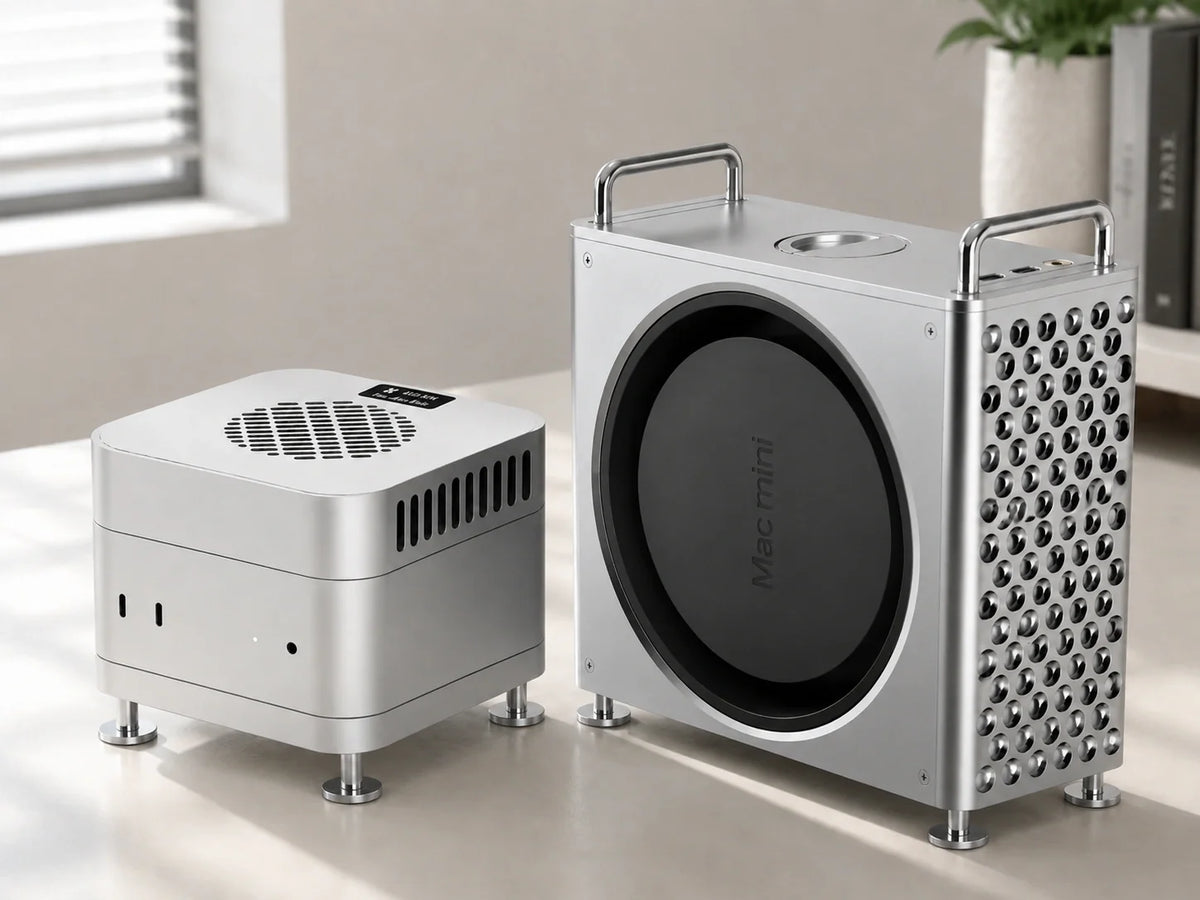
Du solltest genauer hinsehen, wenn er im Leerlauf ungewöhnlich heiß bleibt, der Lüfter lange nach Ende der Aufgabe laut ist, die Leistung wiederholt einbricht, Apps abstürzen oder der Mac unerwartet ausgeht. Prüfe zuerst die Aktivitätsanzeige, halte die unteren Lüftungsöffnungen frei und stelle den Mac auf eine harte, offene Fläche. Bei wiederholten langen Lasten schafft der ZEERA MacFrost Pro zusätzliche thermische Reserve durch direkten thermischen Kontakt, ohne Luft in die untere Ansaugung des Mac mini zu blasen.
„Warum wird mein Mac mini so heiß?“ klingt nach einer einzigen Frage, beschreibt aber oft ganz unterschiedliche Situationen. Ein Mac wird beim Videoexport warm. Ein anderer ist im Leerlauf heiß, weil Fotos eine Mediathek analysiert. Ein dritter ist nie vollständig in den Ruhezustand gegangen.
Die entscheidende Unterscheidung lautet nicht einfach warm oder heiß, sondern: normale Wärme bei bekannter Last oder Wärme zusammen mit ungewöhnlichem Verhalten.
Dieser Leitfaden bündelt 17 häufige Fragen zur Wärmeentwicklung des Mac mini. Er gilt grundsätzlich für Mac-mini-Modelle mit Apple Silicon, wobei Chip, Raumtemperatur, Aufgabe und Aufstellung das Kühlergebnis weiterhin beeinflussen.
1. Ist es normal, dass ein Mac mini heiß wird?
Ja. Ein Mac mini kann sich warm anfühlen und manchmal sogar heiß werden, ohne dass ein Überhitzungsdefekt vorliegt.
CPU, GPU, Media Engines, Arbeitsspeicher und Speicher erzeugen beim Arbeiten Wärme. Das kompakte Gehäuse muss diese Wärme von den Bauteilen wegführen; ein Teil davon erreicht die Aluminiumaußenseite.
Deshalb können Oberseite oder Seiten bei einem langen Final-Cut-Pro-Export, einem grafikintensiven Spiel, einem Blender-Render oder lokaler KI-Generierung heißer wirken. Aluminium leitet Wärme gut. Ein warmes Gehäuse kann also bedeuten, dass sich Wärme im Chassis verteilt – nicht, dass der Chip automatisch eine unsichere Temperatur erreicht hat.
| Was du bemerkst | Was es meist bedeutet | Was zu tun ist |
|---|---|---|
| Warmes Gehäuse bei Büroarbeit | Oft normal, besonders mit mehreren Apps, Displays oder Browser-Tabs | Lüftungsöffnungen frei halten und auf ungewöhnliches Verhalten achten |
| Heißes Gehäuse und schnellerer Lüfter bei langem Export oder Spiel | Meist reagiert die Kühlung auf dauerhafte Last | Luftstrom prüfen und beobachten, ob die Leistung stabil bleibt |
| Heiß im Leerlauf bei hoher CPU-Auslastung | Wahrscheinlich Indexierung, Synchronisierung, eine Hintergrund-App oder ein hängender Prozess | Die Aktivitätsanzeige verwenden, um die Last zu finden |
| Anhaltende Wärme mit Abstürzen, starker Verlangsamung oder Abschaltungen | Mögliches Software-, Belüftungs- oder Hardwareproblem | Aufgabe stoppen, neu starten, aktualisieren und bei Fortbestehen diagnostizieren |
2. Wie heiß ist zu heiß für einen Mac mini – und wann sollte man sich Sorgen machen?
Es gibt keine einzelne Oberflächen- oder CPU-Temperatur, die jeden Mac mini zuverlässig diagnostiziert. Unterschiedliche Programme lesen unterschiedliche Sensoren aus; die Temperatur des internen Chips ist nicht dieselbe wie die Temperatur des Gehäuses, das du berührst.
Apple nennt für den Mac mini einen Umgebungstemperaturbereich von 10 bis 35 °C (50 bis 95 °F). Dieser Wert beschreibt den Raum, nicht die maximale Temperatur von CPU, GPU oder Gehäuse.
Das Verhalten ist daher aussagekräftiger als ein einzelner Sensorwert. Prüfe genauer, wenn:
- der Mac sehr heiß bleibt, obwohl die Aktivitätsanzeige kaum Arbeit zeigt;
- der Lüfter lange nach einer anspruchsvollen Aufgabe ungewöhnlich laut bleibt;
- derselbe Export, Render oder Build im Verlauf wiederholt langsamer wird;
- Apps abstürzen, die Grafik instabil wird oder der Mac unerwartet ausgeht;
- das Problem nach einem Neustart in einer kühlen, gut belüfteten Umgebung weiter besteht.
Ein heiß wirkendes Metallgehäuse bedeutet nicht automatisch, dass dein Mac mini defekt ist. Erst anhaltendes ungewöhnliches Verhalten macht die Oberflächenwärme zu einem Fall für die Fehlersuche.
3. Warum wird mein Mac mini plötzlich heiß – im Leerlauf oder bei leichter Nutzung?
„Leerlauf“ beschreibt nur, was du gerade tust. macOS kann trotzdem im Hintergrund arbeiten.
Spotlight-Indexierung, iCloud-Synchronisierung, Fotos-Analyse, Time Machine, App-Updates, Browser-Hilfsprozesse und Cloud-Speicher können CPU, Speicher oder Netzwerk belasten, obwohl der Schreibtisch ruhig aussieht.
Das ist besonders häufig bei einem neuen Mac mini, nach einer Datenmigration, einem großen macOS-Update oder einem umfangreichen Fotoimport. Apple nennt Spotlight-Indexierung nach einer Datenmigration ausdrücklich als Aufgabe, bei der Lüfter schneller laufen können.
Die tatsächliche Last prüfen
- Programme > Dienstprogramme > Aktivitätsanzeige öffnen.
- Den Tab CPU auswählen.
- Auf % CPU klicken, um absteigend zu sortieren.
- Die Liste einige Minuten beobachten statt einen kurzen Ausschlag zu bewerten.
- Für einen breiteren Überblick über die Aktivität im Zeitverlauf auch den Tab „Energie“ prüfen.
Wenn eine bekannte Drittanbieter-App dauerhaft oben steht, speichere deine Arbeit und beende oder aktualisiere sie. Beende unbekannte macOS-Systemprozesse nicht zwangsweise, nur weil ihr Name fremd wirkt.
Wenn kernel_task viel CPU-Zeit nutzt, kann dies laut Apple Teil der Temperaturverwaltung sein: Der Prozess macht die CPU für stark belastende Prozesse weniger verfügbar. Er reagiert auf thermische Bedingungen und ist nicht zwingend deren ursprüngliche Ursache.
4. Warum wird ein Mac mini beim Gaming oder bei langen Aufgaben sehr heiß?
Spiele können CPU und GPU gleichzeitig belasten. Höhere Auflösung, Bildrate, Grafikdetails und lange Spielsitzungen steigern sowohl Leistungsaufnahme als auch Wärmeentwicklung.
Ein heißer Mac mini mit M-Serie- oder Pro-Chip beim Gaming ist daher nicht ungewöhnlich. Auch ein schneller und hörbarer Lüfter ist zu erwarten, wenn das System mehr Luftstrom braucht.
Als schnellen Test kannst du Auflösung oder Grafikvoreinstellung reduzieren. Verbessern sich Gehäusetemperatur, Lüftergeräusch und Ruckler gemeinsam, ist wahrscheinlich die Arbeitslast – nicht zwingend ein Defekt – die Ursache.
Lange Videoexporte, 3D-Rendering, große Code-Builds und lokale KI-Aufgaben zeigen ein ähnliches Muster. Ein kurzer Benchmark kann enden, bevor sich viel Wärme aufbaut. Bei einer Aufgabe von 30 bis 60 Minuten hat Wärme Zeit, sich im gesamten Kühlsystem und Gehäuse zu sammeln.
Deshalb zählt anhaltende Leistung mehr als ein kurzer Benchmarkwert. Vergleiche das erste und letzte Drittel derselben langen Aufgabe.
5. Drosselt ein Mac mini bei Hitze – und ist ein schneller oder lauter Lüfter normal?
Mac-Computer überwachen ihre Innentemperatur und passen das Kühlverhalten an. Normalerweise erhöht der Lüfter zuerst seine Drehzahl, um mehr Luft durch das System zu bewegen.
Apple erklärt, dass schneller laufende Lüfter bei HD-Videokomprimierung, grafikintensiven Spielen oder Spotlight-Indexierung ein normaler Teil des Kühlprozesses sind. Eine einzelne „normale Lüfterdrehzahl“ für jedes Mac-mini-Modell und jede Aufgabe veröffentlicht Apple nicht.
Wenn mehr thermische Kontrolle nötig ist, kann macOS die Verarbeitungsressourcen für intensive Aufgaben reduzieren. Apples Erklärung zu kernel_task beschreibt einen Weg, wie das System die CPU-Temperatur verwaltet.
Alltagssprachlich kann das als thermisches Drosseln erscheinen: Eine Aufgabe, die schnell begann, wird langsamer, nachdem der Mac eine Weile heiß war. Eine kurze Leistungsanpassung ist Schutzverhalten. Wiederholte starke Einbrüche in einer gut belüfteten Aufstellung sollten dagegen untersucht werden.
6. Hat der Mac mini eine gute Kühlung, und wie funktioniert sie?
Gemessen an seiner Größe besitzt der Mac mini ein wirksames integriertes Kühlsystem. Es nutzt Temperatursensoren, einen Kühlkörper oder eine thermische Baugruppe, einen Radiallüfter und sorgfältig getrennte Luftwege.
Beim kompakten M4-ähnlichen Design konzentriert sich die Belüftung auf die untere Baugruppe. Teardown-Bilder zeigen getrennte Ansaug- und Auslassbereiche statt einer einzigen austauschbaren Öffnung: kühlere Raumluft kommt von unten herein, durchläuft den inneren Wärmeweg und verlässt den Mac als wärmere Abluft.
Dieses Design bewältigt normale Büroarbeit, Webnutzung, Streaming und kreative Aufgaben ohne externen Kühler. Seine Grenze ist dieselbe wie bei jedem kompakten Desktop: Bei stundenlanger, kontinuierlicher CPU- und GPU-Last gibt es weniger Raum, Wärme aufzunehmen und abzugeben.
7. Können schlechter Luftstrom, Aufstellung oder Staub einen Mac mini heißer laufen lassen?
Ja. Die Aufstellung kann die Temperatur erhöhen, selbst wenn die Software normal arbeitet.
Stelle den Mac mini auf eine saubere, harte und stabile Fläche. Halte Papier, Stoff, dicke Kabel und feste Zubehörplatten vom unteren Lüftungsbereich fern. Vermeide geschlossene Schränke, in denen warme Abluft nicht entweichen kann.
Auch die Raumtemperatur zählt. Direktes Sonnenlicht, ein anderer heißer Computer oder ein Regal über einem Heizkörper verringern den Temperaturunterschied, den das Kühlsystem nutzen kann.
Staub kann den Luftstrom mit der Zeit verringern, besonders bei älteren Mac mini, in Räumen mit Rauch, Kochpartikeln oder einem Ultraschall-Luftbefeuchter mit ungefiltertem Leitungswasser. Apple warnt ausdrücklich davor, den Mac mini in Umgebungen mit viel Staub oder Rauch zu betreiben.
Zum Reinigen der Außenseite den Mac ausschalten, vom Strom trennen und mit einem weichen, fusselfreien Tuch abwischen, wie Apple es empfiehlt. Sprühe keine Flüssigkeit in die Öffnungen und schiebe keine Werkzeuge tief hinein. Ist eine Innenreinigung nötig, ist professioneller Service sicherer als ein ungewohntes Gerät selbst zu öffnen.
8. Warum ist mein Mac mini im Ruhezustand warm oder heiß?
Ein dunkles Display bedeutet nicht immer, dass der Mac vollständig schläft. Hintergrundprozesse, angeschlossener Speicher, Netzwerkfreigaben, Fernzugriff, Backup-Software oder Aufweckeinstellungen können ihn aktiv halten oder kurz aufwecken.
Apple weist darauf hin, dass Hintergrundprozesse den Ruhezustand verhindern können, und empfiehlt, in der Aktivitätsanzeige nach unerwarteter CPU-Nutzung zu suchen. Bei Desktop-Macs können Optionen wie „Automatischen Ruhezustand bei ausgeschaltetem Bildschirm verhindern“, Power Nap und „Bei Netzwerkzugriff aktivieren“ das Schlafverhalten ebenfalls beeinflussen.
Kurze Wärme ist nicht automatisch ein Problem. Bei anhaltender Wärme über Nacht solltest du Folgendes testen:
- Mac neu starten und den Ruhezustand erneut prüfen.
- Nicht benötigte USB- und Thunderbolt-Geräte für eine Nacht abziehen.
- Energieeinstellungen prüfen und unnötige Aufweckoptionen deaktivieren.
- Backup-, Freigabe- und Fernzugriffs-Apps kontrollieren.
- macOS und Apps aktualisieren.
Brauchst du während der Fehlersuche eine sofortige Übergangslösung, fahre den Mac über Nacht herunter.
9. Wie kühle ich einen Mac mini ab?
Gehe in dieser Reihenfolge vor. So beseitigst du zuerst die Ursache, bevor du Hardware hinzufügst.
- Unnötige Last stoppen. In der Aktivitätsanzeige nach einer App oder einem Prozess mit hoher CPU-Nutzung suchen.
- Untere Lüftungsöffnungen freiräumen. Weiche Materialien, Papier und schlecht passende Zubehörteile unter dem Mac entfernen.
- In offene Luft stellen. Aus einem Schrank nehmen und von direkter Sonne oder anderen Wärmequellen entfernen.
- Mac neu starten. Apple empfiehlt bei Apple-Silicon-Macs einen Neustart, wenn die Lüfter ohne hohe Nutzung schnell laufen.
- macOS und Apps aktualisieren. Ein hängender oder inkompatibler Prozess kann unnötige Last verursachen.
- Arbeitslast testweise reduzieren. Spieleinstellungen senken, zusätzliche Exporte pausieren oder große Builds einzeln ausführen.
- Ungewöhnliche Peripherie abziehen. Bei unerwarteter Wärme ohne nicht benötigte Hubs, Laufwerke oder Displays testen.
- Externe Kühlung nur bei Bedarf ergänzen. Sie ist für wiederholbare lange Lasten gedacht, nachdem Luftstrom und Software geprüft wurden.
Lege einen heißen Mac mini nicht in einen Kühlschrank und setze ihn keinem abrupten Temperaturwechsel aus. Fahre ihn herunter und lasse ihn in einem trockenen, gut belüfteten Raum langsam abkühlen.
10. Braucht ein Mac mini einen Kühlständer oder externen Kühler?
Für E-Mails, Webnutzung, Dokumente, Streaming oder kurze kreative Aufgaben brauchen die meisten Mac-mini-Besitzer keinen. Die eingebaute Kühlung sollte ausreichen, wenn die Öffnungen frei sind und der Raum im von Apple empfohlenen Bereich liegt.
Ein erhöhter Ständer kann helfen, wenn ein Schreibtischzubehör den Raum unter dem Computer einschränkt. Er verbessert den Abstand, entfernt aber keine Wärme aktiv.
Ein Bodenlüfter kann mehr Luft bewegen, doch das Ergebnis hängt von Ausrichtung und Passform ab. Ein breit nach oben blasender Lüfter kann außerdem mehr Staub zum Gehäuse bewegen oder gerade abgegebene warme Luft wieder zur Ansaugung mischen.
Ein thermoelektrischer Kontaktkühler auf der Oberseite schafft einen zusätzlichen Wärmeübertragungsweg durch das Aluminiumgehäuse. Das ist vor allem bei langen, wiederholten Lasten relevant – nicht bei gewöhnlicher Alltagsnutzung.
| Kühloption | Am besten geeignet für | Wichtigste Einschränkung |
|---|---|---|
| Harter, offener Schreibtisch | Jeden Mac mini | Kann einen sehr heißen Raum oder extreme Dauerlast nicht ausgleichen |
| Erhöhter Ständer | Mehr Freiraum unter den Lüftungsöffnungen | Keine aktive Wärmeabfuhr |
| Bodenlüfter | Gezielt ausgerichteter Luftstrom in sauberer Umgebung | Kann Staub erhöhen oder warme Luft umwälzen, wenn er schlecht ausgerichtet ist |
| Thermoelektrischer Kontaktkühler | Lange Exporte, KI, Rendering und Kompilierung | Benötigt Strom; stärkere Modi erzeugen mehr Geräusch |
So testest du, ob ein externer Kühler hilft
- Mac an derselben Position verwenden und die Raumtemperatur notieren.
- Den Mac vor jedem Durchlauf in einen ähnlichen Leerlaufzustand zurückkehren lassen.
- Denselben langen Export, Render, Modelllauf oder Build einmal nur mit der integrierten Kühlung ausführen.
- Die Aufgabe mit dem Kühler in einem gewählten Modus wiederholen.
- Fertigstellungszeit, Leistung im letzten Drittel und Gesamtgeräusch vergleichen.
Dieser A/B-Test ist hilfreicher, als nur zu fragen, ob sich das Gehäuse kälter anfühlt.
11. Kann langfristige Hitze einen Mac mini beschädigen oder seine Lebensdauer verkürzen?
Ein Mac mini ist dafür ausgelegt, Wärme mit Sensoren, Lüftersteuerung und Leistungsschutz zu verwalten. Normale Wärme unter Last gehört zu diesem Design.
Trotzdem ist es nicht ideal, einen Computer wiederholt in einer heißen, staubigen oder schlecht belüfteten Umgebung zu nutzen. Apple warnt, dass Betrieb außerhalb des angegebenen Umgebungstemperaturbereichs die Leistung beeinträchtigen kann, und blockierter Luftstrom belastet die Kühlung zusätzlich.
Aus einer einzelnen Oberflächentemperatur lässt sich nicht exakt ableiten, wie viele Monate oder Jahre Lebensdauer verloren gehen. Praktisch geht es darum, vermeidbare Wärme zu reduzieren: Raumtemperatur angemessen halten, Luftstrom sichern, entgleiste Prozesse beenden und anhaltende Abstürze oder Abschaltungen beheben.
Führe Apple Diagnostics aus und kontaktiere den Apple Support, wenn der Mac unerwartet ausgeht, einen Hardwarefehler meldet, im Leerlauf ungewöhnlich heiß bleibt oder der Lüfter nach einem Neustart in gut belüfteter Umgebung dauerhaft auf hoher Stufe läuft. Ein externer Kühler kann bei echter hoher Last helfen, sollte aber keinen Software- oder Hardwarefehler verdecken.
Häufig gestellte Fragen
Warum ist die Oberseite meines Mac mini so heiß?
Das Aluminiumgehäuse verteilt innere Wärme; deshalb kann die Oberseite beim Gaming, Rendering, Export oder anderer intensiver Arbeit heiß wirken. Prüfe Arbeitslast, Luftstrom und Systemverhalten, bevor du Oberflächenwärme allein als Überhitzung wertest.
Ist es normal, dass ein neuer Mac mini bei der Einrichtung heiß wird?
Ja, vorübergehend. Spotlight-Indexierung, iCloud-Downloads, Fotos-Analyse, App-Installation und Softwareupdates können Hintergrundlast erzeugen. Nach Abschluss der Einrichtung sollte die Wärme sinken.
Können Browser und Hintergrund-Apps einen Mac mini heiß machen?
Ja. Aktive Tabs, Erweiterungen, Videoanrufe, Browser-Hilfsprozesse, Cloud-Apps und hängende Prozesse können CPU-Leistung verbrauchen, obwohl der Mac im Leerlauf wirkt. Sortiere die Aktivitätsanzeige nach % CPU, um die Ursache zu finden.
Muss ich mir Sorgen machen, wenn der Mac-mini-Lüfter beim Gaming laut wird?
Meistens nicht. Schnelleres Lüftergeräusch ist eine normale Reaktion auf grafikintensive Arbeit. Prüfe genauer, wenn es lange nach Spielende bleibt oder zusammen mit Abstürzen, Abschaltungen oder starken Leistungseinbrüchen auftritt.
Hilft es beim Kühlen, einen Mac mini anzuheben?
Das kann helfen, wenn Schreibtisch, Regal, Hub oder Zubehör den unteren Lüftungsbereich einschränken. Haben die Öffnungen bereits freien Zugang zu Raumluft, kann der Unterschied durch Anheben allein gering sein.
Sollte ich den Mac-mini-Lüfter reinigen, wenn der Mac heiß läuft?
Reinige zuerst Staub rund um den äußeren Lüftungsbereich, nachdem der Mac heruntergefahren und vom Strom getrennt wurde. Sprühe keine Flüssigkeit und schiebe keine Werkzeuge in die Öffnungen. Bei einem älteren Mac, der eine Innenreinigung braucht, solltest du professionellen Service erwägen.
Sollte ich meinen Mac mini ausschalten, wenn er heiß wird?
Normale Wärme bei einer bekannten hohen Last erfordert kein sofortiges Ausschalten. Stürzt der Mac ab, wird extrem langsam, riecht ungewöhnlich oder bleibt im Leerlauf sehr heiß, speichere deine Arbeit, fahre ihn herunter und lasse ihn natürlich abkühlen.
Braucht jeder Mac mini MacFrost Pro oder einen anderen Aktivkühler?
Nein. Für normale Alltagsaufgaben brauchen die meisten Nutzer keine aktive Kühlung. MacFrost Pro richtet sich an Personen, die dauerhaft CPU- oder GPU-intensive Aufgaben wiederholt ausführen und einen messbaren Nutzen aus zusätzlicher thermischer Reserve ziehen können.
Fazit
Ein Mac mini, der sich heiß anfühlt, überhitzt nicht automatisch. Frage dich, welche Aufgabe läuft, wie lange sie läuft, ob die unteren Öffnungen frei sind und ob die Leistung stabil bleibt.
Für die meisten Menschen kostet die Lösung nichts: eine harte Fläche nutzen, den Lüftungsöffnungen Platz geben, die Umgebungstemperatur senken und unnötige Hintergrundarbeit stoppen.
Bei wiederholten langen Videoexporten, lokaler KI, 3D-Rendering oder großen Code-Builds ergänzt der ZEERA MacFrost Pro direkten thermoelektrischen Kontaktkühlung, während der originale Luftstrom an der Unterseite erhalten bleibt. Beginne mit der niedrigsten wirksamen Stufe und erhöhe die Kühlung nur, wenn der messbare Leistungsvorteil das zusätzliche Geräusch wert ist.
Verwandte Mac-mini-Ratgeber
ZEERA Aluminiumzubehör für Mac mini und Mac Studio entdecken
Quellen
- Apple Support: Wichtige Hinweise zur Handhabung des Mac mini
- Apple Support: Lüfter und Lüftergeräusche bei Apple-Produkten
- Apple Support: Wie kernel_task die CPU-Temperatur verwaltet
- Apple Support: Benutzerhandbuch für Aktivitätsanzeige
- Apple Support: Wenn dein Mac unerwartet schläft oder aufwacht
- ChargerLAB: M4 Mac mini Teardown und Lüftungslayout






