
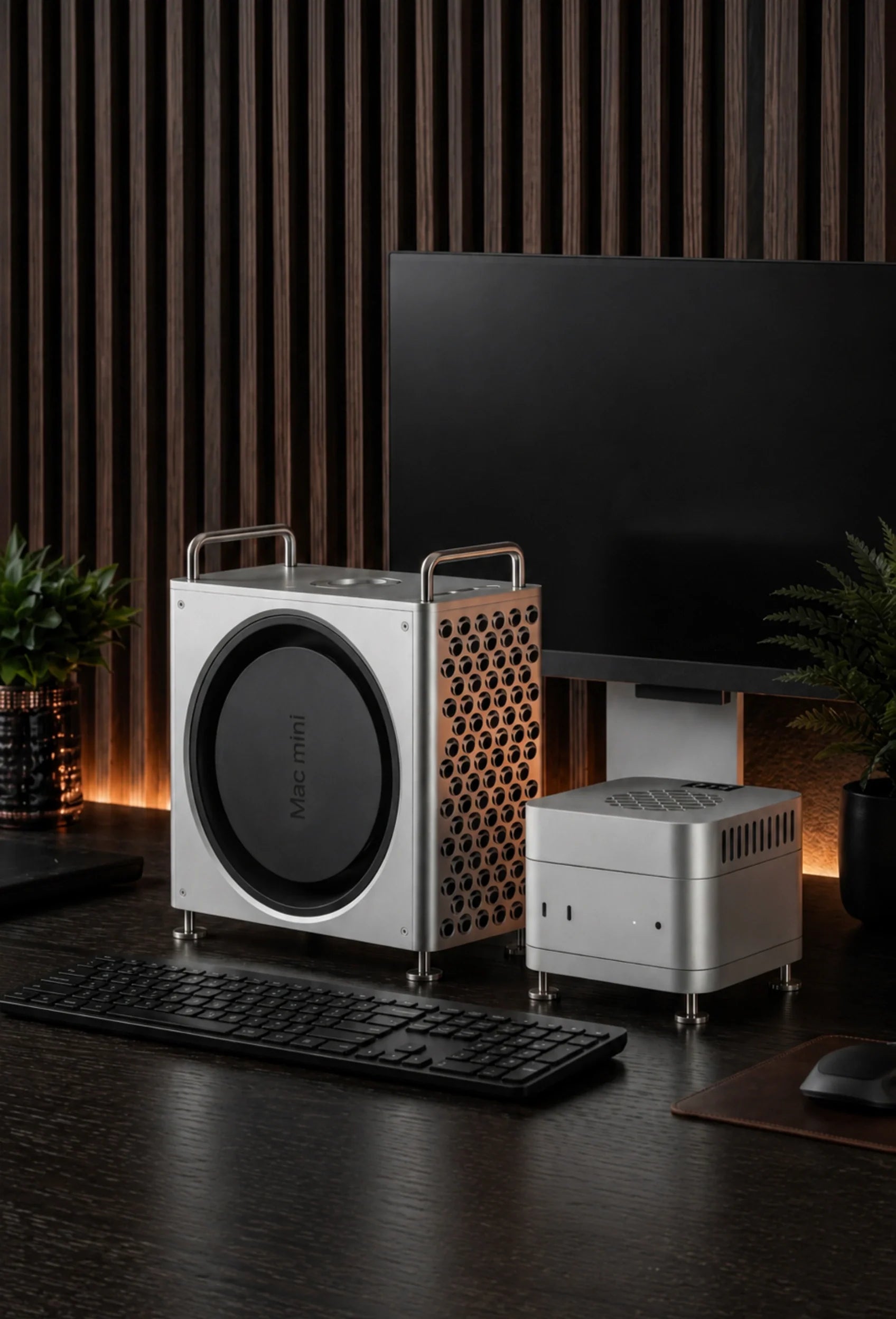
Kurzantwort: Welches Mac mini Gehäuse das beste ist, hängt davon ab, was du verbessern möchtest. Für Optik, Stabilität und einen aufgeräumten Arbeitsplatz ist ein belüftetes Desktop-Gehäuse die richtige Wahl. Eine Transporttasche ist nur für den Transport gedacht – einen Mac mini darfst du niemals in einer geschlossenen Tasche betreiben.
Für ein hochwertiges Setup im Stil des Mac Pro ist ZEERA MacForge Gen3 unsere Wahl mit Fokus auf Design. Wenn Kühlung bei dauerhaft hoher Last wichtiger ist, wähle ZEERA MacFrost Pro.
Die Suche nach einem Mac mini Case klingt einfach, kann aber sehr unterschiedliche Produkte meinen.
Manche suchen ein CNC-Aluminiumgehäuse, das den Mac mini wie einen kleinen Mac Pro wirken lässt. Andere benötigen eine Mac mini Transporttasche, einen vertikalen Ständer, eine Untertischhalterung oder ein aktives Kühlsystem.
Diese Produkte lösen unterschiedliche Probleme. Entscheide zuerst, ob dir Optik, Schutz unterwegs, zusätzliche Anschlüsse, mehr Platz auf dem Schreibtisch oder Temperaturmanagement am wichtigsten ist.
| Dein Ziel | Passendes Mac mini Zubehör | Worauf du achten solltest |
|---|---|---|
| Hochwertige Desktop-Optik | Belüftetes Aluminium-Case oder Vollgehäuse | Kein geschlossenes Case wählen, das den Luftstrom einschränkt |
| Niedrigere Temperaturen bei langer Last | Speziell entwickelter aktiver Kühler | Kühlmethode, Lautstärke und Stromversorgung prüfen |
| Schutz beim Transport | Gepolsterte Tasche oder Hartschalenkoffer | Mac mini zum Arbeiten aus dem Case nehmen |
| Mehr Ports oder externer Speicher | Mac mini Hub mit SSD-Gehäuse | Datenrate, SSD-Unterstützung und Funkstabilität prüfen |
| Mehr freie Tischfläche | Vertikalständer, Untertisch- oder VESA-Halterung | Lüftung, Kabel und Power-Taste zugänglich halten |
| Staubschutz im ausgeschalteten Zustand | Abnehmbare Staubabdeckung | Niemals auf einen laufenden oder noch heißen Mac mini legen |
Braucht ein Mac mini überhaupt ein Gehäuse?
Nein. Für den normalen Betrieb benötigt ein Mac mini kein zusätzliches Case. Sein Aluminiumgehäuse ist bereits die Außenhülle des Computers, und das interne Kühlsystem funktioniert ohne eine weitere Schale.
Ein Desktop-Case ist daher kein Pflichtschutz, sondern ein Setup-Upgrade. Es kann die Optik verändern, den Rechner stabiler positionieren, den Zugang zu Anschlüssen ordnen oder die Belüftung unterstützen – sofern der ursprüngliche Luftweg des Mac mini erhalten bleibt.
Eine Transporttasche erfüllt eine andere Aufgabe: Sie trennt Computer, Netzkabel und Zubehör auf dem Weg zwischen Homeoffice, Studio, Unterricht oder Produktionsort.
Der Unterschied ist entscheidend: Ein Desktop-Gehäuse darf den Mac mini beim Arbeiten umgeben. Eine Reisetasche ist für den ausgeschalteten Mac mini während des Transports vorgesehen.
Welches ist das beste Mac mini Gehäuse?
Es gibt nicht ein einziges bestes Case für alle Mac-mini-Besitzer. Das richtige Modell löst dein wichtigstes Setup-Problem, ohne ein neues Problem bei Luftstrom, Zugriff oder Kompatibilität zu schaffen.
Schnelle Kaufregel:
Wähle MacForge Gen3, wenn Design, Präsenz auf dem Schreibtisch, Organisation und lautlose passive Wärmeunterstützung zählen.
Wähle MacFrost Pro, wenn die Kühlung bei langen Exports, lokaler KI, Rendering oder Code-Kompilierung zählt.
Wähle eine gepolsterte Transporttasche, wenn dein Mac mini regelmäßig unterwegs ist.
Bestes Mac mini Case für die Optik: ZEERA MacForge Gen3
ZEERA MacForge Gen3 ist für Menschen gedacht, die ihren Mac mini nicht einfach als kleinen silbernen Kasten zwischen Monitoren, Laufwerken und Kabeln stehen lassen möchten.
Die CNC-gefräste Aluminiumstruktur und das dreidimensionale Frontgitter verleihen dem Arbeitsplatz eine an den Mac Pro angelehnte Sprache. Die breitere, solide Standfläche gibt dem kompakten Rechner mehr Präsenz auf einem professionellen Schreibtisch.
MacForge ist keine geschlossene Dekohülle. Innenvolumen und Luftkanäle sind für passiven Luftstrom ausgelegt; die Aluminiumstruktur unterstützt die Verteilung von Oberflächenwärme über eine größere Fläche.
Damit wird MacForge nicht zu einem aktiven Kühler und ersetzt auch nicht den internen Mac-mini-Lüfter. Der Vorteil liegt in der Verbindung aus offenem Gehäusedesign, leisem passivem Wärmemanagement und einer klaren Desktop-Ästhetik.
Die zwei vorderen USB-C-Anschlüsse und der Kopfhöreranschluss werden an die Oberseite des Gehäuses geführt. Es entstehen keine zusätzlichen Datenanschlüsse, aber häufig genutzte Verbindungen sind leichter erreichbar.
Du kannst zwischen einer reduzierten Version und einer Variante mit Ablage für ein separates externes SSD-Gehäuse bis 120 × 60 × 19 mm wählen.

Bestes Mac mini Case für Kühlung: ZEERA MacFrost Pro
Wenn Kühlung oberste Priorität hat, ist eine gewöhnliche Aluminiumschale oder ein einfacher Lüfterständer nicht mit einem speziell entwickelten aktiven Kühler gleichzusetzen.
ZEERA MacFrost Pro kombiniert einen direkt kontaktierenden thermoelektrischen Kühler auf der Oberseite mit einem separaten Aluminiumständer unter dem Mac mini.
Die obere Einheit entzieht der Aluminiumoberfläche über das mitgelieferte 100 × 100 × 3 mm große Wärmeleit-Silikonpad Wärme. Der untere Ständer hebt den Rechner an und lässt den ursprünglichen Lufteinlass auf der Unterseite frei.
MacFrost Pro bietet Kühlstufen mit 7 W, 20 W und 30 W sowie einen automatischen temperaturgesteuerten Modus. Das 0,96-Zoll-OLED zeigt Sensortemperatur, Spannung, Leistung und Lüfterdrehzahl des Kühlers an, ganz ohne macOS-Software.
Der OLED-Wert ist nicht die interne CPU- oder GPU-Temperatur des Mac mini. Er stammt vom Sensor des Kühlers. Für Prozessortemperaturen und Taktverhalten brauchst du weiterhin ein Monitoring-Tool unter macOS.
Für normale Arbeit reicht die eingebaute Kühlung des Mac mini üblicherweise aus. MacFrost Pro ist sinnvoll bei wiederholten 4K- oder 8K-Exports, lokaler KI-Generierung, 3D-Rendering, großen Builds oder längerer hoher Last in einem warmen Raum.
Mehr Kühlung bedeutet auch mehr Geräusch. ZEERA misst aus etwa 50 cm Entfernung ungefähr 38 dB bei 7 W, 55 dB bei 20 W und 60 dB bei 30 W. Für die meisten Nutzer ist die niedrigste wirksame Stufe der beste Ausgangspunkt.
MacForge vs. MacFrost: Welches solltest du kaufen?
MacForge und MacFrost sind beide Desktop-Zubehör, folgen aber unterschiedlichen Prioritäten: Das eine ist ein visuelles Vollgehäuse mit passiver Wärmeunterstützung, das andere ein gezieltes aktives Kühlsystem.
| Merkmal | MacForge Gen3 | MacFrost Pro |
|---|---|---|
| Am besten für | Design, Ordnung und Desktop-Präsenz | Dauerhafte Kühlung und thermische Reserve |
| Produkttyp | CNC-Aluminiumgehäuse für Mac mini | Thermoelektrischer aktiver Kühler plus Aluminiumständer |
| Kühlansatz | Lautloser passiver Luftstrom und Wärmeverteilung | Elektrische Direktkontakt-Kühlung bis 30 W |
| Lautstärke | Kein zusätzliches Lüftergeräusch | Je nach Modus etwa 38–60 dB |
| Port-Zugriff | Verlängert zwei USB-C-Ports und Kopfhöreranschluss nach oben | Keine zusätzlichen oder verlängerten Datenports |
| SSD-Organisation | Optionale Ablage für separates SSD-Gehäuse | Kein SSD-Gehäuse |
| Zusätzliche Stromversorgung | Nein | Ja; mindestens 20 W PD, für 30 W werden 45 W PD empfohlen |
Für Büroarbeit, Web, Medienwiedergabe und kürzere Kreativaufgaben ist MacForge das ausgewogenere Setup-Upgrade.
Wenn deine Kernfrage lautet: „Wie halte ich meinen Mac mini während eines zweistündigen Exports kühler?“, ist MacFrost die direktere Antwort.
Kann ein Mac mini Gehäuse Überhitzung verursachen?
Ein schlecht konstruiertes Case kann zu Wärmestau beitragen, wenn es den Lufteinlass, den Auslass oder den freien Raum um das Gehäuse blockiert.
Ein gutes Mac mini Gehäuse muss den nativen Luftweg bewahren und genügend Freiraum an den Lüftungsöffnungen lassen. Apple empfiehlt für Produkte mit Lüftern, die Öffnungen freizuhalten und das Gerät auf einer harten, ebenen Fläche zu verwenden.
Das Material allein garantiert keine gute Kühlung. Aluminium kann Wärme verteilen, aber eine Aluminiumbox ohne ausreichende Belüftung kann warme Luft einschließen. Umgekehrt kann ein Kunststoffständer gut funktionieren, wenn er stabilen Abstand schafft und den Einlass nicht verdeckt.
Beurteile deshalb das gesamte Luftstromkonzept, nicht nur Begriffe wie „Cooling“, „Metal“ oder „Vented“ im Produktnamen.
Anzeichen dafür, dass ein Desktop-Case den Luftstrom einschränkt
- Einlass- oder Auslassbereiche auf der Unterseite sind teilweise bedeckt.
- Der Mac mini sitzt in einem engen, geschlossenen Hohlraum.
- Weiche Polster liegen während des Betriebs dauerhaft am Computer an.
- Lüfterverhalten, Oberflächenwärme oder Leistung ändern sich nach der Montage deutlich.
- Öffnungen sind dekorativ und passen nicht zum tatsächlichen Luftweg des Mac mini.
Wenn Temperatur oder Lüfterverhalten nach der Montage schlechter werden, entferne das Case und teste denselben Workflow erneut auf einer harten, offenen Fläche.
Mac mini Aluminium-Case oder Kunststoff-Case?
Ein Aluminiumgehäuse bietet meist mehr Steifigkeit, Gewicht und eine hochwertigere optische Ergänzung zu Apple-Hardware. Bei sinnvoller Kontakt- und Luftführung kann es Oberflächenwärme über eine größere Struktur verteilen.
Kunststoffgehäuse sind leichter und bieten häufig mehr Farben, Transparenz oder Retro-Stile. Kunststoff kann das Risiko verringern, dass eine umgebende Metallstruktur Funksignale beeinflusst; die tatsächliche Wi-Fi- und Bluetooth-Stabilität hängt aber vom gesamten Aufbau ab.
Keines der Materialien schützt den Mac mini automatisch bei einem schweren Sturz. Ein schweres Desktop-Gehäuse ist ein Arbeitsplatz-Zubehör; für Bewegung und Stöße auf Reisen ist ein gepolsterter Hartschalenkoffer gedacht.
Desktop-Gehäuse vs. Mac mini Transporttasche
Eine Mac mini Transporttasche oder ein Mac mini Reisecase schützt den ausgeschalteten Rechner. Achte auf ein passendes Fach, weiches Innenmaterial, stoßfeste Wände und getrennte Plätze für Netzteil, Tastatur, Maus oder Trackpad.
Lose Zubehörteile dürfen während der Fahrt nicht gegen den Aluminiumcomputer schlagen. Ein fester Sitz ist wichtig, aber die Tasche sollte keinen starken Druck auf Ports oder Stecker ausüben.
Starte den Mac mini niemals in einer gepolsterten Hülle, einem Schaumstoffkoffer oder einer geschlossenen Tasche. Diese Materialien dienen dem Schutz beim Transport, nicht der Belüftung im Betrieb.
Wenn du den Rechner direkt nach hoher Last transportierst, lass ihn erst abkühlen, bevor du ihn einpackst.
Mac mini Case, Ständer, Hub und SSD-Gehäuse: die Unterschiede
Suchergebnisse vermischen Cases, Ständer, Hubs und Speicherdocks. Das ist wichtig, denn ein Produkt kann wie ein vollständiges Mac mini Gehäuse aussehen und dennoch nur eine Funktion erfüllen.
Mac mini Ständer
Ein Ständer hebt oder dreht den Computer. Er kann mehr Abstand zur Tischplatte schaffen, die Power-Taste an der Unterseite leichter erreichbar machen oder Ports besser ausrichten.
Mac mini Hub
Ein Hub ergänzt Anschlüsse wie USB-A, USB-C, SD oder microSD. Prüfe Host-Verbindung und Geschwindigkeit jedes Ports, denn das Aussehen verrät nicht, ob ein Dock 5 Gbit/s, 10 Gbit/s, USB4 oder Thunderbolt unterstützt.
Mac mini SSD-Gehäuse
Ein SSD-Gehäuse enthält einen Controller für ein NVMe- oder SATA-Laufwerk. Prüfe unterstützte Laufwerksgrößen, Maximalkapazität, Schnittstellengeschwindigkeit sowie den Bedarf an Wärmeleitpad oder Belüftung.
Mac mini VESA- oder Untertischhalterung
Eine Halterung versteckt den Mac mini hinter dem Monitor oder unter der Tischplatte. Das schafft eine minimalistische Optik, kann aber Power-Taste, Frontports und Kabelmanagement erschweren.
Mac mini Vollgehäuse
Ein Vollgehäuse verändert die äußere Präsenz des Computers. Gute Konstruktionen verbinden sicheren Halt, korrekten Freiraum an den Lüftungen, zugängliche Ports und einen Innenraum, der den Mac mini nicht verkratzt.
So wählst du ein Mac mini Gehäuse aus
1. Exakte Mac mini Generation prüfen
Kaufe nicht nur nach der Bezeichnung „Mac mini“. Zubehör für das größere M1- oder M2-Gehäuse passt nicht automatisch zum kompakten 127 × 127 mm Chassis der aktuellen M4-, M5-Pro- und M6-Generation.
Prüfe sowohl Chipname als auch Modelljahr auf der Produktseite. Bei eng anliegenden Cases sind selbst kleine Unterschiede bei Größe, Portposition und Belüftung relevant.
2. Native Lüftung offen halten
Sieh dir Produktbilder auch von unten an. Ein Case darf für eine saubere Optik nicht die Belüftung opfern.
3. Power-Taste und alle Ports prüfen
Das Case sollte rückwärtige Anschlüsse nutzbar lassen und einen praktischen Zugang zur Power-Taste auf der Unterseite bieten. Bei Portverlängerungen ist zu klären, ob Originalfunktionen nur verlängert oder ein separater Hub-Controller ergänzt werden.
4. Passive oder aktive Kühlung wählen
Passive Produkte nutzen Form, Abstand und Material ohne elektrisch betriebenes Kühlelement. Sie sind leise und passen zu den meisten Schreibtischen.
Aktive Produkte ergänzen Lüfter, Thermoelektrik oder andere elektrisch betriebene Systeme. Sie können mehr Kühlreserven schaffen, bringen aber Geräusche, Strombedarf und zusätzliche Kabel mit.
5. Drahtlose Verbindungen schützen
Metall um ein Funkgerät kann Signale beeinflussen, wenn das Gehäuse nicht sorgfältig entwickelt ist. Suche nach echten Tests oder einer signalbewussten Innenarchitektur, statt bei jedem Aluminium-Case dasselbe Verhalten anzunehmen.
6. Bedeutung von „SSD-Unterstützung“ prüfen
Eine SSD-Ablage ist nicht automatisch ein SSD-Gehäuse. Stelle fest, ob ein Laufwerkscontroller und eine Datenverbindung enthalten sind oder nur Platz für eine separate externe SSD geschaffen wird.
7. Montage und Kratzschutz beachten
Bei eng anliegenden Metallgehäusen sollten Pads, Auskleidungen oder sauber definierte Abstände die Berührungsflächen schützen. Lies die Anleitung, bevor du den Computer einschiebst.
Die sechs wichtigsten Mac mini Case-Typen
Der Begriff „Case“ umfasst Produkte, die keine direkten Alternativen sind. Wer die sechs Hauptkategorien versteht, kann Suchergebnisse deutlich besser einordnen.
1. CNC-Aluminium-Desktopgehäuse
Dies ist die passendste Kategorie, wenn du das Aussehen des Mac mini auf dem Schreibtisch verändern möchtest. Der Computer sitzt in einer größeren Metallstruktur, die optisches Gewicht, eine andere Ausrichtung und gezieltere Kabelführung schafft.
Ein gutes Aluminiumgehäuse sollte sich wie ein Teil des Arbeitsplatzes anfühlen, nicht wie eine lose Deko-Hülle. Achte auf Steifigkeit, geschützte Kontaktflächen, präzise Ausschnitte und genug Innenraum für bewegte Luft.
Diese Kategorie eignet sich für einen festen Schreibtisch, ein Studio oder einen Showroom. Für Personen, die den Mac mini jeden Abend wegräumen, ist sie weniger praktisch.
2. Offener Desktopständer
Ein offener Ständer stützt den Mac mini, ohne den Großteil seines Gehäuses zu umschließen. Horizontale Ständer heben ihn an; vertikale Ständer reduzieren die belegte Tischfläche.
Das ist oft die einfachste Lösung, wenn der Tisch selbst den Abstand an der Unterseite einschränkt. Außerdem bleibt der Rechner etwas weiter von kleinen Spritzern, Staub und Gegenständen entfernt.
Prüfe bei schmalen Vertikalständern die Stabilität. Ein paar Zentimeter Platzgewinn helfen nicht, wenn sich der Ständer durch ein steifes Kabel leicht kippen lässt.
3. Hubständer mit SSD-Gehäuse
Ein Hubständer entspricht meist der Breite des Mac mini und steht darunter. Je nach Modell ergänzt er USB-Ports, Kartenleser, Ethernet, Videoausgänge oder einen M.2-SSD-Steckplatz.
Das ist sinnvoll für einen Mac mini mit Basisspeicher oder für Setups, die häufig Kamera, Speicherkarten und ältere USB-Geräte verbinden. Controller, SSD und Stromkreise des Hubs erzeugen jedoch selbst Wärme unter dem Computer.
Prüfe eine versenkte oder belüftete Oberseite, ein Wärmeleitpad für die SSD und die Stabilität bei hohen Datenraten ohne optionale Zusatzstromversorgung.
4. Aktives Kühl-Case oder Kühlständer
Aktive Kühlprodukte verwenden Strom, um Wärme zu bewegen. Einfache Varianten setzen einen Lüfter unter den Mac mini; spezialisiertere Systeme übertragen Wärme durch direkten thermischen Kontakt mit dem Aluminiumgehäuse.
Ein Lüfter allein ist kein Qualitätsbeweis. Der Luftstrom muss den Kühlweg des Mac mini ergänzen, statt Staub oder warme Luft zum Einlass zurückzudrücken.
Vergleiche Kühlprodukte anhand reproduzierbarer Ergebnisse, Geräusch, Stromversorgung und Verhalten bei langer Last – nicht allein anhand maximaler Drehzahl.
5. Transporthülle oder Hartschalenkoffer
Eine weiche Hülle schützt vor Kratzern und leichter Berührung in einer größeren Tasche. Ein passender Hartschalenkoffer bietet mehr Druck- und Stoßschutz für Produktion vor Ort oder häufige Reisen.
Das beste Layout trennt Mac mini, Netzkabel und scharfkantige Adapter. Wenn du auch eine kompakte Tastatur und ein Trackpad mitnimmst, helfen Trennwände gegen Reibung zwischen den Zubehörteilen.
Eine Reisetasche ist kein Betriebsgehäuse. Schaumstoff, Stoff und geschlossene Hartschalen halten Wärme zurück und blockieren die Belüftung.
6. Staubschutzabdeckung
Eine Staubabdeckung ist in Werkstätten, Studios oder Räumen sinnvoll, in denen der Mac mini lange ungenutzt bleibt. Sie kann Staub an offenen Bereichen reduzieren, während der Computer ausgeschaltet ist.
Warte, bis der Mac mini abgekühlt ist. Entferne die Abdeckung vollständig vor dem Einschalten und behandle sie nicht als dauerhaft montierte Schutzhülle.
Bestes Mac mini Case nach Einsatzbereich
Für ein aufgeräumtes Homeoffice
Priorisiere Optik, leisen Betrieb und Kabelorganisation. Ein belüftetes passives Gehäuse oder ein stabiler Ständer ist meist passender als ein leistungsstarker aktiver Kühler.
MacForge Gen3 passt hier gut, weil es den Desktop ohne zusätzlichen Lüfter verändert. Die optionale SSD-Ablage ist nützlich, wenn bereits ein externes Laufwerk zum Setup gehört.
Für Videoschnitt und 3D-Rendering
Lange Exports können CPU, GPU und Media Engines weit über einen kurzen Benchmark hinaus beschäftigen. Beginne mit gutem Raumklima und freien nativen Lüftungen.
Wenn der Mac mini bei identischer Produktionslast wiederholt an thermische Grenzen kommt, ist ein aktiver Kühler wie MacFrost Pro relevanter als ein rein optisches Case.
Für lokale KI und große Code-Builds
Lokale Modelle, dauerhafte Inferenz, Indexierung und wiederholtes Kompilieren können Prozessor und Speicher lange gleichzeitig belasten. Der Kühlbedarf hängt von der Dauer ab, nicht davon, ob eine App als „KI“ oder „Developer“ bezeichnet wird.
Miss zuerst das tatsächliche Verhalten. Bleiben Lüfterdrehzahl, Temperatur und Laufzeit konstant, erledigt die eingebaute Kühlung ihre Arbeit. Fällt Leistung bei langen, reproduzierbaren Läufen ab, kann zusätzliche thermische Reserve sinnvoll sein.
Für einen gemeinsam genutzten Familiencomputer
Stabilität und einfacher Zugriff sind wichtiger als Spezialkühlung. Wähle einen Ständer oder ein Case, das nicht verrutscht, wenn jemand ein Kabel einsteckt, und die Power-Taste nicht schwer verständlich macht.
Für Reisen und Live-Produktion
Nutze einen passenden Hartschalenkoffer mit separaten Fächern. Plane Mac mini, Netzkabel, Tastatur, Zeigegerät, HDMI- oder Thunderbolt-Kabel und portable SSD ein.
Nimm den Rechner am Zielort aus dem Koffer und stelle ihn auf eine stabile, gut belüftete Fläche. Auch ein kompaktes Reisesetup braucht Betriebsfreiraum.
Für einen minimalistischen Schreibtisch
Eine Untertisch- oder VESA-Halterung kann sinnvoller sein als ein sichtbares Mac mini Gehäuse. Plane die Kabelführung und stelle sicher, dass die Montageposition den Rechner nicht mit warmer Displayabluft umgibt.
Ein versteckter Mac mini macht Power-Taste und Frontports weniger bequem. Eine Halterung passt am besten, wenn der Computer eingeschaltet bleibt und die meisten Geräte dauerhaft verbunden sind.
Häufige Fehler beim Kauf eines Mac mini Cases
Für die falsche Generation kaufen
„Kompatibel mit Apple Mac mini“ ist nicht präzise genug. Alte und neue Gehäuse können sich deutlich bei Größe, Lüftungsposition und Portzugriff unterscheiden. Richte dich nach der ausdrücklich genannten Chipgeneration.
Annehmen, dass jedes Metallgehäuse besser kühlt
Metall kann Wärme leiten, aber nur wenn das Design ihr einen sinnvollen Weg nach außen bietet. Eine geschlossene Aluminiumschale kann schlechter abschneiden als ein offener Kunststoffständer.
SSD-Ablage mit integriertem Speicher verwechseln
Ein Produktbild kann eine SSD zeigen, ohne Laufwerk, Controller oder Kabel einzuschließen. Lies Lieferumfang und technische Daten statt nur das Bild zu beurteilen.
Wi-Fi- und Bluetooth-Layout ignorieren
Der Mac mini verbindet oft gleichzeitig Tastatur, Maus, Kopfhörer und Netzwerk drahtlos. Ein schön aussehendes Gehäuse, das diese Verbindungen schwächt, verursacht im Alltag ein echtes Problem.
Nur die Vorderansicht ansehen
Produktseiten beginnen natürlicherweise mit dem schönsten Blickwinkel. Prüfe auch Unterseite, Rückseite und Innenraum: Dort siehst du Luftspalt, Kabelbiegungen, Zugriff auf die Power-Taste und Berührungsflächen.
Von einem Desktopgehäuse Reiseschutz erwarten
Ein schweres Workstation-Case kann stabiler sein, ist aber nicht automatisch stoßdämpfend. Verwende eine spezielle Transporttasche, wenn der Mac mini den Schreibtisch verlässt.
Aktive Kühlung vor der Diagnose kaufen
Eine warme Aluminiumoberfläche ist kein Beweis für ein Problem. Prüfe Aktivitätsanzeige, Lüfterverhalten, Raumtemperatur und echte Leistungseinbrüche, bevor du ein Kühlsystem ergänzt.
Mac mini Desktop-Gehäuse sicher montieren
- Mac mini herunterfahren und alle Kabel abziehen.
- Nach hoher Last das Aluminiumgehäuse abkühlen lassen.
- Anleitung lesen und alle Pads, Befestigungen und Verlängerungskabel zuordnen.
- Vor dem Einsetzen auf Metallspäne, lose Schrauben oder scharfe Kanten prüfen.
- Schutzpads korrekt platzieren, damit Aluminiumflächen nicht aneinander reiben.
- Keine Stecker erzwingen und keine Befestigung stärker als beschrieben anziehen.
- Nach der Montage freie Ein- und Auslassöffnungen bestätigen.
- Kabel einzeln anschließen und seitliche Belastung am Stecker vermeiden.
- Wi-Fi, Bluetooth, Audio und verlängerte Ports vor dem finalen Kabelmanagement testen.
- Einen bekannten Workflow ausführen und Temperatur, Geräusch und Stabilität vergleichen.
Für MacForge Gen3 folgst du dem aktuellen digitalen Handbuch und Montagevideo auf der Produktseite. Das obere I/O-System verwendet Verlängerungskabel; die richtige Verlegung ist für eine saubere Montage und zuverlässigen Zugriff wichtig.
Bei MacFrost Pro das beiliegende Wärmeleit-Silikonpad wie beschrieben zwischen Oberseite des Mac mini und Kühler platzieren. Verwende ein USB-C-PD-Netzteil mit mindestens 20 W; für die volle 30-W-Stufe werden 45 W PD empfohlen.
So testest du, ob ein Kühl-Case wirklich hilft
Kühlaussagen lassen sich leicht übertreiben, wenn sich die Bedingungen ändern. Für einen sinnvollen Vergleich müssen Raum, Aufgabe, Dauer und Softwareeinstellungen so konstant wie möglich bleiben.
- Eine echte, regelmäßig verwendete Aufgabe wählen, etwa einen 30-Minuten-Export, Render oder Code-Build.
- Raumtemperatur und Energiemodus des Mac notieren.
- Jeden Durchlauf aus einem vergleichbaren Leerlaufzustand starten.
- Aufgabendauer, Lüfterverhalten und interne Sensorwerte mit denselben Tools erfassen.
- Ohne Zubehör und danach mit montiertem Zubehör wiederholen.
- Vor allem die spätere Phase vergleichen, in der dauerhafte Wärme eher relevant wird.
Die Oberflächentemperatur ist nützlich, aber nicht die ganze Antwort. Eine kühlere obere Platte bedeutet nicht automatisch, dass die CPU proportional kühler ist. Ein warmes Aluminiumgehäuse kann auch lediglich Wärme von innen verteilen.
Entscheidend ist, ob das Zubehör bei wiederholbaren Tests Temperatur, Lüftergeräusch oder Laufzeit bei Dauerlast so verbessert, dass es für deine Arbeit relevant ist.
Mac mini Gehäuse reinigen und pflegen
Fahre den Mac mini herunter und ziehe den Stecker, bevor du Computer oder Gehäuse reinigst. Für Staub und Fingerabdrücke genügt ein weiches, trockenes Mikrofasertuch.
Sprühe Flüssigkeit nicht direkt auf Mac mini, Case, verlängerte Ports, OLED-Display oder Kühleinheit. Vermeide Scheuermittel, die eine gebürstete oder eloxierte Oberfläche verändern können.
Prüfe offene Gitter und untere Lüftungsbereiche regelmäßig. Es ist sicherer, losen Staub früh zu entfernen, als eine dicke Schicht im Bereich des Luftstroms entstehen zu lassen.
Wenn Pads oder Wärmeleitmaterial verwendet werden, kontrolliere sie bei jeder Demontage. Beschädigtes, verschmutztes oder verrutschtes Material sollte nach Herstellervorgabe ersetzt werden.
Welche Mac mini Modelle passen zu MacForge und MacFrost?
Die aktuellen Versionen von ZEERA MacForge Gen3 und MacFrost Pro sind für die kompakte 127 × 127-mm-Grundfläche des Mac mini entwickelt und unterstützen laut Produktseite Mac mini M6, M5 Pro, M4 und M4 Pro.
Sie sind keine universellen Zubehörteile für jeden jemals erschienenen Mac mini. Besitzer von M1, M2, M2 Pro, Intel- oder älteren Unibody-Modellen benötigen Produkte, die für diese größeren Generationen dimensioniert sind.
Prüfe die Kompatibilität vor dem Kauf immer auf der aktuellen Produktseite – insbesondere, wenn Apple das Gehäuse einer künftigen Mac-mini-Generation verändert.
Kann ein Mac mini Case die Leistung verbessern?
Ein Case rüstet Prozessor, Arbeitsspeicher oder internen Speicher nicht auf. Bei normalen Workloads solltest du nicht erwarten, dass ein dekoratives Gehäuse den Computer schneller macht.
Ein gut belüfteter Ständer oder ein Gehäuse kann die physischen Bedingungen um den Rechner verbessern, indem Abstand erhalten und lokaler Wärmestau reduziert wird.
Ein aktiver Kühler kann bei einer dauerhaften Aufgabe helfen, wenn Wärme die Leistung begrenzt. Das Ergebnis hängt jedoch von Modell, Raumtemperatur, Lastdauer, Energiemodus und dem eigenen Lüfterverhalten des Mac mini ab.
Beurteile Kühler anhand wiederholbarer Tests mit derselben Aufgabe, Raumtemperatur, Energiemodus und Überwachungsmethode vor und nach der Montage.
Welches Mac mini Gehäuse solltest du kaufen?
Für die meisten, die ein hochwertiges Mac mini M4 Case, Mac mini M5 Pro Case oder Mac mini M6 Case suchen, läuft die Entscheidung auf Design oder aktive Kühlung hinaus.
Wähle MacForge Gen3, wenn der Mac mini sichtbar auf dem Schreibtisch steht und du ein substantielles CNC-Aluminiumgehäuse, Mac-Pro-inspiriertes Gitter, bessere SSD-Organisation und oberen I/O-Zugriff möchtest.
Wähle MacFrost Pro, wenn dein Rechner regelmäßig lange rendert, exportiert, kompiliert oder lokale KI ausführt und die Reduktion dauerhafter Oberflächenwärme wichtiger ist als die Verwandlung in ein Vollgehäuse.
Wähle eine gepolsterte Transporttasche für Reisen, einen Hub bei fehlenden Anschlüssen und eine VESA- oder Untertischhalterung, wenn freie Tischfläche dein Ziel ist.
Das beste Mac mini Gehäuse hat nicht einfach die längste Funktionsliste. Es löst dein Hauptproblem und erhält zugleich Luftstrom, Portzugriff, Zugang zur Power-Taste und Modellkompatibilität.
FAQ zum Mac mini Gehäuse
Braucht der Mac mini M4 ein Case?
Nein. Ein Mac mini M4 funktioniert ohne zusätzliches Gehäuse. Kaufe eines nur für eine andere Desktop-Optik, mehr Stabilität, bessere Organisation oder Schutz beim Transport.
Welches Mac mini Case ist am besten für Kühlung?
Bei Kühlung als Priorität wählst du ein System, das die originalen Lüftungen freilässt. ZEERA MacFrost Pro arbeitet mit thermoelektrischer Direktkontakt-Kühlung und einem angehobenen Aluminiumständer statt nur mit dekorativen Öffnungen.
Welches Mac mini Case sieht am besten aus?
ZEERA MacForge Gen3 ist für designorientierte Setups entwickelt. CNC-Aluminiumkörper und Gitter machen aus dem kompakten Mac mini eine wesentlich präsentere Workstation im Stil des Mac Pro.
Kann ein Aluminium-Case den Mac mini überhitzen?
Ja, wenn sein Design den Luftstrom blockiert oder warme Luft einschließt. Aluminium allein garantiert keine bessere Kühlung. Wähle ein Gehäuse, das Einlass, Auslass und Freiraum um den Mac mini bewahrt.
Kann ich meinen Mac mini in einer Transporttasche benutzen?
Nein. Eine gepolsterte Tasche oder ein Hartschalenkoffer ist für einen ausgeschalteten Mac mini gedacht. Nimm den Computer heraus und stelle ihn zum Arbeiten auf eine harte, belüftete Fläche.
Passt ein Mac mini M4 Case auch für Mac mini M1 oder M2?
In der Regel nicht. Das neuere kompakte Gehäuse hat andere Maße und eine andere Portgeometrie. Prüfe immer die exakten, vom Hersteller genannten Modelle.
Ist ein Mac mini Case dasselbe wie ein Hub?
Nein. Ein Case verändert oder schützt das äußere Setup, ein Hub ergänzt Datenanschlüsse. Manche Produkte kombinieren beides, doch MacForge Gen3 verlängert vorhandene Ports statt einen separaten Multiport-Hub hinzuzufügen.
Enthält MacForge Gen3 ein SSD-Gehäuse?
Nein. Eine MacForge-Gen3-Version bietet eine Ablage für ein separates externes SSD-Gehäuse bis 120 × 60 × 19 mm; ein SSD-Controller oder Laufwerk ist nicht enthalten.
Ist MacFrost Pro laut?
Die Lautstärke hängt vom gewählten Modus ab. ZEERA misst etwa 38 dB bei 7 W, 55 dB bei 20 W und 60 dB bei 30 W aus ungefähr 50 cm Entfernung. Höhere Stufen sind für anspruchsvolle Dauerlast ausgelegt.






