Si alguna vez ha visto el mensaje "Sincronizando con iCloud en pausa", no está solo. Muchos usuarios de Apple se encuentran con esta alerta, a menudo sin entender por qué ocurre o cómo solucionarla.
En esta guía, exploraremos qué significa este mensaje, sus causas más comunes y cómo resolverlo.
Actualización de 2026: este artículo se centra principalmente en la solución del problema "Sincronizando con iCloud en pausa". Si su problema es que iCloud Mail no recibe, no envía o muestra errores de cuenta, consulte nuestra guía actualizada aquí: ¿iCloud Mail no funciona? Solución para correos de iCloud que no llegan o no se envían.

¿Qué significa "Sincronizando con iCloud en pausa"?
Este mensaje significa que sus datos de iMessage no se están sincronizando temporalmente con iCloud, lo que significa que sus mensajes no se actualizarán entre sus dispositivos Apple. Cuando la sincronización está en pausa, es posible que no reciba nuevos mensajes en su iPad, Mac u otros dispositivos conectados a iCloud.

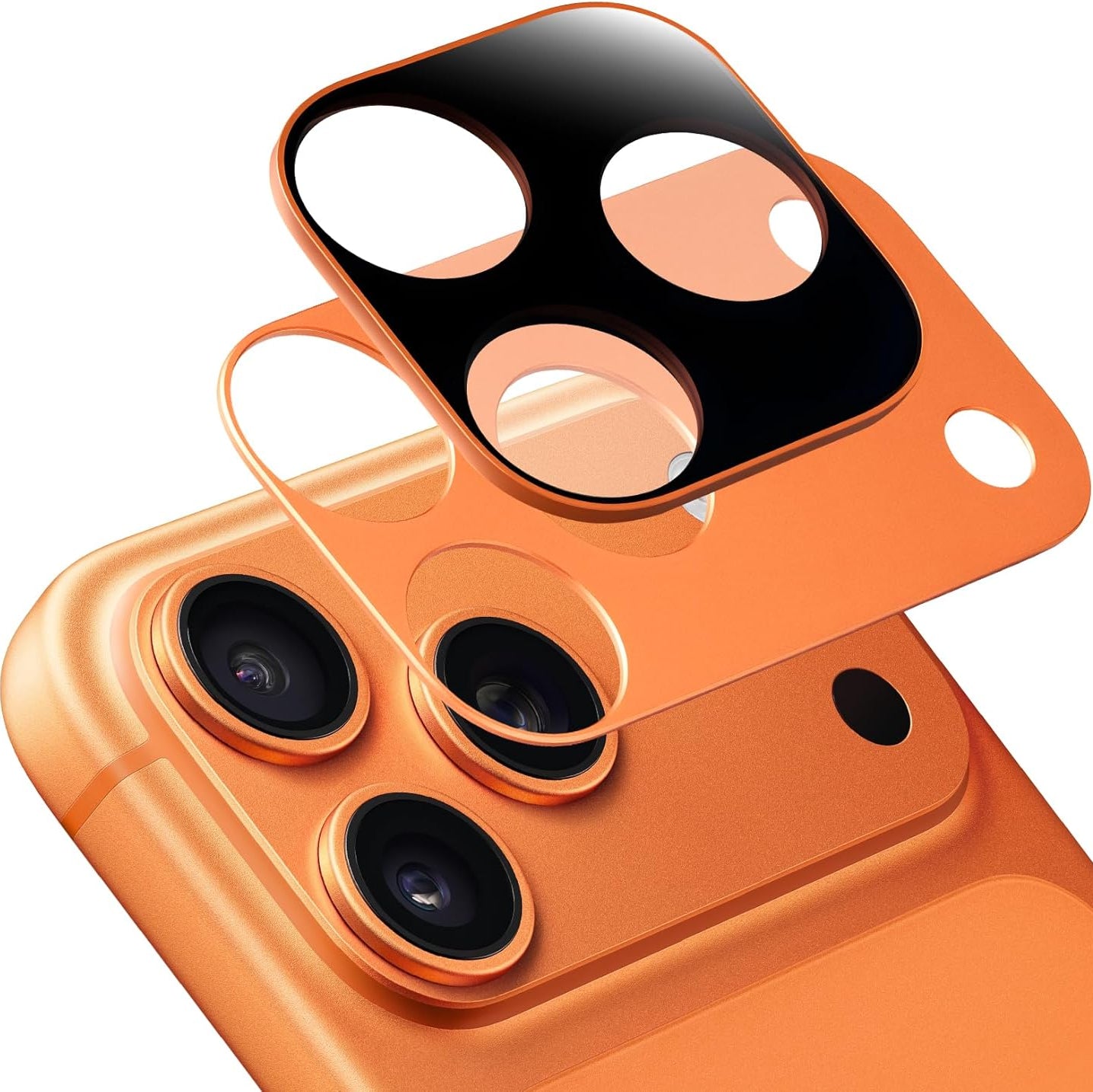
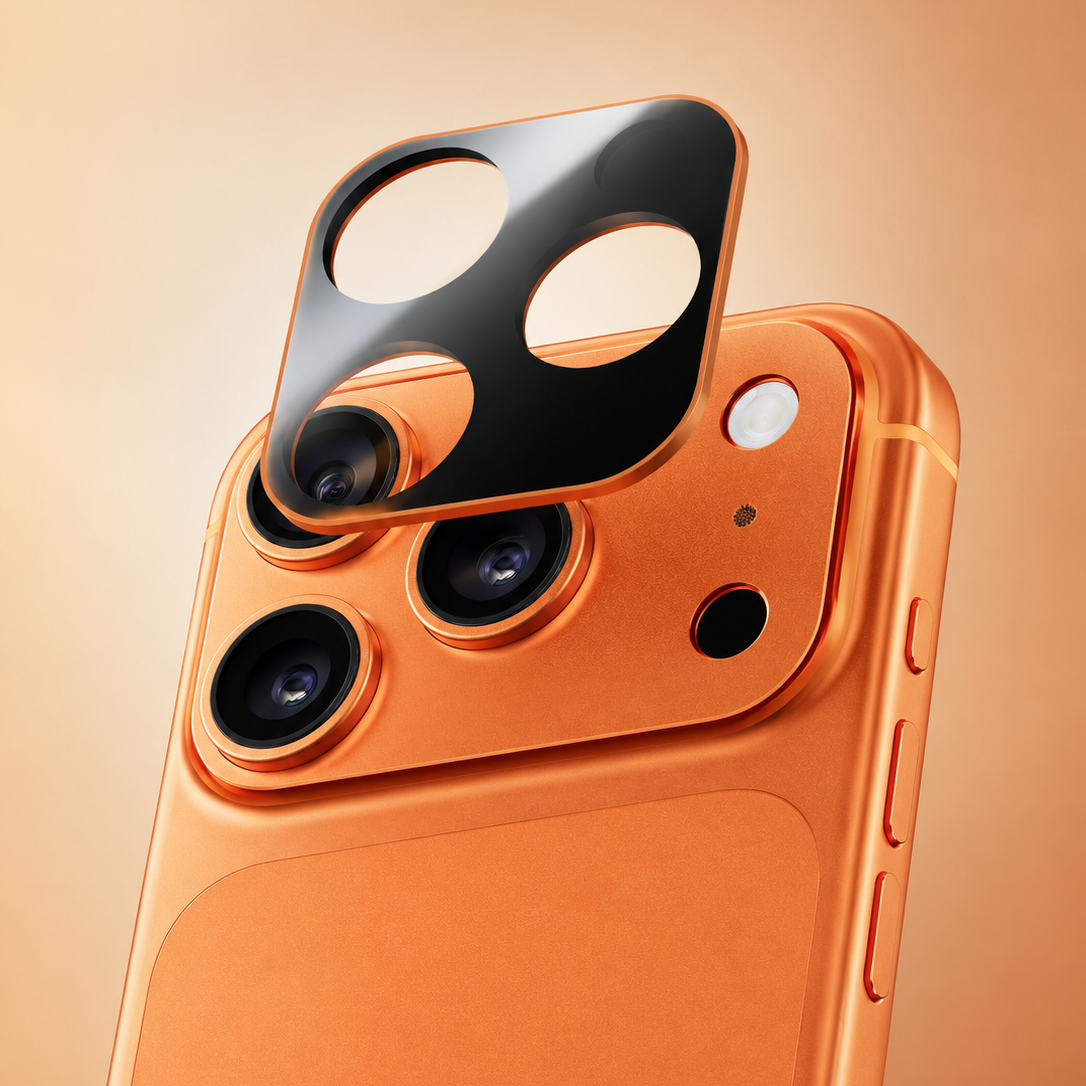
ZEERA AirFlat Pro – Cubierta de Lente Antibalanceo
Cubierta de lente ultradelgada diseñada para el iPhone Air. Mejora la estabilidad de la cámara, reduce el balanceo al colocarlo sobre una mesa y garantiza una superficie plana.

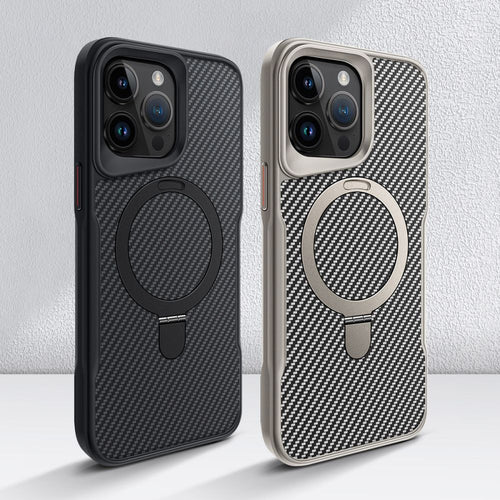
ZEERA MagSkin Air – Placa trasera MagSafe ultradelgada
Placa trasera minimalista compatible con MagSafe. Diseño ultradelgado que mantiene la ligereza del iPhone Air mientras proporciona una protección sólida.
✅ Cómo solucionar "Sincronizando con iCloud en pausa" en 2025
1. Verificar su conexión a Internet
Asegúrese de estar conectado a una red Wi-Fi o celular estable. Una señal débil puede detener la sincronización.
2. Reiniciar el dispositivo
A veces, un simple reinicio puede resolver errores de sincronización en segundo plano. Apague su dispositivo, espere 10 segundos y vuelva a encenderlo.

3. Activar/desactivar la sincronización de iMessage e iCloud
-
Vaya a Ajustes > [Su nombre] > iCloud > Mostrar todo > Mensajes.
-
Desactive el interruptor, espere unos segundos y luego vuelva a activarlo.
Esto puede forzar al sistema a reiniciar la sincronización de iCloud.

4. Desactivar el modo de bajo consumo y el modo de datos bajos
Estos modos pueden impedir la sincronización en segundo plano.
-
Vaya a Ajustes > Batería y desactive el modo de bajo consumo.
-
Vaya a Ajustes > Datos móviles > Opciones de datos móviles y desactive el modo de datos bajos.
5. Tocar "Sincronizar ahora" si está disponible
Algunos usuarios ven la opción "Sincronizar ahora" en iCloud > Mensajes.

Funda de refrigeración de aluminio para Mac mini M4 (disipación de calor)
Funda de aluminio CNC compatible con Mac mini M4 / M4 Pro. Excelente rendimiento de disipación de calor para suprimir el aumento de temperatura y reducir la limitación térmica. Diseño estilo Mac Pro que mejora su entorno de escritorio con un acabado de lujo.

Funda de aluminio para Mac Studio (refrigeración y disipación de calor mejoradas)
Carcasa de aluminio CNC dedicada para Mac Studio. Optimiza el flujo de aire y mejora el rendimiento de refrigeración. Mantiene un rendimiento estable incluso bajo cargas de trabajo pesadas, y su robusto diseño estilo Mac Pro es ideal para entornos profesionales.
6. Revisar el almacenamiento de iCloud
Si su iCloud está lleno, sus mensajes no se sincronizarán.
-
Vaya a Ajustes > [Su nombre] > iCloud > Administrar almacenamiento.
-
Si su espacio está casi lleno, considere eliminar copias de seguridad no utilizadas o actualizar su plan de almacenamiento.
7. Actualizar iOS/macOS a la última versión
iOS 18.3 y versiones posteriores solucionaron varios problemas de sincronización.
-
Vaya a Ajustes > General > Actualización de software para instalar cualquier actualización disponible.
8. Cerrar sesión y volver a iniciar sesión en su ID de Apple
-
Vaya a Ajustes > [Su nombre] > Cerrar sesión.
-
Después de cerrar sesión, reinicie su dispositivo y vuelva a iniciar sesión. Esto actualizará su sesión de iCloud.
9. Verificar la página de estado del sistema de Apple
A veces, el problema no es su dispositivo, sino una interrupción temporal del servicio de iCloud de Apple.
-
Acceder: Estado del sistema de Apple
Causas comunes de la sincronización de iCloud en pausa
Estas son las causas más comunes:
-
Conexión a Internet inestable (Wi-Fi o celular)
-
Modo de bajo consumo o de datos bajos activado
-
Almacenamiento de iCloud lleno o casi lleno
-
Problemas con el ID de Apple o autenticación incompleta
-
Versión obsoleta de iOS/macOS
-
Fallas temporales o errores del sistema en segundo plano
Conclusión
Aunque el mensaje "Sincronizando con iCloud en pausa" puede ser alarmante, a menudo es un problema temporal relacionado con la red, la configuración de energía o el espacio de iCloud. Siguiendo los pasos anteriores, la mayoría de los usuarios pueden restaurar la funcionalidad de sincronización completa en cuestión de minutos.