iOS 26 de Apple introdujo un nuevo y elegante diseño llamado Liquid Glass , que presenta elementos de interfaz de usuario esmerilados y translúcidos. A pesar de su atractivo aspecto, muchos usuarios se han preguntado: "¿Cómo desactivo Liquid Glass en iOS 26?" o "¿Cómo puedo reducir la transparencia en mi iPhone?". En esta guía, te mostraremos todo lo que necesitas saber sobre cómo administrar el efecto Liquid Glass de iOS 26 para una experiencia más clara y cómoda.

Cómo desactivar el efecto de cristal en iOS 26
A partir de iOS 26.1, no existe una opción directa para desactivar por completo el efecto Liquid Glass . Apple considera este diseño translúcido como una parte fundamental de la estética del sistema, por lo que los usuarios no pueden desactivarlo por completo.


Ajuste de la transparencia del cristal líquido (iOS 26.1)
Si estás utilizando la beta pública o de desarrollador de iOS 26.1, Apple ha añadido una opción de opacidad de Liquid Glass que te permite modificar la transparencia de los elementos de la interfaz. Sigue estos pasos:
-
Abre la aplicación Ajustes .
-
Toca Pantalla y Brillo .
-
Selecciona Cristal Líquido .
-
Elige entre Claro (predeterminado) o .
La opción Tinte aumenta la opacidad y el contraste, lo que hace que los elementos de la interfaz de usuario sean más legibles y reduce la fatiga visual.

Ajustes de accesibilidad adicionales (disponibles ahora)
Para una mayor personalización, puedes habilitar funciones de accesibilidad adicionales:
-
Ve a Ajustes .
-
Toca Accesibilidad .
-
Selecciona Tamaño de Pantalla y Texto .
-
Habilita Reducir Transparencia y Aumentar Contraste .
Estos ajustes aplican una superposición oscura a los elementos de fondo, lo que mejora el contraste y reduce la prominencia de los efectos transparentes. Sin embargo , este ajuste aplica una superposición oscura a los elementos de fondo, lo que puede no resolver completamente el problema para todos los usuarios.

Notas importantes
-
Liquid Glass no se puede desactivar por completo ; los ajustes solo reducen su prominencia visual.
-
iOS 26.1 se encuentra actualmente en versión beta pública/para desarrolladores, pero una versión pública completa está programada para ser lanzada pronto.
-
Los ajustes de transparencia afectan principalmente a los elementos de la interfaz de usuario del sistema y a algunas interfaces dentro de la aplicación, pero no a todas las áreas, como los widgets de la pantalla de inicio.



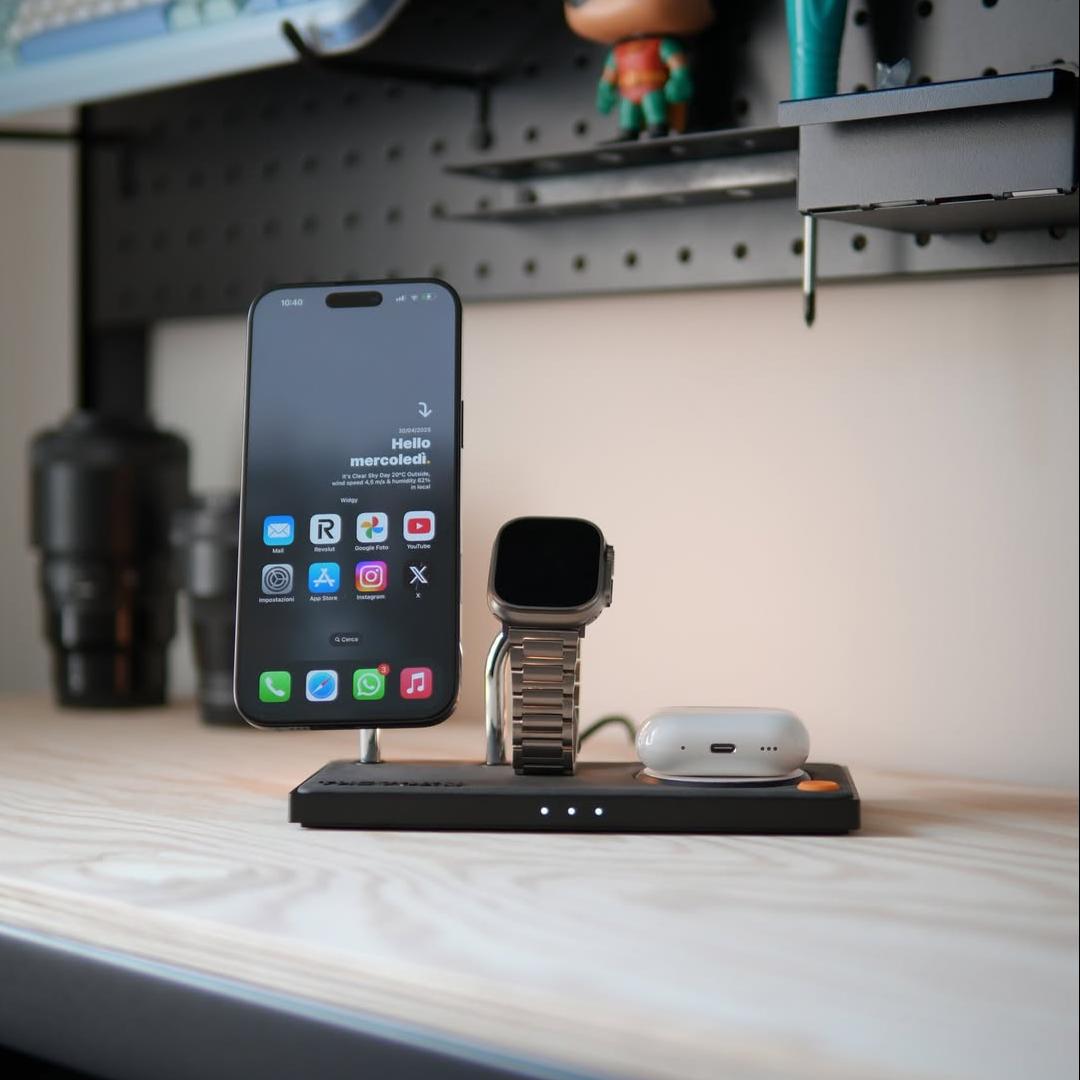
Mejora tu experiencia de carga con el soporte de carga dual MagSafe 5 en 1 Zeera x TheVoxn
¿Quieres simplificar tu configuración de carga? El soporte de carga dual MagSafe 5 en 1 Zeera x TheVoxn ofrece una solución elegante que combina funcionalidad y estilo. Este soporte de carga te permite cargar simultáneamente tu iPhone , AirPods , Apple Watch y otros dispositivos, lo que reduce el desorden de cables y mantiene tus dispositivos organizados.


Conclusión
Si bien no es posible desactivar por completo Liquid Glass en iOS 26 , puedes reducir significativamente su efecto a través de la nueva configuración de opacidad en iOS 26.1 o mediante las opciones de accesibilidad existentes como Reducir transparencia y Aumentar contraste . Estos ajustes ayudan a mejorar la legibilidad, reducir la fatiga visual y hacer que la interfaz de tu iPhone sea más cómoda para el uso diario.