
iOS 26 de Apple ha introducido un diseño elegante llamado Liquid Glass , con elementos de interfaz helados y translúcidos. A pesar de su estética llamativa, muchos usuarios se preguntan: "¿Cómo desactivo Liquid Glass en iOS 26?" o "¿Cómo reduzco la transparencia en mi iPhone?" En esta guía, te explicaremos todo lo que necesitas saber para gestionar el efecto Liquid Glass de iOS 26 y disfrutar de una experiencia más clara y agradable.

Cómo desactivar el efecto de cristal en iOS 26
A partir de iOS 26.1, no existe una opción directa para desactivar completamente el efecto Liquid Glass . Apple considera este diseño translúcido un elemento central de la estética del sistema, por lo que los usuarios no pueden desactivarlo por completo.


Ajuste de la transparencia de Liquid Glass (iOS 26.1)
Si estás utilizando la beta pública o para desarrolladores de iOS 26.1, Apple ha añadido una configuración de opacidad de Liquid Glass que te permite ajustar la apariencia de los elementos de interfaz transparentes. Sigue estos pasos:
-
Abre la aplicación Ajustes .
-
Toca Pantalla y Brillo .
-
Selecciona Liquid Glass .
-
Elige entre Claro (predeterminado) o .
La opción Tintado aumenta la opacidad y el contraste, haciendo que los elementos de la interfaz de usuario sean más legibles y reduciendo la fatiga visual.

Configuración de accesibilidad adicional (disponible ahora)
Para una mayor personalización, puedes habilitar funciones de accesibilidad adicionales:
-
Ve a Ajustes .
-
Toca Accesibilidad .
-
Selecciona Pantalla y tamaño del texto .
-
Activa Reducir transparencia y Aumentar contraste .
Estos ajustes aplican una superposición oscura a los elementos de fondo, mejorando el contraste y atenuando la prominencia de los efectos de transparencia. Sin embargo , este ajuste aplica una superposición oscura a los elementos de fondo, lo que podría no resolver completamente el problema para todos los usuarios.

Notas importantes
-
Liquid Glass no se puede desactivar por completo ; los ajustes solo reducen su visibilidad.
-
iOS 26.1 está actualmente en beta pública/para desarrolladores, con una versión pública completa esperada pronto.
-
Los ajustes de transparencia afectan principalmente a los elementos de la interfaz de usuario del sistema y a algunas interfaces integradas en las aplicaciones, pero no a todas las áreas, como los widgets de la pantalla de inicio.



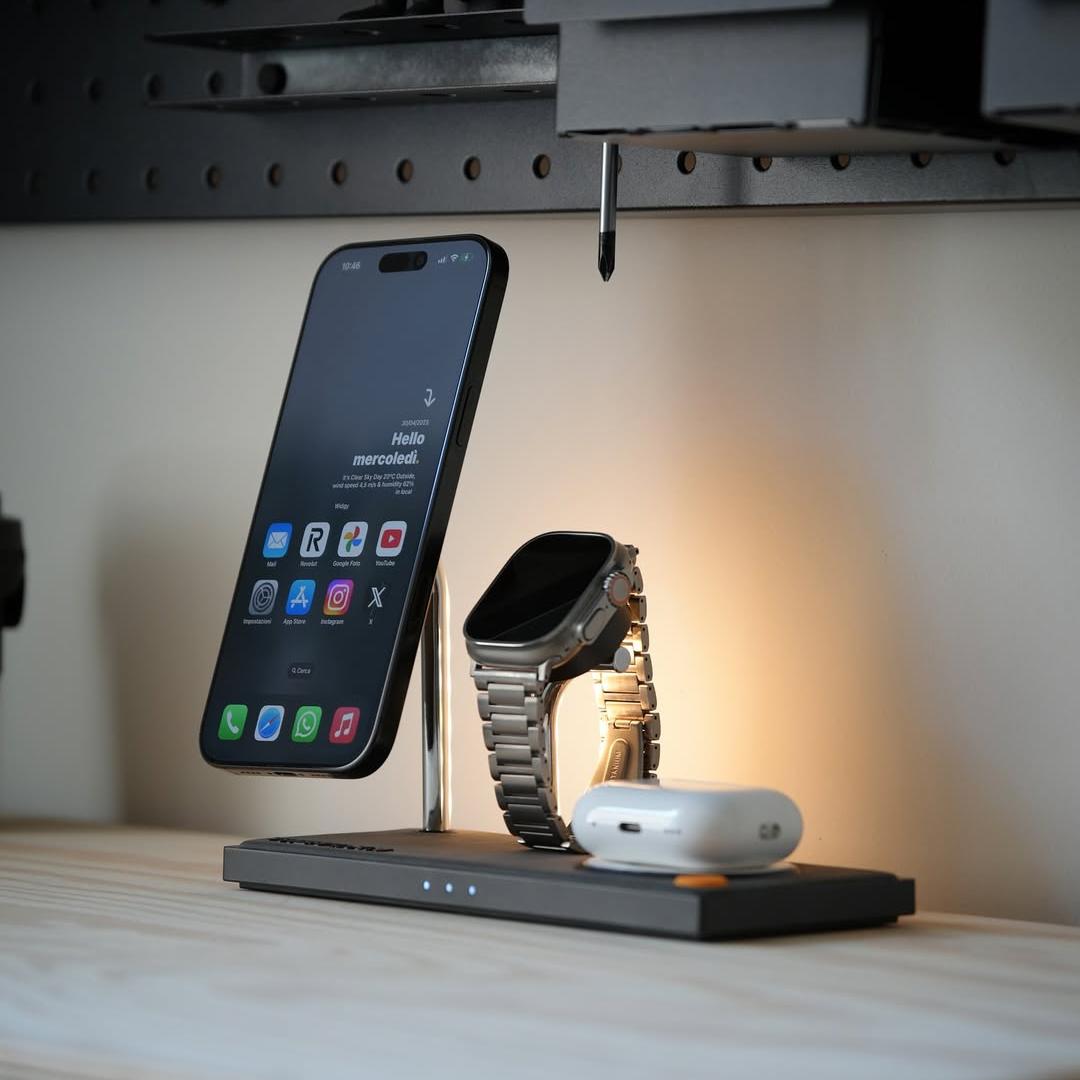
Mejora tu experiencia de carga con el soporte cargador dual MagSafe 5 en 1 Zeera x TheVoxn
¿Quieres simplificar tu configuración de carga? El soporte cargador dual MagSafe 5 en 1 Zeera x TheVoxn ofrece una solución elegante que combina funcionalidad y estilo. Este soporte te permite cargar simultáneamente tu iPhone , AirPods , Apple Watch y más, reduciendo el desorden de cables y manteniendo tus dispositivos organizados.


Conclusión
Aunque no es posible desactivar completamente Liquid Glass en iOS 26 , puedes reducir significativamente su efecto mediante la nueva configuración de opacidad de iOS 26.1 o las opciones de accesibilidad existentes como Reducir transparencia y Aumentar contraste . Estos ajustes mejoran la legibilidad, reducen la fatiga visual y hacen que la interfaz de tu iPhone sea más cómoda para el uso diario.









