
Respuesta rápida
Un SSD externo lento en una Mac mini suele estar limitado por la parte más lenta de la conexión: el puerto de la Mac, el cable, el controlador de la carcasa, el SSD o el hub.
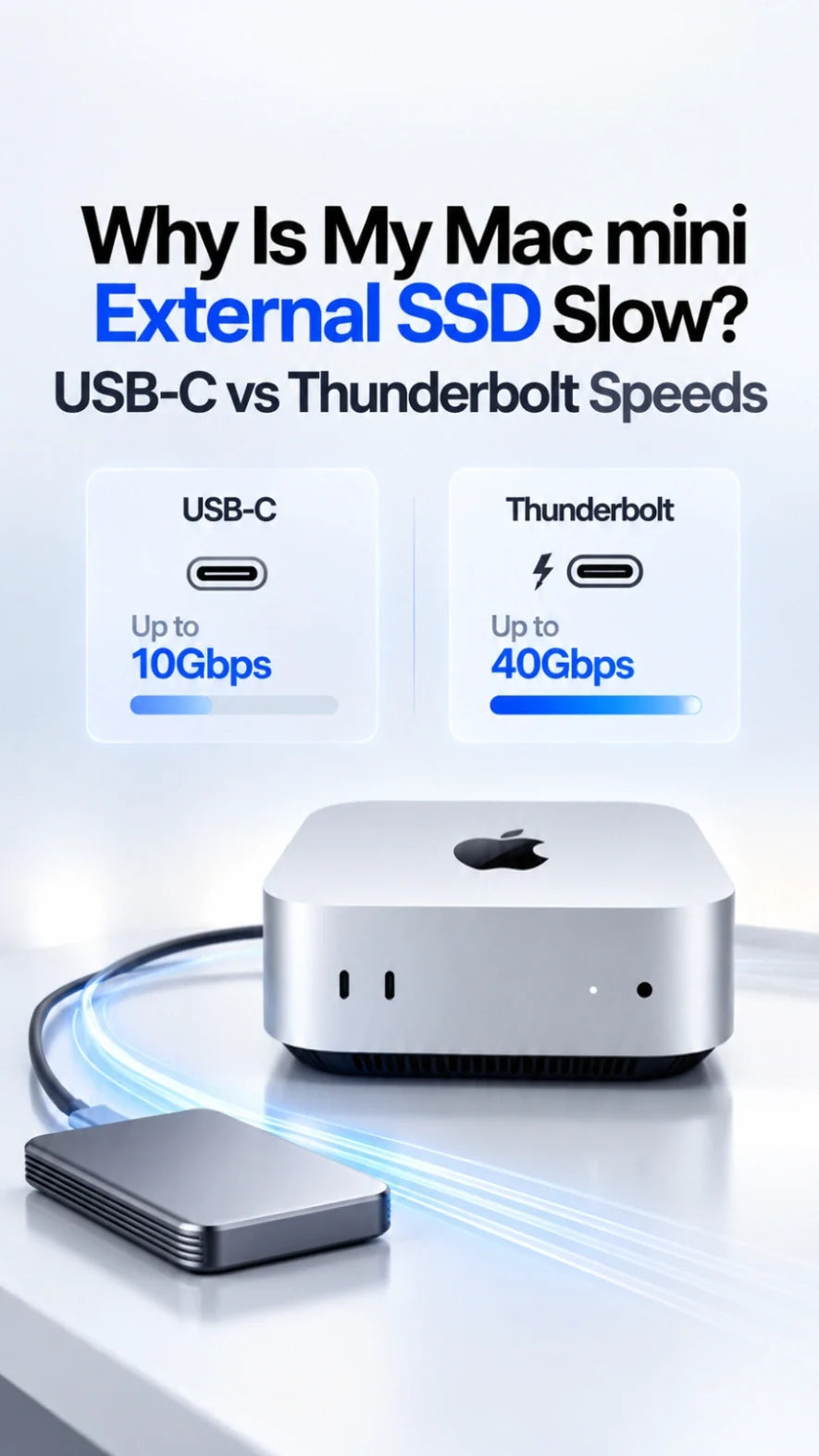
En la Mac mini de 2026, los puertos USB-C frontales alcanzan un máximo de 10Gb/s. Los puertos traseros M6 admiten Thunderbolt 4; los puertos traseros M5 Pro admiten Thunderbolt 5.
Una carcasa USB de 10Gb/s conectada a un puerto Thunderbolt sigue siendo una unidad USB de 10Gb/s. El conector USB-C por sí solo no indica su velocidad.
Prueba el SSD directamente en un puerto trasero con un cable de datos verificado, comprueba la conexión negociada en Información del Sistema y, a continuación, compara una transferencia de archivos grandes con una prueba de rendimiento del disco.
¿Por qué mi SSD externo para Mac mini es más lento de lo anunciado?
El empaquetado de las unidades suele citar una tasa de lectura secuencial en el mejor de los casos a partir de un sistema de prueba específico. Tu transferencia real incluye la Mac, el protocolo del puerto, el chip puente de la carcasa, su firmware, el cable y la memoria NAND dentro de la unidad. El límite inferior es el que manda.
Ejemplo: Un stick NVMe anunciado a 7,000MB/s dentro de una carcasa USB de 10Gb/s no puede entregar 7,000MB/s a una Mac. Su enlace está limitado a 1,250MB/s teóricos antes de los gastos generales del protocolo.
Otro ejemplo: Una carcasa Thunderbolt 5 en el puerto Thunderbolt 4 trasero de la M6 negocia un modo compatible más antiguo. Comprar una carcasa más rápida no cambia la especificación del puerto M6.
La recomendación práctica de ZEERA es diagnosticar la ruta de conexión completa antes de reemplazar un SSD. Un resultado normal para una interfaz puede parecer un fallo si lo comparas con la cifra de marketing de la unidad NVMe sola.
¿Qué puertos de la Mac mini son más rápidos para un SSD externo?
Apple lista dos puertos USB-C frontales de hasta 10Gb/s tanto en la Mac mini M6 como en la M5 Pro. Los tres puertos traseros son Thunderbolt 4, de hasta 40Gb/s, en la M6; son Thunderbolt 5 en la M5 Pro. Apple describe este último como de hasta 120Gb/s, pero esa cifra principal incluye una dirección potenciada centrada en video. El enlace bidireccional habitual de Thunderbolt 5 es de 80Gb/s; ninguna cifra promete la tasa de copia de archivos de un SSD.
USB 3, hasta 10Gb/s. Bueno para un SSD portátil USB de 10Gb/s. Una carcasa solo Thunderbolt requiere un puerto Thunderbolt trasero compatible.
Thunderbolt 4 y USB4, hasta 40Gb/s para un dispositivo y cable compatibles. Una unidad USB normal de 10Gb/s no se convierte en una unidad de 40Gb/s aquí.
Thunderbolt 5 para una carcasa y cable compatibles; la compatibilidad con USB4 aparece hasta 40Gb/s. El rendimiento real de almacenamiento depende del modo negociado y del hardware.
Para una Mac mini M4 o anterior, verifica la especificación exacta de ese modelo; no asumas que la distribución de puertos de la M6/M5 Pro de 2026 se aplica. Un dock, hub de pantalla o extensión de puerto añade otro enlace que inspeccionar.
USB-C vs Thunderbolt: ¿qué velocidades deberías esperar?
Gb/s significa gigabits por segundo; MB/s significa megabytes por segundo. Divide la cifra principal en Gb/s por ocho para obtener un límite teórico en MB/s. Los gastos generales del protocolo, el diseño del controlador, la caché del SSD, los tamaños de los archivos y el calor reducen aún más el resultado.
Estos rangos son estimaciones de diagnóstico, no resultados de pruebas de ZEERA ni mínimos garantizados. USB-IF explica que las conexiones USB recurren a la capacidad común más baja; Intel describe el ancho de banda de Thunderbolt 4 y 5 por separado del rendimiento de almacenamiento.
Presta especial atención a la frase USB 3.2 Gen 2×2 en un SSD portátil. Su reclamo de 20Gb/s no garantiza 20Gb/s en una Mac. Si su modo de reserva es de 10Gb/s, un resultado cercano al rango USB de 10Gb/s puede ser normal. Elige una carcasa USB4 o Thunderbolt compatible con Mac cuando realmente necesites un mayor rendimiento.
¿Cómo encuentro el cuello de botella en cuatro pasos?
Conecta el SSD directamente a un puerto trasero compatible. Elimina el hub del monitor, el dock, el KVM y la extensión de puerto de la carcasa para esta prueba. Vuelve a probar el puerto frontal para ver si la diferencia sigue al puerto.
Utiliza el cable suministrado con la unidad o uno diseñado explícitamente para su modo USB4/Thunderbolt. Un cable de carga USB-C puede transmitir datos a una velocidad mucho menor. Una unidad exclusiva para Thunderbolt también necesita una conexión Thunderbolt compatible.
Mantén presionada la tecla Opción y elige el menú Apple > Información del Sistema. Busca en USB y Thunderbolt/USB4 el dispositivo, su velocidad reportada y la ruta de conexión. Las etiquetas varían según la carcasa; compara la conexión negociada con sus especificaciones.
Ejecuta una prueba de rendimiento (benchmark) de disco de confianza, luego copia un archivo grande entre un volumen interno conocido como rápido y el SSD en ambas direcciones. Evita comparar una carpeta de archivos diminutos con un benchmark secuencial. Registra la velocidad inicial y la velocidad después de varios minutos.
Si la unidad no aparece en absoluto, utiliza la lista de verificación de detección de SSD externos de ZEERA. Si se expulsa durante una copia, sigue nuestra guía para desconexiones y expulsiones inesperadas.
¿Por qué un SSD comienza rápido y luego se ralentiza drásticamente?
Un benchmark corto puede caber dentro de la memoria caché de escritura del SSD. Una copia larga de video 4K puede agotar esa caché y exponer la velocidad de escritura sostenida de la unidad. Las unidades de pequeña capacidad o casi llenas pueden ralentizarse aún más. Una carcasa que se calienta también puede reducir la velocidad, pero no asumas que toda ralentización es estrangulamiento térmico.
Rápido al principio, lento solo en escrituras largas: comprueba el comportamiento de escritura sostenida del modelo de SSD, el espacio disponible y la temperatura de la carcasa.
Lento en ambas direcciones inmediatamente: comprueba primero la velocidad de enlace negociada, el cable, el puerto y el chip puente.
Solo los archivos pequeños son lentos: muchas operaciones de archivo y actualizaciones de metadatos pueden ralentizar el proceso; prueba con un archivo grande para una comparación justa.
Para una unidad de trabajo exclusiva para Mac, APFS es un valor predeterminado sensato; para compartir archivos habitualmente entre Mac y Windows, puede ser necesario exFAT. Apple documenta APFS para SSD. No borres una unidad solo para intentar alcanzar un número de benchmark: el formateo elimina sus archivos y la interfaz suele ser la primera variable a comprobar.
¿Deberías comprar un SSD Thunderbolt para Mac mini M6 o M5 Pro?
Si principalmente almacenas fotos, documentos, copias de seguridad de Time Machine o proyectos ocasionales, un SSD USB confiable de 10Gb/s puede ser mejor opción en cuanto a calidad-precio. Para video multicámara sostenido, bibliotecas de muestras grandes, máquinas virtuales o discos de memoria virtual, una carcasa NVMe USB4 o Thunderbolt bien combinada puede valer la pena.
La versión con almacenamiento SSD del MacForge Gen3 de ZEERA permite alojar una carcasa externa de hasta 120 × 60 × 19mm; sus extensiones de puerto superior redirigen los puertos USB-C frontales del Mac mini. Para un SSD USB4 o Thunderbolt más rápido, conéctalo directamente a un puerto trasero compatible y utiliza el espacio de almacenamiento solo si la carcasa completa y el cable caben. El MacFrost Pro refrigera el Mac mini, no el controlador del SSD, y no puede cambiar la velocidad de un enlace USB.
Un SSD externo rápido aumenta la capacidad, pero no incrementa el rendimiento de la unidad interna. Si aún estás eligiendo un Mac, lee nuestro análisis comparativo entre el M6 de 256GB y el de 512GB.
Velocidad del SSD externo en Mac mini: lista de verificación rápida
□ Confirma tu modelo de Mac mini y si el SSD está conectado a un puerto frontal o trasero.
□ Lee el protocolo de la carcasa, no solo la velocidad anunciada del stick NVMe.
□ Haz pruebas directamente con un cable conocido como funcional; compara la "Información del Sistema" antes y después.
□ Compara lecturas y escrituras de archivos grandes tanto en pruebas cortas como sostenidas.
□ Mantén una segunda copia de los datos importantes antes de realizar cambios de firmware o formatear.
Preguntas frecuentes
¿Por qué mi SSD USB-C de 2,000MB/s solo llega a unos 900MB/s en el Mac mini?
Muchas unidades portátiles de 2,000MB/s dependen de USB 3.2 Gen 2×2 a 20Gb/s. Si el Mac y la unidad negocian una conexión USB de 10Gb/s, una lectura cercana a los 900MB/s puede ser normal. Confirma la conexión real en Información del Sistema y los modos de respaldo de la unidad.
¿Un cable Thunderbolt hará que mi SSD USB de 10Gb/s sea más rápido?
No. Un mejor cable puede solucionar una conexión degradada, pero no puede añadir un protocolo más rápido a una carcasa USB de 10Gb/s.
¿Por qué mi SSD es más lento cuando se conecta a través de un monitor o base (dock)?
El concentrador USB del monitor, el enlace ascendente de la base y otros dispositivos conectados pueden limitar el ancho de banda disponible. Conecta la unidad directamente al Mac mini para aislar la diferencia.
¿Es Thunderbolt 5 el doble de rápido que Thunderbolt 4 para todos los SSD?
No. Thunderbolt 5 tiene un mayor ancho de banda de enlace, pero el SSD, el controlador de la carcasa, la implementación PCIe, el cable y la carga de trabajo determinan la velocidad de archivo medida.
¿El USB-C superior del MacForge Gen3 convierte un puerto frontal en Thunderbolt?
No. Sus extensiones llevan los puertos frontales del Mac mini a la parte superior para un acceso conveniente; las capacidades subyacentes del puerto frontal siguen siendo las mismas.
Guías relacionadas para Mac mini
- El SSD externo en Mac mini M6 no aparece: 8 cosas que debes comprobar
- El SSD externo en Mac mini M6 se desconecta o expulsa continuamente
- El SSD de 256GB del Mac mini M6 es más lento: ¿deberías comprar el de 512GB?
- Opciones de actualización de SSD interno para Mac mini M6 y M5 Pro
- Configuración de escritorio para Mac mini M6 con almacenamiento externo
- Los mejores accesorios para Mac mini M6, M5 Pro y M4









