
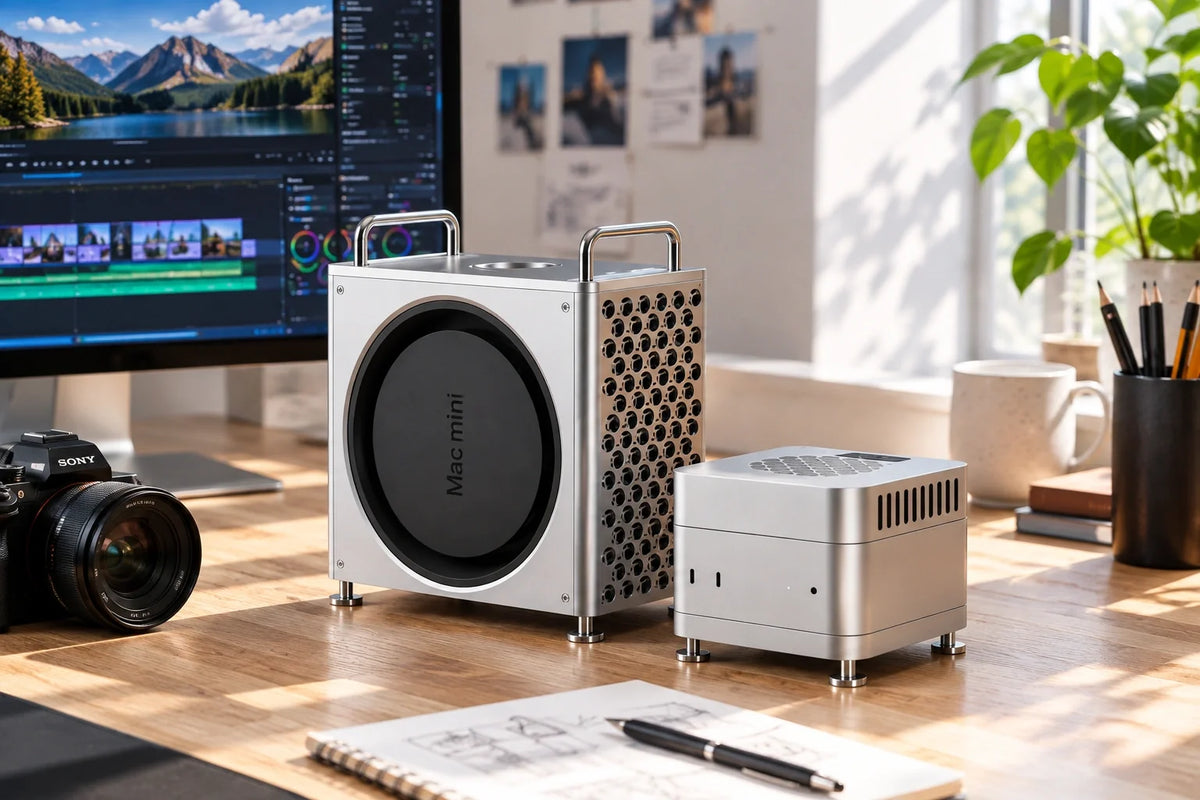
Respuesta rápida: Sí, un Mac mini puede ser un excelente servidor Plex o Jellyfin para streaming doméstico 24/7. El Direct Play simple suele generar una carga de trabajo ligera, pero la transcodificación 4K, la conversión HDR a SDR, la incrustación de subtítulos, los escaneos de la biblioteca y varios espectadores a la vez pueden generar un calor sostenido. Si tu Mac mini está en un mueble de TV, un rack de medios o una habitación cálida, un refrigerador activo como ZEERA MacFrost Pro añade soporte de refrigeración adicional para tareas de servidor de medios de larga duración.
Un Mac mini es pequeño, silencioso, eficiente en cuanto a energía y fácil de colocar junto a un televisor, NAS, enrutador o carcasa de disco externo. Esto lo convierte en una opción popular para Plex, Jellyfin, Emby y bibliotecas de medios domésticas basadas en Infuse.
Pero un servidor de medios es diferente de un Mac de escritorio utilizado durante unas pocas horas al día. Puede permanecer en línea todo el año, escanear grandes bibliotecas durante la noche, servir a varios dispositivos y, ocasionalmente, trabajar mucho más de lo que sugiere su tamaño compacto.
¿Es un Mac mini bueno para un servidor Plex?
Para muchos hogares, sí. Un Mac mini funciona especialmente bien cuando se desea una configuración macOS pulida, redes cableadas fiables, flexibilidad de almacenamiento externo y acceso a la aceleración de hardware multimedia de Apple.
Puede colocarse detrás de un televisor, conectarse a Ethernet, adjuntarse a un NAS o almacenamiento USB-C/Thunderbolt, y transmitir a Apple TV, televisores inteligentes, teléfonos, tabletas, navegadores u otros dispositivos de reproducción.
La distinción importante no es simplemente "Plex en funcionamiento" versus "Plex sin funcionar". Es si sus medios pueden reproducirse directamente o si el Mac mini debe convertirlos en tiempo real.
Uno o más dispositivos compatibles utilizan Direct Play. El servidor principalmente lee archivos y los envía a través de la red.
El servidor transcodifica vídeo 4K, cambia HDR a SDR, incrusta subtítulos, convierte audio o atiende a varios perfiles de dispositivo.
¿Puede un Mac mini ejecutar Plex o Jellyfin 24/7?
Sí, siempre que la instalación sea sensata. Utiliza energía estable, Ethernet por cable siempre que sea posible, almacenamiento fiable, software actualizado y suficiente espacio abierto alrededor del Mac mini.
Un Mac mini 24/7 no necesita estar frío para ser saludable. Los sistemas de silicio de Apple están diseñados para gestionar sus propias temperaturas y el comportamiento del ventilador. El objetivo más útil es evitar añadir un estrés de calor innecesario durante el trabajo sostenido del servidor de medios.
Esto es lo más importante cuando el Mac mini se coloca en un mueble, cerca de un receptor AV, encima de un NAS caliente, junto a varias unidades externas o en una habitación que ya está caliente en verano.
Regla práctica: Si tu servidor utiliza principalmente Direct Play en un área abierta y fresca, la refrigeración adicional puede ser opcional. Si transcodifica medios regularmente o permanece en un gabinete de entretenimiento cálido, la refrigeración activa se vuelve mucho más relevante.
¿Por qué Plex calienta un Mac mini?
Reproducir una película no significa automáticamente mucho calor. Si un dispositivo cliente es compatible con el formato original de vídeo, audio y subtítulos, Plex o Jellyfin simplemente pueden entregar el archivo original.
Esto se conoce comúnmente como Direct Play. Suele ser el escenario más sencillo para un servidor multimedia porque hay poca o ninguna conversión de vídeo en tiempo real.
El calor aumenta cuando el servidor tiene que hacer una nueva versión del medio para un dispositivo o conexión en particular. Ese proceso se llama transcodificación.
Tareas comunes de Plex y Jellyfin que generan más calor
- Transcodificación de vídeo 4K
- Varias personas viendo al mismo tiempo
- Conversión de vídeo HDR a SDR para una pantalla no HDR
- Incrustación de subtítulos basados en imágenes en el vídeo
- Cambio de formatos de audio para un televisor, navegador o dispositivo móvil
- Servicio de diferentes resoluciones a diferentes espectadores
- Escaneo de una gran biblioteca después de añadir nuevos medios
- Creación de miniaturas, imágenes de previsualización y metadatos
El escenario exigente no suele ser un Apple TV reproduciendo un archivo compatible. Es una combinación como varios espectadores, conversión 4K, subtítulos y una habitación cálida, todo mientras el Mac mini está dentro de un mueble de entretenimiento.
Direct Play vs. transcodificación: por qué la diferencia es importante
| Actividad del servidor multimedia | Carga típica en Mac mini | Por qué es importante para la refrigeración |
|---|---|---|
| Reproducción directa en Apple TV o un smart TV compatible | Normalmente ligera | Principalmente una tarea de almacenamiento y red. El calor puede ser modesto si la habitación y el mueble están bien ventilados. |
| Transmisión directa o conversión de audio | De ligera a moderada | A menudo manejable, pero la carga de trabajo depende del archivo de origen y la compatibilidad del cliente. |
| Transcodificación 1080p | Moderada | Puede volverse sostenida cuando varias transmisiones están activas o se ejecutan tareas adicionales en segundo plano. |
| Transcodificación 4K, conversión HDR o incrustación de subtítulos | De moderada a alta | Más probable que cree una carga de trabajo larga y concentrada y eleve la temperatura interna. |
| Escaneos de biblioteca y generación de miniaturas | Variable | A menudo ocurre después de añadir medios o durante la noche, cuando el Mac puede quedar desatendido. |
Por eso no hay una respuesta honesta única a la pregunta "¿Cuántas transmisiones de Plex puede manejar un Mac mini?". El resultado depende del códec de origen, la resolución, la tasa de bits, los subtítulos, el formato de audio, el dispositivo cliente, la configuración de aceleración de hardware, la velocidad de almacenamiento, las condiciones de la red y si la transmisión necesita conversión en absoluto.
Para una configuración más fiable, diseñe primero pensando en Direct Play. Trate la transcodificación en tiempo real como la excepción más pesada que necesita margen.
¿Puede el Mac mini transcodificar vídeo 4K?
Un Mac mini moderno con chip de Apple puede ser capaz de trabajar con medios 4K, pero el resultado exacto depende de la carga de trabajo. "4K" por sí solo no describe todo el trabajo.
Un archivo HEVC 4K compatible enviado directamente a un Apple TV es muy diferente de convertir ese archivo para una conexión telefónica remota mientras se aplican subtítulos y mapeo de tonos HDR a SDR.
Antes de comprar hardware basándose en las afirmaciones de recuento de transmisiones, prueba algunos archivos que se asemejen a tu biblioteca real. Utiliza los mismos clientes, tipos de subtítulos, configuraciones de acceso remoto y calidad de reproducción que tu hogar utiliza realmente.
Haz estas comprobaciones antes de culpar a la temperatura
- Confirma si la transmisión es Direct Play, Direct Stream o transcodificación.
- Verifica si los subtítulos basados en imágenes activan la incrustación de subtítulos.
- Comprueba los límites de calidad de transmisión remota y la velocidad de subida a internet.
- Confirma que la aceleración de hardware está habilitada y configurada correctamente para tu software de servidor multimedia.
- Observa el Monitor de Actividad durante el escenario de reproducción exacto que causa problemas.
- Asegúrate de que los discos externos y las conexiones de red no son el verdadero cuello de botella.
La refrigeración puede soportar cargas de trabajo sostenidas, pero no puede reemplazar formatos multimedia compatibles, aceleración de hardware configurada correctamente, suficiente rendimiento de almacenamiento o una conexión Ethernet estable.
¿Por qué los usuarios de Plex y Jellyfin son fuertes candidatos para la refrigeración activa?
Los usuarios de servidores multimedia suelen tener una mayor necesidad de refrigeración que los usuarios de oficina normales, porque su Mac mini suele estar siempre encendido y, a veces, soporta cargas de trabajo largas y repetibles.
Pueden conectar el Mac mini a un televisor, un receptor de cine en casa, un NAS, SSD o HDD externos, un enrutador cableado, un Apple TV y otros dispositivos de transmisión. Esto convierte al sistema en parte de la infraestructura doméstica en lugar de ser simplemente un ordenador personal.
Plex, Jellyfin, Emby, copias de seguridad, descargas y sincronización de archivos pueden ejecutarse día y noche.
Un servidor normalmente silencioso puede trabajar repentinamente más duro cuando varios usuarios transmiten medios incompatibles.
Los armarios para TV y los bastidores multimedia suelen retener el calor, especialmente cerca de receptores, consolas de juegos y dispositivos de almacenamiento.
A los usuarios les importa la reproducción fluida, el comportamiento predecible y mantener el servidor disponible cuando los miembros de la familia lo necesitan.
Para este público, un refrigerador activo no debe posicionarse como una mejora mágica del rendimiento. Su valor reside en un soporte térmico adicional para un ordenador compacto que puede funcionar continuamente en un entorno menos que ideal.
Refrigeración del Mac mini para servidor Plex: la ubicación es lo primero
Antes de añadir cualquier enfriador, mejora el espacio alrededor del Mac mini. Una buena colocación es gratuita, silenciosa y a menudo la mayor mejora que puedes hacer.
Mejor ubicación para un servidor multimedia doméstico
- Deja espacio abierto alrededor del Mac mini en lugar de presionarlo contra la pared trasera de un armario.
- Mantenlo alejado de la parte más caliente de un receptor AV, consola o amplificador.
- Evita apilar unidades externas directamente encima del Mac mini.
- Usa Ethernet por cable siempre que sea posible para una transmisión de archivos grandes más fiable.
- Mantén los cables organizados para que no bloqueen el flujo de aire ni dificulten el mantenimiento.
- Limpia el polvo del armario multimedia y de las rejillas de ventilación cercanas con una frecuencia razonable.
- Considera dejar las puertas del armario abiertas durante una prueba exigente para comparar el flujo de aire.
Si la reproducción es más fluida o el Mac se mantiene más silencioso con el mueble abierto, es probable que la carcasa sea parte del problema. Esa es información útil antes de ajustar la configuración de Plex o comprar más hardware.
¿Deberías usar un Mac mini o un NAS para Plex?
Tanto un NAS como un Mac mini pueden ser buenos servidores Plex. La mejor opción depende de lo que más valores.
Un NAS suele ser atractivo cuando la capacidad de almacenamiento, las bahías de unidades, las opciones RAID y el servicio de archivos de bajo consumo son las prioridades. Un Mac mini es atractivo cuando prefieres macOS, una mayor flexibilidad de software de escritorio, opciones de almacenamiento externo rápidas y un ordenador compacto capaz para algo más que el servicio de medios.
| Si tu prioridad es... | Un Mac mini puede encajar mejor cuando... | Un NAS puede encajar mejor cuando... |
|---|---|---|
| Flexibilidad del servidor multimedia | Quieres un ordenador macOS completo para Plex, Jellyfin, automatización, descargas y otras aplicaciones. | Prefieres un sistema tipo electrodoméstico centrado principalmente en el almacenamiento y los paquetes de servidor. |
| Expansión de almacenamiento | Te sientes cómodo usando almacenamiento externo Thunderbolt, USB-C o de red. | Quieres bahías de unidades internas y gestión de almacenamiento en un solo chasis. |
| Configuración de la sala de estar | Quieres una máquina compacta que también pueda conectarse a una pantalla o TV cuando sea necesario. | Quieres que el servidor viva fuera de la vista en un área de servicio. |
| Transcodificaciones sostenidas | Has probado tu biblioteca multimedia real y puedes proporcionar buena ventilación y soporte de refrigeración. | Eliges un NAS con el procesador y la capacidad de aceleración de hardware adecuados para tu carga de trabajo esperada. |
Muchos hogares utilizan ambos: un NAS para almacenamiento y un Mac mini como servidor Plex o Jellyfin. Esto separa la capacidad de almacenamiento del entorno de software del servidor multimedia.
Cómo reducir el calor del Mac mini al transcodificar
Empieza con los ajustes y el flujo de trabajo que reducen las conversiones innecesarias. Esto beneficia tanto la fiabilidad de la reproducción como la eficiencia a largo plazo.
1. Prefiere formatos compatibles con tus dispositivos de reproducción principales
Si la mayor parte de la visualización se realiza en Apple TV o en una plataforma de Smart TV, construye tu biblioteca en torno a los formatos que esos dispositivos puedan reproducir directamente siempre que sea práctico. Menos conversiones significan menos trabajo para el servidor.
2. Utiliza Ethernet por cable para el servidor
Ethernet no eliminará la transcodificación, pero ayuda a evitar cambios en la calidad relacionados con la red y el almacenamiento en búfer que pueden complicar el diagnóstico. Una conexión por cable estable es especialmente útil para archivos 4K grandes.
3. Programa el trabajo pesado de la biblioteca con cuidado
Los escaneos de la biblioteca, las actualizaciones de metadatos, las miniaturas de vista previa, los trabajos de copia de seguridad y las transferencias de archivos grandes pueden superponerse con la visualización nocturna. Programa las tareas no urgentes para las horas de menor actividad siempre que sea posible.
4. Comprueba el comportamiento de los subtítulos
Los subtítulos no son todos iguales. Algunos formatos de subtítulos pueden requerir una grabación en ciertos clientes, convirtiendo una transmisión simple en una tarea más pesada de procesamiento de video.
5. Dale espacio al Mac mini para respirar
Un estante abierto es más fácil de manejar que un gabinete de TV sellado. Si la ubicación cerrada es inevitable, presta más atención al calor ambiental y utiliza una solución de refrigeración activa cuando tu carga de trabajo lo justifique.
6. Supervisa la carga de trabajo real, no solo la temperatura de la caja
Una carcasa caliente no significa automáticamente un problema. Busca el almacenamiento en búfer de la reproducción, los cambios repetidos de calidad, el ruido persistente del ventilador, la alta actividad de la CPU o del motor multimedia, y si el problema aparece solo durante tipos específicos de transcodificación.
¿Quién debería considerar MacFrost Pro para un servidor Plex?
MacFrost Pro tiene más sentido para los usuarios que ven su Mac mini como una infraestructura doméstica permanente en lugar de un escritorio ocasional.
- Ejecutas Plex, Jellyfin o Emby durante muchas horas al día.
- Tu Mac mini permanece en línea las 24 horas del día, los 7 días de la semana, como servidor multimedia, máquina de descarga, host de copia de seguridad o computadora de acceso remoto.
- Transcodificas video 4K, conviertes HDR o usas subtítulos que requieren grabación.
- Más de una persona puede transmitir al mismo tiempo.
- Tu Mac mini está ubicado cerca de un televisor, un receptor AV, un NAS, una matriz de unidades externas o dentro de un gabinete multimedia.
- Deseas soporte térmico adicional durante cargas de trabajo prolongadas sin hacer promesas no respaldadas sobre el número de transmisiones o la aceleración.
Es menos esencial para un Mac mini que solo ejecuta una transmisión compatible de Direct Play en un escritorio abierto en una habitación fresca. En esa situación, mejorar la ubicación y mantener el sistema limpio puede ser todo lo que necesitas.
En resumen: construye para la carga de trabajo que realmente tienes
Un Mac mini puede ser un potente servidor Plex o Jellyfin, especialmente para un hogar construido en torno a Apple TV, redes cableadas y almacenamiento externo o basado en NAS.
Direct Play es generalmente ligero. Los momentos sensibles al calor son las tareas de conversión en tiempo real: transcodificación 4K, procesamiento de HDR a SDR, subtítulos, múltiples usuarios y trabajo de biblioteca en segundo plano.
Si tu Mac mini ejecuta estos trabajos durante períodos prolongados o vive en un gabinete multimedia cálido, ZEERA MacFrost Pro proporciona soporte de refrigeración activa adicional para la configuración. No es un sustituto de una buena configuración de Plex, almacenamiento, redes o ventilación, pero es una adición práctica para un servidor compacto que funciona todo el día.
Preguntas frecuentes
¿Puede un Mac mini ejecutar Plex 24/7?
Sí. Un Mac mini puede ejecutar Plex o Jellyfin 24/7 si tiene una fuente de alimentación estable, almacenamiento fiable, una buena conexión de red, software actualizado y una ventilación adecuada.
¿Plex calienta un Mac mini?
La reproducción directa puede crear una carga de trabajo ligera. El calor es más probable durante la transcodificación 4K, la conversión HDR, la grabación de subtítulos, múltiples transmisiones y las tareas de mantenimiento de la biblioteca.
¿Cuántas transmisiones de Plex puede manejar un Mac mini?
No hay un número único y fiable. Depende de si las transmisiones usan Direct Play o transcodificación, además del códec, la tasa de bits, la resolución, los subtítulos, los dispositivos cliente, el almacenamiento, la red y la configuración del servidor multimedia.
¿Puede un Mac mini transcodificar video 4K?
Un Mac mini moderno con chip de Apple puede manejar algunas cargas de trabajo de servidor multimedia 4K, pero los resultados varían significativamente según el formato de archivo y los requisitos de reproducción. Realiza pruebas con los mismos medios y dispositivos que usa tu hogar.
¿Necesito un enfriador para un servidor Plex Mac mini?
No siempre. Un enfriador es más útil para un Mac mini que funciona 24/7, transcodifica con frecuencia, sirve a varios usuarios o se encuentra en una configuración multimedia más cálida y cerrada.
¿Es mejor un Mac mini que un NAS para Plex?
Un Mac mini ofrece la flexibilidad de macOS y un entorno compacto de computadora completa. Un NAS puede ser mejor para la capacidad de unidades internas y la gestión de almacenamiento de tipo dispositivo. Muchas configuraciones domésticas usan un NAS para el almacenamiento y un Mac mini para Plex o Jellyfin.






