
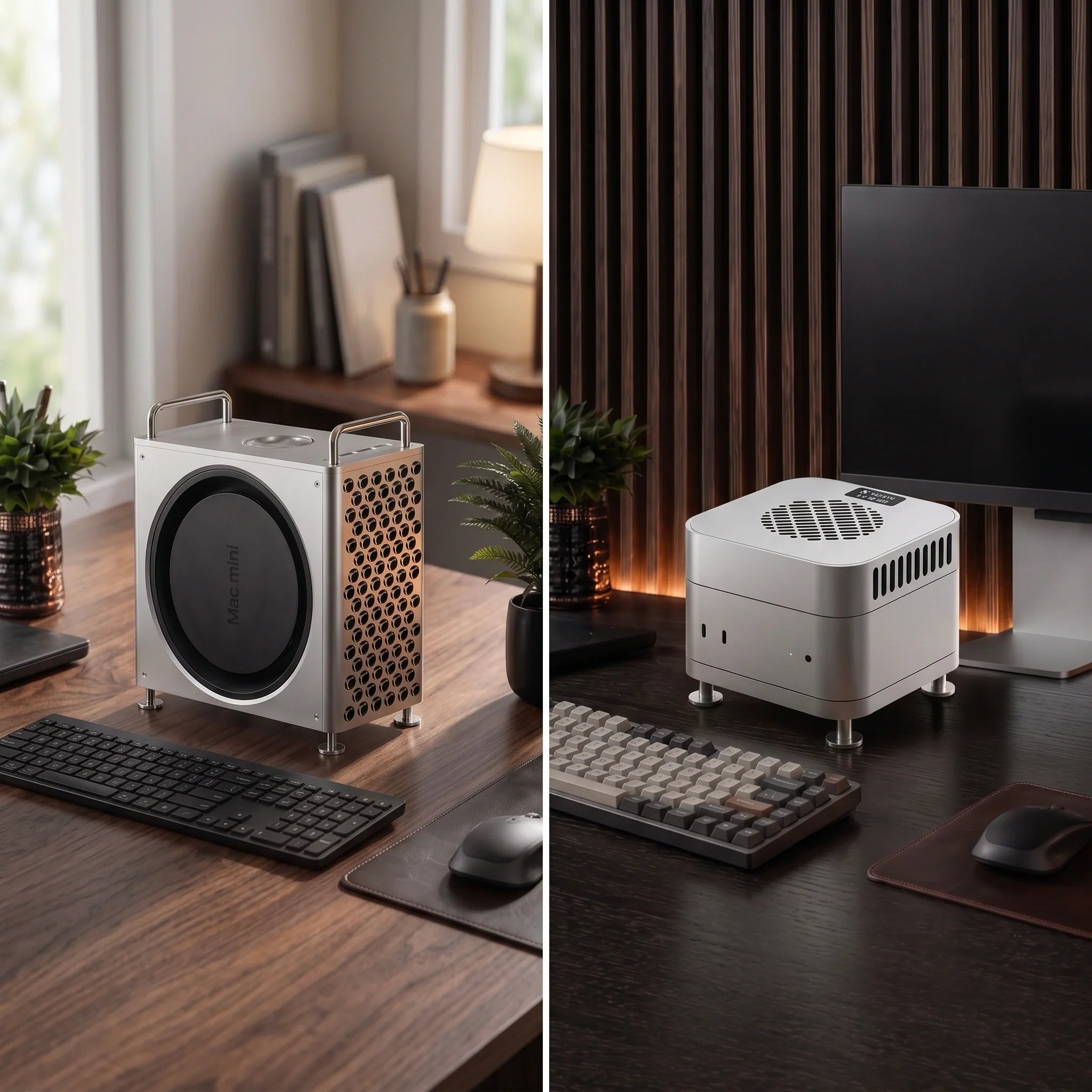
Respuesta rápida: Un Mac mini es un excelente servidor Plex, Jellyfin o Emby porque el silicio de Apple ofrece un potente rendimiento del motor multimedia con un bajo consumo de energía en reposo. Para la configuración más sencilla, instale la aplicación nativa de servidor de macOS, almacene la base de datos del servidor y la caché de transcodificación en el SSD interno, mantenga la biblioteca multimedia en una unidad externa grande o NAS, reserve la dirección IP local del Mac mini y habilite la transcodificación por hardware.
Elija Plex para la experiencia de cliente más sencilla, Jellyfin para un servidor gratuito y de código abierto, o Emby para un término medio con controles detallados del servidor. La reproducción directa debe ser su primer objetivo; la transcodificación es el último recurso cuando un cliente, formato de subtítulos, velocidad de bits o conexión no puede reproducir el archivo original.
¿Se puede convertir un Mac mini en un servidor multimedia doméstico para películas, programas de televisión, música y videos familiares? Sí. Un Mac mini puede funcionar silenciosamente en segundo plano, conectarse a almacenamiento externo y transmitir a Apple TV, iPhone, iPad, televisores inteligentes, navegadores web y muchos otros clientes.
La pregunta más difícil no es si funciona, sino cómo configurar el Mac mini para que la biblioteca permanezca disponible después de un reinicio, la reproducción remota sea segura, el video 4K no se almacene en búfer y las largas sesiones de transcodificación no generen calor innecesario.
Esta guía explica cómo configurar Plex, Jellyfin o Emby en un Mac mini, incluyendo almacenamiento, carpetas multimedia, transcodificación de hardware, VideoToolbox, acceso remoto y funcionamiento fiable 24/7.
¿Es un Mac mini bueno para Plex, Jellyfin y Emby?
Sí. Los modelos Mac mini con silicio de Apple son especialmente adecuados para un servidor multimedia personal porque sus motores multimedia dedicados pueden decodificar y codificar formatos comunes sin cargar todo el trabajo a la CPU.
Eso es importante cuando un cliente remoto le pide al servidor que convierta un archivo HEVC 4K de alta tasa de bits en una transmisión H.264 o HEVC más pequeña. También ayuda cuando el video HDR debe ser mapeado por tonos para una pantalla SDR.
Un Mac mini también te da acceso completo a macOS. Puedes conectar almacenamiento USB o Thunderbolt, montar un recurso compartido NAS, ejecutar herramientas de descarga y copia de seguridad, usar Screen Sharing y administrar todo desde un escritorio familiar.
Un Mac mini con silicio de Apple de nivel básico es suficiente para un hogar que utiliza principalmente la reproducción directa y ocasionalmente transcodifica una o dos transmisiones. Más memoria y almacenamiento más rápido resultan útiles cuando la misma máquina también ejecuta indexación de fotos, automatización, sincronización de archivos, máquinas virtuales o cargas de trabajo de IA locales.
Importante: No elija un servidor solo contando las transcodificaciones 4K anunciadas. El códec, la profundidad de bits, el mapeo de tonos HDR, los subtítulos, la conversión de audio, la compatibilidad del cliente y la tasa de bits de origen pueden hacer que dos transmisiones aparentemente similares impongan cargas muy diferentes en el Mac mini.
Plex vs Jellyfin vs Emby en Mac mini: ¿Cuál elegir?
| Plataforma | Mejor para | Ventaja principal | Inconveniente principal |
|---|---|---|---|
| Plex | Personas que desean una configuración sencilla y una amplia compatibilidad con clientes | Aplicaciones pulidas, descubrimiento sencillo y uso compartido conveniente | La transcodificación por hardware requiere Plex Pass; la reproducción remota de medios personales está sujeta a las reglas actuales de Plex Pass o Remote Watch Pass |
| Jellyfin | Personas que desean un servidor multimedia gratuito, de código abierto y autoalojado | Sin suscripción para funciones de servidor o aceleración de hardware | El acceso remoto y algunas experiencias de cliente requieren más trabajo manual |
| Emby | Personas que desean una administración detallada con un ecosistema comercial | Fuertes controles de biblioteca, usuario y conversión | La transcodificación acelerada por hardware y otras funciones requieren Emby Premiere |
Si su familia espera una experiencia similar a Netflix con una explicación mínima, Plex suele ser el punto de partida más fácil.
Si desea que el servidor permanezca completamente bajo su control y no desea una suscripción para la transcodificación de hardware, Jellyfin es la opción más sólida.
Si le gustan los controles de estilo de servidor de Jellyfin pero prefiere un ecosistema de aplicaciones más comercial, Emby se sitúa entre ambos.
Qué necesita antes de configurar un servidor multimedia Mac mini
Prepare el hardware y la estructura de carpetas antes de instalar el software del servidor. Esto evita rutas de biblioteca rotas y facilita mucho la migración o la copia de seguridad posteriores.
- Un Mac mini: Se recomienda el silicio de Apple para la eficiencia y el soporte de motores multimedia modernos.
- Ethernet con cable: Use Ethernet para el servidor siempre que sea posible, incluso si los dispositivos de reproducción permanecen en Wi-Fi.
- Almacenamiento multimedia: Use un SSD externo grande, disco duro, DAS o recurso compartido NAS.
- Espacio libre interno: Deje espacio para la base de datos del servidor, el arte, los registros y los archivos temporales de transcodificación.
- Una dirección local fija: Cree una reserva DHCP para el Mac mini en el enrutador.
- Una cuenta de usuario normal: Cree una cuenta de reproducción no administrativa separada dentro de Plex, Jellyfin o Emby en lugar de compartir el inicio de sesión del administrador del servidor.
Disposición de almacenamiento recomendada
| Datos | Ubicación recomendada | Por qué |
|---|---|---|
| Aplicación de servidor, base de datos y metadatos | SSD interno de Mac mini | Carga rápida de imágenes, búsquedas y escaneos de biblioteca |
| Caché de transcodificación | SSD interno o un SSD externo rápido dedicado | Reduce los cuellos de botella de E/S de segmentos temporales |
| Películas y programas de televisión | HDD, SSD, DAS o NAS externo | Proporciona capacidad escalable sin pagar por un gran SSD interno de Apple |
| Copia de seguridad de la configuración del servidor | Un segundo disco o destino de copia de seguridad independiente | Protege el historial de visualización, pósteres, usuarios y configuraciones |
Para una unidad directamente conectada solo para Mac, APFS es la opción moderna más sencilla. Si un disco también debe ser escrito por Windows, puede ser necesario un formato multiplataforma, pero es menos ideal para una base de datos siempre activa con muchas escrituras.
Mantenga la base de datos del servidor en el SSD interno del Mac mini incluso cuando las películas residan en otro lugar. Los archivos multimedia son grandes pero en su mayoría secuenciales. La base de datos contiene muchos archivos pequeños y se beneficia más de una baja latencia.
Si su biblioteca está en un NAS, monte el recurso compartido SMB antes de que se inicie el servidor multimedia. Un servidor no puede escanear un volumen que no se ha montado después de un reinicio.
¿Cómo se deben organizar las carpetas multimedia?
Los buenos nombres de archivo son una de las partes más importantes de una configuración de Plex, Jellyfin o Emby. Ayudan al escáner de metadatos a distinguir remakes, identificar episodios y descargar el arte correcto.
Utilice carpetas de nivel superior separadas para películas, programas de televisión, música y videos caseros.
Medios/Películas/Nombre de la película (2026)/Nombre de la película (2026).mkv Medios/Programas de TV/Nombre del programa (2026)/Temporada 01/Nombre del programa - S01E01.mkvNo coloque películas y series en la misma carpeta de la biblioteca. Evite nombres de archivo vagos como episodio1-final.mkv o nuevapelícula.mp4.
Guarde los extras, ediciones alternativas y contenido adicional dentro de la carpeta de la película o programa correspondiente. Si usa varias versiones, etiquete la resolución o edición de manera consistente.
Cómo configurar Plex Media Server en un Mac mini
Plex es la opción más fácil para muchos hogares que se inician. Su sistema de cuentas ayuda a los clientes a descubrir el servidor, mientras que las aplicaciones oficiales están disponibles en televisores, teléfonos y dispositivos de streaming comunes.
- Descargue la versión actual de macOS de Plex Media Server de Plex.
- Mueva Plex Media Server a la carpeta Aplicaciones y ejecútelo.
- Abra el icono de la barra de menú de Plex y luego seleccione la opción para abrir Plex en un navegador. La interfaz del servidor local normalmente usa localhost:32400/web.
- Inicie sesión en su cuenta de Plex, asigne un nombre al servidor Mac mini y reclámelo cuando se le solicite.
- Seleccione Agregar biblioteca, elija Películas, Programas de TV, Música, Fotos u Otros videos, y dirija Plex a la carpeta correspondiente.
- Establezca el idioma preferido de los metadatos y permita que finalice el primer escaneo de la biblioteca.
- Instale un cliente Plex en Apple TV, iPhone, iPad, Smart TV u otro dispositivo y confirme la reproducción local.
Mejores ajustes de Plex para un Mac mini
Abra Configuración > Servidor > Transcodificador. Si tiene Plex Pass, habilite la aceleración de hardware y la codificación de hardware. Plex identifica la reproducción transcodificada por hardware en su panel de actividad.
La documentación oficial de Plex clasifica la transmisión acelerada por hardware como una función premium de Plex Pass. Consulte los requisitos actuales de transcodificación por hardware de Plex antes de depender de ella.
Elija un directorio temporal de transcodificación en un disco rápido con suficiente espacio libre. No lo coloque en un recurso compartido de red lento a menos que haya probado la ruta de E/S.
En cada cliente, establezca la calidad de video local en Original o Máxima cuando la red y la pantalla admitan el archivo. Esto fomenta la reproducción directa y evita conversiones innecesarias.
Para la transmisión remota, comience de forma conservadora. Una fuente 4K puede requerir mucho más ancho de banda de subida que una versión 1080p, incluso si el Mac mini puede transcodificarla.
Nota sobre la reproducción remota de Plex: Plex ahora separa el acceso a Plex Pass y Remote Watch Pass. El propietario del servidor o el espectador remoto pueden necesitar una suscripción elegible para la reproducción remota de medios personales. Confirme los últimos términos en la página oficial de planes de Plex antes de compartir una biblioteca.
Cómo configurar un servidor Jellyfin en un Mac mini
Jellyfin es una alternativa gratuita y de código abierto a Plex y Emby. No requiere una cuenta de proveedor para ejecutar su servidor, y la aceleración de hardware no está bloqueada detrás de una suscripción.
- Descargue el DMG actual de macOS desde la página de descargas de Jellyfin. Elija la compilación correcta de Apple silicon o Intel.
- Arrastre Jellyfin a Aplicaciones y ejecútelo.
- Haga clic en el icono de Jellyfin en la barra de menú de macOS y seleccione Iniciar.
- Abra http://localhost:8096 si la página de configuración no aparece automáticamente.
- Cree una cuenta de administrador y una contraseña seguras.
- Agregue bibliotecas separadas para películas, programas de televisión, música y otro contenido.
- Seleccione el idioma y el país de metadatos preferidos.
- Cree un usuario no administrador para la reproducción normal y restrinja las bibliotecas cuando sea necesario.
La guía oficial de instalación de Jellyfin macOS utiliza una aplicación nativa colocada en Aplicaciones. Esto suele ser más simple que ejecutar Docker en un Mac mini y le da al servidor una ruta directa a los marcos de medios de macOS.
Cómo habilitar VideoToolbox en Jellyfin
Abra Dashboard > Playback > Transcoding y seleccione VideoToolbox como método de aceleración de hardware.
Habilite solo los códecs compatibles con su Mac. Los sistemas Apple silicon son la opción más segura para los flujos de trabajo modernos de H.264 y HEVC. A partir de la familia M3, Apple silicon también incluye decodificación AV1 acelerada por hardware, aunque la tubería de reproducción completa aún depende del formato de origen y de salida.
Si necesita conversión de HDR a SDR, pruebe el mapeo de tonos de VideoToolbox y el mapeo de tonos de Metal con sus archivos reales. Jellyfin explica que VideoToolbox Native generalmente consume menos energía, mientras que Metal ofrece más ajuste y puede actuar como un respaldo para algunos contenidos de Dolby Vision.
La guía oficial de aceleración de hardware de Apple de Jellyfin dice que el soporte nativo de Apple silicon requiere un servidor Jellyfin actual y una compilación de Jellyfin FFmpeg. No reemplace el FFmpeg incluido con una descarga arbitraria.
Cómo verificar la transcodificación de hardware de Jellyfin
- Reproduzca un video en el cliente web de Jellyfin.
- Seleccione una tasa de bits o resolución más baja para forzar la transcodificación.
- Abra el panel de control de Jellyfin y confirme que la sesión dice Transcodificando.
- Abra el Monitor de Actividad de macOS y busque ffmpeg.
- Si FFmpeg no está consumiendo varios cientos por ciento de CPU, es probable que VideoToolbox esté manejando el trabajo del motor de medios.
Las lecturas bajas de GPU en macOS no significan automáticamente que la aceleración haya fallado. Los motores de video dedicados pueden no aparecer como uso normal de GPU.
Cómo configurar el servidor Emby en un Mac mini
Emby combina un panel de control de servidor autohospedado tradicional con aplicaciones pulidas y funciones premium comerciales.
- Descargue el paquete correcto de Intel o ARM64 desde la página oficial de Emby Server para macOS.
- Mueva Emby Server a Aplicaciones. Emby señala que esto es necesario para el comportamiento correcto de macOS Gatekeeper.
- Inicie Emby Server desde Aplicaciones.
- Abra http://localhost:8096 en un navegador.
- Complete el asistente de configuración, cree la cuenta de administrador y agregue las carpetas multimedia.
- Instale el cliente Emby en sus dispositivos de reproducción y pruebe una transmisión local.
Mejor configuración de transcodificación de Emby para Mac mini
Abra el panel de control del servidor y revise la configuración de transcodificación. Use la opción de aceleración de hardware de Apple que presenta su compilación de Emby instalada, o Automático cuando seleccione correctamente el hardware multimedia del Mac mini.
Coloque la ruta de transcodificación temporal en el SSD interno o en un SSD externo rápido. Luego, fuerce una transmisión de menor calidad y verifique el panel de control y los registros de Emby para confirmar que la decodificación y codificación de hardware están activas.
Emby enumera la transcodificación acelerada por hardware como una función de Emby Premiere. Un servidor gratuito aún puede ser útil, pero incluya el costo de la licencia al compararlo con Plex y Jellyfin.
Si los subtítulos PGS o DVD obligan a grabar los subtítulos, el uso de la CPU puede seguir siendo alto incluso cuando la aceleración de hardware está habilitada. Emby recomienda subtítulos basados en texto como SRT cuando sea posible, o un cliente que pueda reproducir directamente el formato de subtítulos original.
¿Qué son Direct Play, Direct Stream y Transcoding?
Direct Play envía el archivo original al cliente sin cambiar el video, el audio o el contenedor. Produce la menor carga del servidor y, por lo general, la mejor calidad de imagen.
Direct Stream reempaqueta video y audio compatibles en un contenedor diferente. Utiliza más trabajo que Direct Play, pero mucho menos que una transcodificación de video completa.
Transcoding convierte video, audio, subtítulos, resolución o tasa de bits en tiempo real. Es necesario cuando el cliente no puede reproducir el formato de origen o cuando la conexión es demasiado lenta para la tasa de bits original.
La mejor configuración de Mac mini Plex, Jellyfin o Emby no es la que transcodifica todo. Es la que reproduce directamente la mayoría del contenido y tiene suficiente capacidad de transcodificación para las excepciones.
¿Por qué mi Mac mini está transcodificando un archivo que debería reproducirse directamente?
- La aplicación de TV no es compatible con el códec de video, el perfil o la profundidad de bits.
- La pista de audio no es compatible y debe convertirse.
- El formato de subtítulos requiere grabación.
- El límite de calidad remota es inferior a la tasa de bits original.
- La conexión no puede mantener la tasa de bits de origen.
- El cliente del navegador admite menos formatos que una aplicación nativa de TV o móvil.
Verifique el panel de control de reproducción antes de cambiar el hardware del servidor. Normalmente le indica si la sesión es Direct Play, Direct Stream o Transcode y puede mostrar el motivo.
Cómo configurar el acceso remoto de forma segura
Finalice la configuración local antes de habilitar el acceso desde fuera de su casa. Si la reproducción local no es confiable, la transmisión remota agrega más variables y dificulta la resolución de problemas.
Acceso remoto a Plex
Abra Ajustes > Acceso remoto y siga la configuración guiada de Plex. Plex normalmente usa el puerto TCP 32400 cuando se requiere una asignación manual.
Confirme los requisitos actuales de suscripción a Plex para el propietario del servidor y los espectadores remotos. Pruebe con un teléfono con datos móviles en lugar de probar solo desde la red Wi-Fi doméstica.
Acceso remoto a Jellyfin
Jellyfin le brinda más control, pero usted es responsable de proporcionar una ruta segura. Su asistente de configuración recomienda permitir el acceso remoto cuando sea necesario, al tiempo que advierte que la asignación automática de puertos depende de UPnP y debe permanecer deshabilitada a menos que sea específicamente necesaria.
Para los principiantes, una VPN privada de confianza es más segura que exponer directamente un puerto de servidor sin cifrar. Los usuarios avanzados pueden configurar un dominio, HTTPS y un proxy inverso mantenido correctamente.
Acceso remoto a Emby
Habilite Permitir conexiones remotas a este servidor Emby en la configuración de Red. El puerto web local predeterminado es 8096, mientras que 8920 se usa comúnmente para conexiones seguras.
Emby recomienda reservar la dirección IP local del servidor. Si la detección automática falla, revise la guía oficial de conectividad de Emby para solucionar problemas de asignación de puertos, doble NAT y CGNAT.
Regla de seguridad: Nunca exponga la cuenta de administrador para el uso diario. Use contraseñas únicas, instale las actualizaciones del servidor rápidamente y evite publicar un panel de control HTTP simple en Internet.
Cómo mantener un servidor de medios Mac mini funcionando las 24 horas del día, los 7 días de la semana
Un Mac mini puede funcionar como un servidor Plex, Jellyfin o Emby siempre activo, pero macOS y la ruta de almacenamiento deben configurarse para que el servicio regrese después de la suspensión, el cierre de sesión o el reinicio.
- En la Configuración del Sistema de macOS, habilite la opción que evita la suspensión automática cuando la pantalla está apagada. La etiqueta exacta puede variar según la versión de macOS.
- Habilite "Activar para acceso a la red" cuando esté disponible.
- Agregue la aplicación de servidor de medios a "Elementos de inicio de sesión" o habilite su propia opción de "iniciar al iniciar sesión".
- Use una reserva DHCP del enrutador para que el Mac mini mantenga la misma dirección IP local.
- Asegúrese de que los discos externos y los recursos compartidos NAS se monten antes de que el servidor escanee la biblioteca.
- Conecte el Mac mini y el almacenamiento a un SAI si las interrupciones de energía cortas son comunes.
- Programe actualizaciones y reinicios cuando nadie esté transmitiendo.
- Haga una copia de seguridad de la base de datos y la configuración del servidor, además de hacer copias de seguridad de los archivos multimedia.
Si FileVault está habilitado, recuerde que un reinicio completo puede requerir autenticación local antes de que todos los servicios a nivel de usuario y los recursos compartidos de red estén disponibles. Ese es un compromiso de seguridad normal, no una razón para deshabilitar el cifrado de disco sin considerar los riesgos.
¿Un servidor de medios Mac mini necesita refrigeración adicional?
No todos los Mac mini necesitan un enfriador externo. Un servidor que en su mayoría reproduce directamente una transmisión puede permanecer ligeramente cargado durante largos períodos.
El calor aumenta cuando el Mac mini realiza varias transcodificaciones 4K, mapeo de tonos HDR, grabación de subtítulos, generación de miniaturas, análisis de biblioteca u otras tareas del servidor al mismo tiempo.
La temperatura ambiente y la ubicación también importan. Evite los gabinetes cerrados, las superficies blandas y las pilas de unidades externas calientes que restringen el flujo de aire del Mac mini.
Use el Monitor de Actividad y el panel de control del servidor para identificar la causa antes de comprar hardware. Si la máquina permanece bajo carga sostenida durante horas, la refrigeración activa puede proporcionar espacio térmico adicional y facilitar la supervisión de la configuración.
¿Por qué Plex, Jellyfin o Emby se siguen almacenando en búfer?
| Síntoma | Causa probable | Qué verificar |
|---|---|---|
| El video 4K solo se almacena en búfer en un televisor | Limitación del códec del cliente, el audio o los subtítulos | Motivo de la reproducción, compatibilidad con la aplicación nativa y selección de subtítulos |
| El video remoto baja a baja calidad | Velocidad de carga doméstica limitada o configuración de calidad remota | Velocidad de carga real, límite de tasa de bits y estado del relé |
| El uso de la CPU permanece muy alto | Transcodificación de software o grabación de subtítulos | Estado de aceleración de hardware, códec de origen y formato de subtítulos |
| La biblioteca desaparece después de reiniciar | El disco externo o el recurso compartido NAS no se montaron | Nombre de volumen, orden de montaje y permisos de carpeta |
| Los clientes no pueden encontrar el servidor | La IP del Mac mini cambió o el firewall bloquea la aplicación | Reserva DHCP, firewall de macOS y dirección del servidor local |
| La transcodificación comienza rápidamente, luego se detiene | El disco de caché está lleno o es demasiado lento | Espacio libre y ubicación del directorio temporal de transcodificación |
Pruebe una capa a la vez. Comience con un cliente cableado local, deshabilite los subtítulos, seleccione una pista de audio compatible y elija la calidad Original. Luego agregue acceso remoto, mapeo de tonos HDR y otras variables.
Mejor configuración de Mac mini para diferentes usuarios de servidores multimedia
Una o dos transmisiones 4K locales
Utilice un Mac mini Apple silicon de nivel básico, Ethernet cableada y almacenamiento de medios externo. Optimice los clientes para Direct Play. La memoria adicional rara vez es el primer cuello de botella para esta carga de trabajo.
Servidor familiar con usuarios remotos
Priorice la velocidad de carga de Internet, la transcodificación de hardware y las cuentas de usuario separadas. Plex ofrece el descubrimiento más simple, mientras que Jellyfin y Emby le brindan más control sobre su propia arquitectura de acceso remoto.
Gran biblioteca 4K HDR
Utilice una caché de transcodificación interna rápida, clientes modernos, red cableada y suficiente rendimiento de almacenamiento. Mantenga versiones 1080p compatibles de títulos exigentes si varios usuarios remotos a menudo ven a tasas de bits más bajas.
Mac mini como servidor multimedia, NAS y host de automatización
Elija más memoria y deje más espacio en el SSD interno. La transmisión de medios puede ser eficiente, pero la sincronización de archivos, el análisis de fotos, las descargas, las copias de seguridad y los contenedores pueden competir por la CPU, la memoria y la E/S del disco.
Configuración final recomendada
Para la mayoría de los hogares, el servidor multimedia Mac mini más confiable usa Ethernet, mantiene la base de datos del servidor y la caché de transcodificación en el SSD interno, almacena los medios en un disco externo o NAS con copia de seguridad separada y le da al Mac mini una dirección IP local reservada.
Elija Plex cuando la comodidad y la compatibilidad con el cliente sean lo más importante. Elija Jellyfin cuando la autohospedaje gratuita y de código abierto sea la prioridad. Elija Emby cuando desee una administración detallada y se sienta cómodo con una licencia Premiere opcional.
Cualquiera que sea la plataforma que elija, optimice primero para Direct Play. Luego, habilite la transcodificación de hardware, pruebe los formatos exactos de 4K HDR y subtítulos en su biblioteca, y configure el acceso remoto seguro solo después de que la transmisión local funcione correctamente.
Preguntas frecuentes
¿Puede un Mac mini ejecutar Plex, Jellyfin o Emby las 24 horas del día, los 7 días de la semana?
Sí. Configure macOS para evitar la suspensión automática del sistema, inicie el servidor al iniciar sesión, reserve su dirección IP local y asegúrese de que el almacenamiento multimedia se monte después de un reinicio. Un UPS y copias de seguridad regulares de la configuración mejoran la fiabilidad.
¿Cuál es mejor en Mac mini: Plex, Jellyfin o Emby?
Plex suele ser más fácil para familias y dispositivos cliente mixtos. Jellyfin es mejor para autoalojamiento gratuito y de código abierto. Emby es una opción intermedia con fuertes controles de gestión y funciones premium de pago.
¿Puede un Mac mini transcodificar video 4K?
Los modelos Mac mini con chip de Apple pueden transcodificar por hardware formatos compatibles, pero el resultado depende del códec, la tasa de bits, el mapeo de tonos HDR, los subtítulos y el número de transmisiones simultáneas. Pruebe su biblioteca real en lugar de confiar en una única afirmación de recuento de transmisiones.
¿Funciona la transcodificación por hardware de Plex en Apple silicon?
Sí, los modelos Mac mini con chip de Apple compatibles pueden usar la transmisión acelerada por hardware en Plex. Plex requiere un Plex Pass activo para esta función del servidor.
¿Es gratuita la aceleración de hardware de Jellyfin en Mac mini?
Sí. Jellyfin es compatible con la aceleración de hardware VideoToolbox de macOS sin una suscripción. Utilice la compilación nativa actual de Apple silicon y el paquete Jellyfin FFmpeg incluido.
¿Deben almacenarse los archivos multimedia en el SSD interno del Mac mini?
No necesariamente. Mantenga la base de datos del servidor y la caché de transcodificación en el SSD interno, pero almacene una biblioteca grande en un SSD externo, HDD, DAS o NAS. Realice una copia de seguridad tanto de la configuración del servidor como de los medios irremplazables.
¿Por qué el video 4K se almacena en búfer incluso cuando el Mac mini es potente?
El cuello de botella puede ser Wi-Fi, la velocidad de carga de internet, el rendimiento del almacenamiento, los subtítulos no compatibles o la compatibilidad de códec del cliente. Verifique el panel del servidor para ver si la transmisión es Direct Play o Transcode y por qué.
¿Necesito un refrigerador Mac mini para Plex o Jellyfin?
No para un uso ligero de Direct Play. Considere una refrigeración adicional cuando el Mac mini realiza regularmente transcodificaciones 4K concurrentes, mapeo de tonos HDR, análisis de biblioteca u otras cargas de trabajo sostenidas en un espacio cálido o restringido.
Guías relacionadas con Mac mini
- ¿Es Mac mini bueno para Plex? Una guía de refrigeración para servidores multimedia 24/7
- ¿Puede un Mac mini funcionar 24/7? Guía de fiabilidad del servidor y configuración de escritorio
- ¿Necesitas una funda para Mac mini? Opciones de aluminio, SSD y refrigeración
- Mac mini M6 vs M1: ¿Deberías actualizar tu servidor?
- Escasez de Mac mini y Mac Studio: ¿Actualizar o esperar?
- Hoja de ruta de Apple Mac: Actualización de Mac mini y Mac Studio
- Mac Neo vs Mac mini: ¿Qué escritorio se adapta a tu flujo de trabajo?






