Dernière mise à jour : 12 juin 2026
Si la batterie de votre iPhone se vide plus rapidement après la mise à jour vers iOS 27, ou si votre iPhone semble anormalement chaud, vous n’êtes pas seul.
La consommation de batterie, la surchauffe et une autonomie plus courte font partie des problèmes les plus souvent signalés après une grande mise à jour iOS. Dans de nombreux cas, ces problèmes sont temporaires et s’améliorent au bout de quelques jours. Mais si votre iPhone reste chaud en permanence, perd beaucoup de batterie sans raison ou interrompt régulièrement la charge à cause de la température, il peut y avoir une autre cause.
Dans ce guide, nous expliquons pourquoi iOS 27 peut entraîner une consommation de batterie plus élevée, quand la chaleur est normale, et quelles solutions peuvent vraiment aider à améliorer l’autonomie et la température de votre iPhone.

Quick Answer
Pour la plupart des utilisateurs, une légère baisse d’autonomie et une chaleur plus perceptible pendant les 24 à 72 premières heures après l’installation d’iOS 27 sont normales.
Pendant cette période, votre iPhone peut encore effectuer plusieurs tâches en arrière-plan :
- Indexer les photos
- Synchroniser les données iCloud
- Mettre à jour les applications
- Reconstruire la recherche Spotlight
- Optimiser les services système
Si l’autonomie s’améliore après quelques jours, le problème était probablement temporaire.
Si votre iPhone continue de surchauffer, perd beaucoup de batterie pendant la nuit ou se décharge très vite même avec une utilisation légère, essayez les étapes de dépannage ci-dessous.
ZEERA Mac Aluminum Case Series
ZEERA MacForge CNC Mac Studio Aluminum Case
- CNC aluminum
- Mac Pro style
- Cooling grille
- Tool-free fit
- Studio guard

ZEERA MacForge Gen3 CNC Aluminum Mac Mini Case
- Mac Pro grille
- CNC chassis
- Better airflow
- SSD expansion
- Front ports

Comment corriger la consommation de batterie et la surchauffe sous iOS 27
1. Laissez à iOS 27 le temps de terminer les tâches en arrière-plan
Si vous avez mis votre iPhone à jour il y a seulement un ou deux jours, il peut encore indexer vos photos, synchroniser iCloud, reconstruire Spotlight et optimiser certaines applications.
Ces processus en arrière-plan peuvent temporairement augmenter la consommation de batterie et produire plus de chaleur. Chez de nombreux utilisateurs, l’autonomie s’améliore nettement sous 24 à 72 heures, sans action particulière.
2. Vérifiez ce qui utilise réellement votre batterie
Avant de modifier plusieurs réglages, il vaut mieux comprendre où part l’énergie.
Ouvrez Réglages > Batterie et consultez l’activité de la batterie sur les dernières 24 heures ainsi que sur les 10 derniers jours. Si une application apparaît soudainement en haut de la liste ou affiche beaucoup d’activité en arrière-plan, commencez par la mettre à jour.
Les applications qui ne sont pas encore bien optimisées pour iOS 27 peuvent parfois provoquer une forte consommation de batterie, une surchauffe ou une activité en arrière-plan inattendue.

3. Mettez vos applications à jour
Après une grande version d’iOS, de nombreux problèmes de batterie ne viennent pas directement d’iOS, mais d’applications tierces.
Les développeurs publient souvent des mises à jour d’optimisation peu après la sortie d’une nouvelle version d’iOS. Ouvrez l’App Store et installez les mises à jour disponibles, surtout pour les applications de réseaux sociaux, de navigation, de vidéo et de productivité qui fonctionnent souvent en arrière-plan.
Ultra-Thin MagSafe Back Plate Series
ZEERA MagSkin Air Ultra-Thin Magnetic Plate
- Only 0.3mm thin
- MagSafe compatible
- Preserves Air feel
- Light back guard
- Case-free carry

ZEERA MagSkin Pro Ultra-Thin Magnetic Back Plate
- Ultra-thin Pro fit
- MagSafe compatible
- Bare-phone feeling
- Camera deco guard
- Minimal daily carry
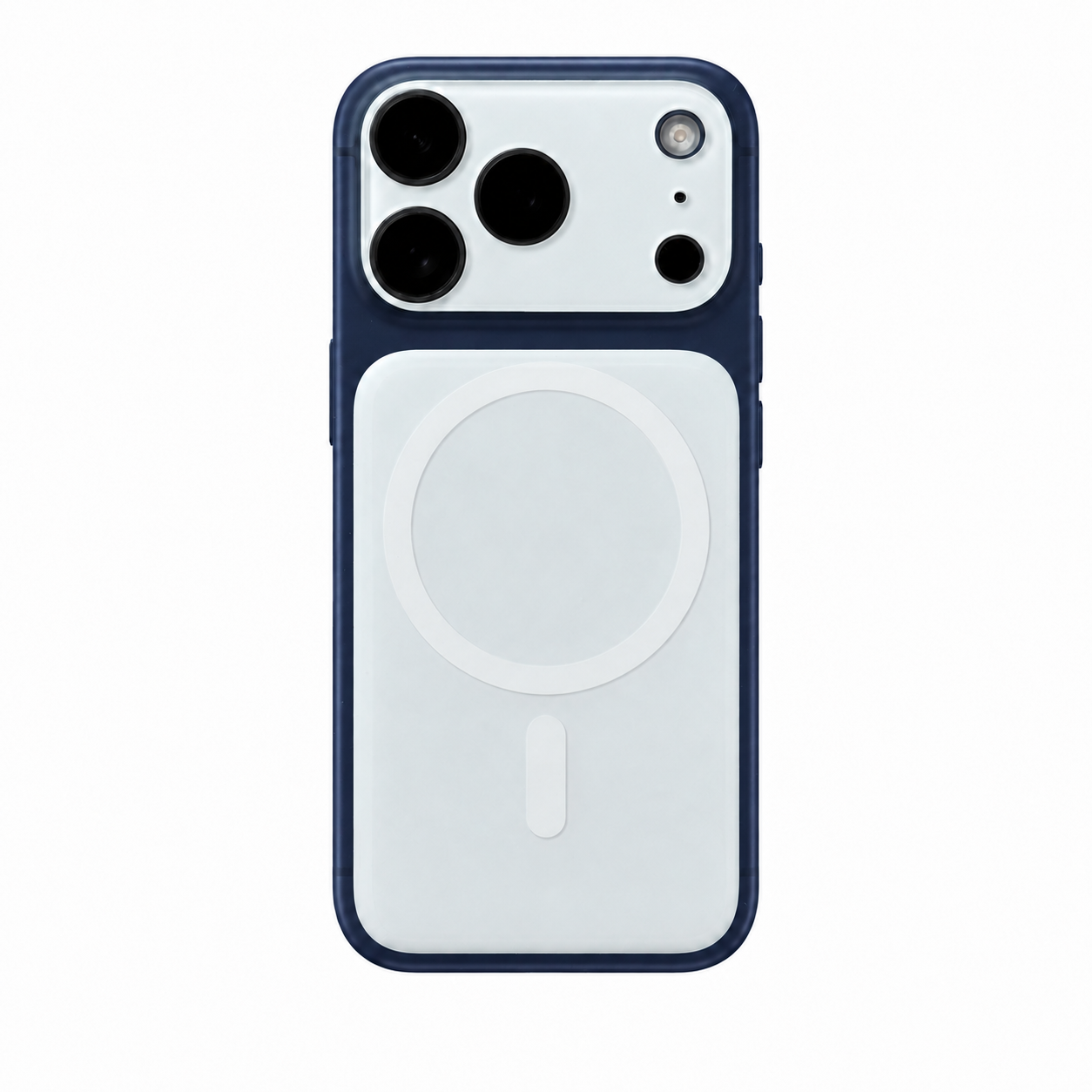
ZEERA AirFlat Lens Cover for iPhone Air
- Makes back flat
- Stops desk wobble
- Protects camera lens
- Slim matching look
- Easy clean design

4. Redémarrez votre iPhone
Cela paraît simple, mais un redémarrage peut arrêter des processus temporaires qui ne se sont pas correctement terminés après la mise à jour.
Si votre iPhone est resté allumé en continu depuis l’installation d’iOS 27, un redémarrage peut parfois réduire immédiatement l’activité en arrière-plan et améliorer l’autonomie.

5. Utilisez temporairement le mode économie d’énergie
Si votre batterie se vide anormalement vite, le mode économie d’énergie peut aider à réduire l’activité en arrière-plan pendant que le système se stabilise après la mise à jour.
Vous pouvez l’activer dans Réglages > Batterie > Mode économie d’énergie.
C’est particulièrement utile pendant les premiers jours après la mise à jour, lorsque iOS termine encore certaines tâches en arrière-plan.
6. Vérifiez les services de localisation
Le suivi de localisation est l’une des causes cachées les plus fréquentes de consommation de batterie.
Allez dans Réglages > Confidentialité et sécurité > Service de localisation et vérifiez quelles applications peuvent accéder à votre position en permanence.
Beaucoup d’applications fonctionnent très bien avec l’option Lorsque l’app est active au lieu de Toujours. Cela peut réduire une consommation de batterie inutile au quotidien.

7. Réduisez la luminosité de l’écran
L’écran est l’un des plus gros consommateurs d’énergie sur un iPhone.
Une luminosité élevée ne vide pas seulement la batterie plus vite. Elle peut aussi générer plus de chaleur, surtout en extérieur, pendant la navigation GPS ou lors de l’utilisation de CarPlay.
Même une légère réduction de la luminosité peut améliorer immédiatement l’autonomie et la température de l’appareil.
8. Réduisez l’actualisation en arrière-plan
Certaines applications continuent de chercher de nouveaux contenus même lorsque vous ne les utilisez pas activement.
Si la consommation de batterie reste anormale après plusieurs jours, désactivez l’actualisation en arrière-plan pour les applications qui n’ont pas besoin d’être mises à jour en continu.
Vous trouverez cette option dans Réglages > Général > Actualisation en arrière-plan.

9. Installez la dernière mise à jour iOS 27
La première version d’une grande mise à jour iOS n’est presque jamais la version la plus stable pour l’autonomie.
Apple publie souvent des mises à jour correctives pour traiter les signalements de surchauffe, de consommation de batterie, de compatibilité d’applications et d’autres bugs après le lancement.
Si une nouvelle mise à jour iOS 27 est disponible, son installation peut résoudre le problème sans autre manipulation.
Pourquoi votre iPhone chauffe après la mise à jour iOS 27
Si votre iPhone semble plus chaud que d’habitude après l’installation d’iOS 27, cela ne signifie pas forcément qu’il y a un problème.
Les grandes mises à jour iOS déclenchent souvent de l’activité en arrière-plan, des mises à jour d’applications et de la synchronisation iCloud. Tout cela peut augmenter la consommation d’énergie et générer plus de chaleur. La chaleur est aussi plus visible lorsque vous utilisez la navigation, les jeux, l’enregistrement vidéo, la charge sans fil ou votre iPhone dans un environnement chaud.
Une légère chaleur est normale. En revanche, si votre iPhone devient trop chaud pour être tenu confortablement, si la charge s’interrompt régulièrement à cause de la température ou si l’appareil s’éteint de manière inattendue, il faut pousser le dépannage plus loin.
La consommation de batterie après iOS 27 est-elle normale ?
Dans la plupart des cas, oui.
L’autonomie peut être temporairement plus courte après l’installation d’iOS 27, pendant que le système termine ses tâches et optimisations en arrière-plan. Chez la plupart des utilisateurs, la batterie revient à un comportement normal après quelques jours.
Si la consommation reste élevée après une semaine, ou si votre iPhone surchauffe même avec une utilisation légère, le problème peut venir d’une application, de l’état de la batterie ou d’un bug logiciel.
Apple Intelligence peut-il affecter l’autonomie ?
C’est possible. Les fonctions Apple Intelligence peuvent créer une activité système supplémentaire, car elles peuvent utiliser à la fois le traitement local sur l’appareil et certains traitements dans le cloud.
Elles sont toutefois rarement la seule cause d’une forte consommation de batterie. Avant de désactiver des fonctions, vérifiez dans Réglages > Batterie quelles applications ou quels services consomment réellement de l’énergie.

La charge peut rendre la chaleur plus perceptible
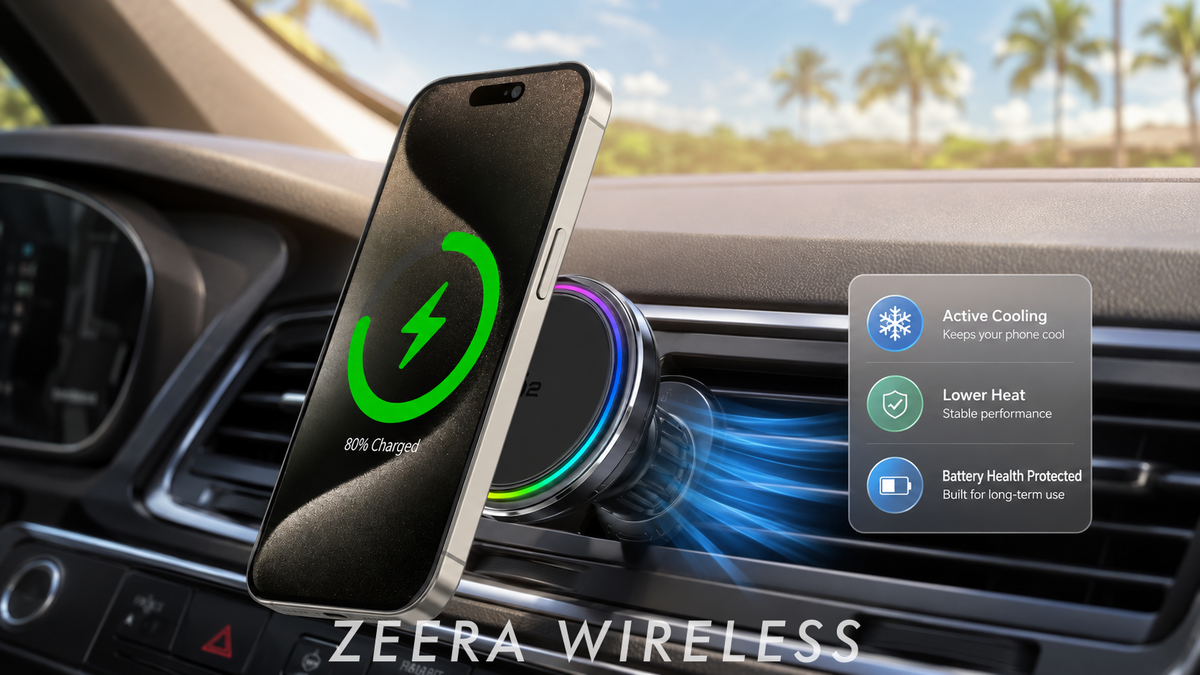
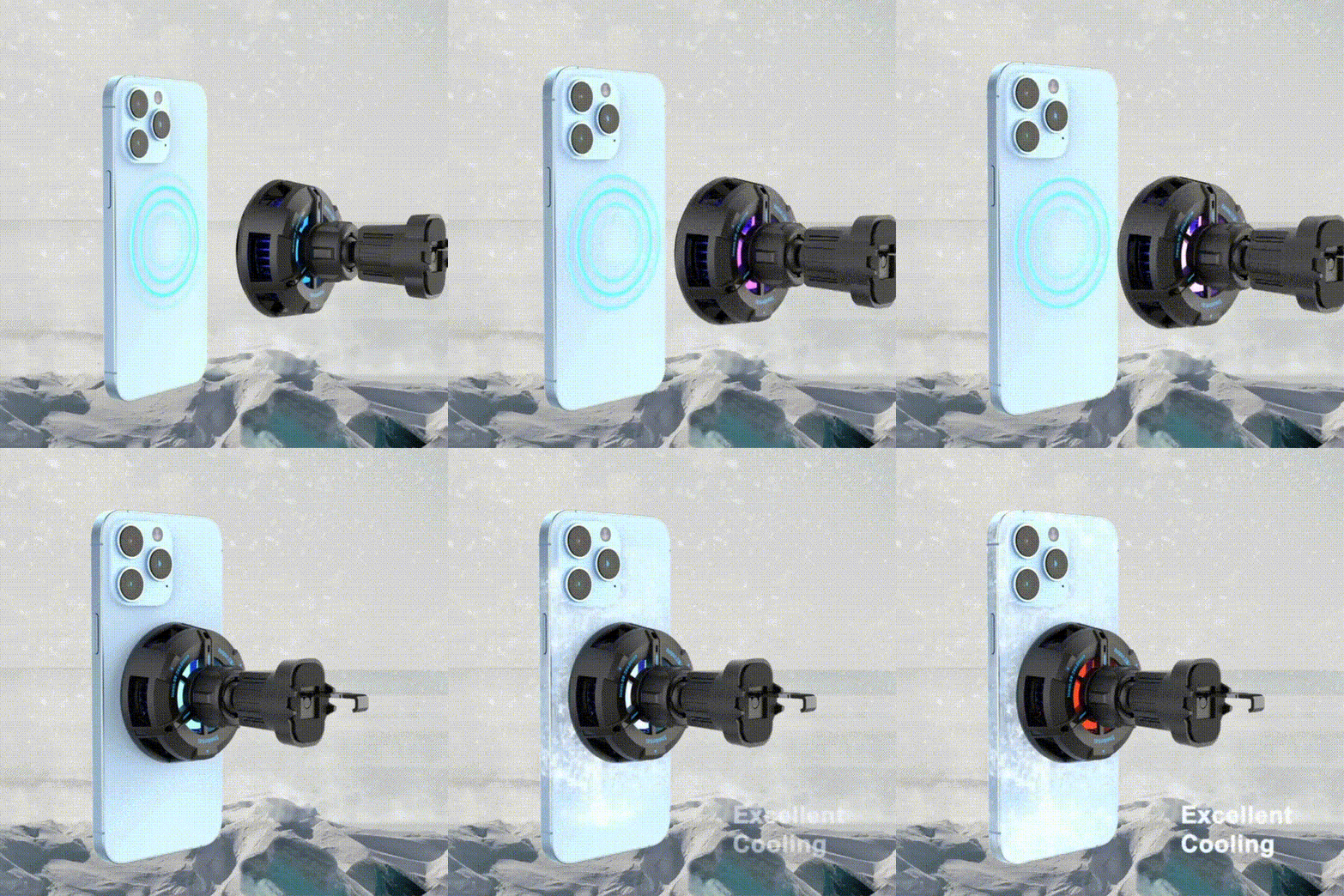
La charge peut rendre un iPhone déjà chaud encore plus chaud, surtout pendant la navigation, CarPlay ou la charge sans fil. Si vous rechargez souvent votre iPhone en voiture, le ZEERA SuVolt Gen5 MagSafe Charger peut aider à réduire la chaleur de charge grâce au refroidissement actif.
Une solution magnétique fine comme la ZEERA MagSkin Pro MagSafe Case peut aussi mieux laisser la chaleur se dissiper qu’une coque plus épaisse.
Quand la chaleur de l’iPhone n’est pas normale
Une légère chaleur est attendue.
Les situations suivantes ne le sont pas.
Prenez le problème plus au sérieux si :
- Votre iPhone devient trop chaud pour être tenu confortablement
- La charge s’interrompt régulièrement à cause de la température
- La batterie chute très vite avec une utilisation légère
- L’appareil s’éteint de manière inattendue
- L’état de la batterie affiche un avertissement de service
- Les problèmes durent plus de quelques jours
Si ces symptômes continuent, sauvegardez votre iPhone et contactez l’assistance Apple.
Tableau rapide de dépannage
| Problème | Cause la plus probable | Première solution |
|---|---|---|
| La batterie se vide vite après la mise à jour | Indexation en arrière-plan | Attendre 24 à 72 heures |
| L’iPhone chauffe pendant la charge | Chaleur de charge + activité système | Charger dans un endroit plus frais |
| Forte perte de batterie pendant la nuit | Synchronisation iCloud ou activité d’application | Vérifier les réglages de batterie |
| Chaleur avec Maps ou CarPlay | GPS, luminosité de l’écran, charge | Réduire la luminosité et améliorer la ventilation |
| Une application consomme le plus de batterie | Problème de compatibilité de l’application | Mettre à jour ou réinstaller l’application |
| La charge s’interrompt à cause de la température | Protection thermique | Laisser l’appareil refroidir |
FAQ
Pourquoi la batterie de mon iPhone se vide-t-elle plus vite après iOS 27 ?
La raison la plus fréquente est qu’iOS termine encore des tâches en arrière-plan après la mise à jour, comme l’indexation, la synchronisation et l’optimisation du système.
Pourquoi mon iPhone chauffe-t-il après la mise à jour iOS 27 ?
L’activité en arrière-plan, la charge, la navigation GPS, les jeux et les mises à jour d’applications peuvent produire plus de chaleur après une grande mise à jour.
Combien de temps dure la consommation de batterie après iOS 27 ?
Chez la plupart des utilisateurs, l’autonomie s’améliore dans les 24 à 72 heures après la mise à jour.
Apple Intelligence peut-il provoquer une consommation de batterie ?
Apple Intelligence peut ajouter de l’activité système, mais il est rarement la seule cause d’une consommation élevée.
La batterie se vide-t-elle plus vite avec la bêta d’iOS 27 ?
Oui. Les versions bêta peuvent contenir des bugs et des optimisations incomplètes qui affectent l’autonomie.
Dois-je remplacer ma batterie à cause d’iOS 27 ?
Pas immédiatement. Vérifiez d’abord l’état de la batterie et laissez au système le temps de terminer ses tâches après la mise à jour.
Un chargeur peut-il corriger la consommation de batterie sous iOS 27 ?
Non. Un chargeur ne peut pas corriger une consommation de batterie causée par le logiciel. Mais une charge avec moins de chaleur peut améliorer l’expérience au quotidien.
L’iPhone 18 aura-t-il une meilleure autonomie que les modèles précédents ?
Apple n’a pas encore annoncé officiellement l’autonomie de la série iPhone 18. Des améliorations de l’efficacité de la puce et de la gestion thermique pourraient toutefois aider à réduire la chaleur et à améliorer l’autonomie par rapport aux modèles plus anciens.