
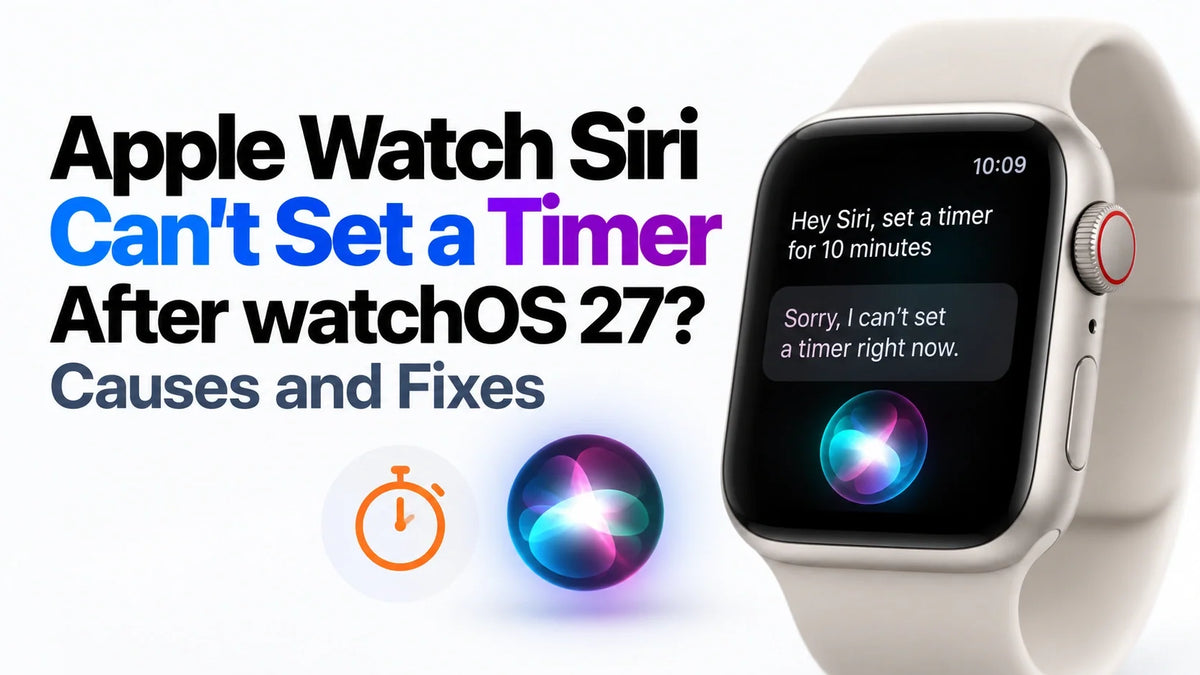
Se Siri su Apple Watch non riesce a impostare un timer dopo watchOS 27, apri prima l'app Timer e prova a impostare manualmente un conto alla rovescia di un minuto.
Se funziona, verifica l'attivazione di Siri, la connettività e la versione di Siri selezionata.
Riavvia l'Apple Watch e l'iPhone abbinato, quindi riprova con una semplice richiesta di timer.
Alcuni utenti riferiscono miglioramenti dopo aver cambiato Siri AI con Siri Classic sul proprio iPhone.
Usa l'app Timer direttamente mentre cerchi di risolvere il problema; le segnalazioni di miglioramenti su 27.2 non stabiliscono una soluzione universale.
Cosa riferiscono gli utenti di Apple Watch dopo watchOS 27?
In un report su Reddit, Siri ha rifiutato una richiesta di timer e ha visualizzato un messaggio relativo all'assenza dell'app Orologio. In un'altra discussione, l'autore ha confermato che l'app Timer era ancora installata. Un'altra discussione descrive ritardi di 10–20 secondi, mentre altri proprietari affermano che la stessa richiesta funzioni prontamente.
Si tratta di sintomi diversi: una richiesta rifiutata, una risposta in ritardo e un'app mancante richiedono controlli diversi. Apple Watch ha un'app Timer dedicata, quindi un errore relativo all'app Orologio da solo non prova che l'app sia mancante.
Perché Siri può fallire quando l'app Timer funziona ancora?
Siri ti sente ma rifiuta l'azione: Se la richiesta riconosciuta è corretta e un conto alla rovescia manuale funziona, il problema risiede nell'elaborazione del comando timer da parte di Siri. Questo è un indizio diagnostico, non una prova di un particolare difetto software.
Siri non si attiva o ti sente male: Controlla l'impostazione di attivazione, la lingua parlata e il microfono prima di considerare questo come un bug del timer.
Siri aspetta o ti chiede di riprovare: Potrebbe essere coinvolto un problema di connettività o un problema temporaneo di Siri. Confronta la stessa richiesta con l'iPhone abbinato nelle vicinanze e connesso.
Apple conferma che gli Apple Watch supportati utilizzano la stessa versione di Siri del loro iPhone abbinato. Ciò rende rilevante la configurazione di Siri del telefono anche quando parli al polso. La nostra guida a Siri AI su iOS 27 spiega i cambiamenti più ampi.
Verifica se il timer è effettivamente partito
Dopo una richiesta fallita o lenta, apri Timer sull'Apple Watch e controlla i conti alla rovescia in corso prima di chiedere di nuovo. Una conferma vocale tardiva non significa necessariamente che il conto alla rovescia sia partito in ritardo, e ripetere il comando può creare un altro timer.
Successivamente, avvia un timer di un minuto toccando un preset. Se parte e suona normalmente, la funzione timer funziona. Se Timer è davvero assente, cerca l'app Timer di Apple nell'App Store dell'Apple Watch e ripristinala. Fallo solo dopo aver controllato l'elenco delle app.
Risolvi i problemi di attivazione di Siri, di connessione e i malfunzionamenti temporanei
- Prova la Digital Crown. Se l'opzione Digital Crown if Press è abilitata in Impostazioni → Siri sull'orologio, tieni premuta la Digital Crown e dì: «Imposta un timer di un minuto». Se funziona mentre l'attivazione vocale non risponde, controlla l'opzione di ascolto nelle stesse impostazioni.
- Verifica la connessione. Avvicina l'iPhone abbinato, assicurati che abbia accesso a Internet e controlla la connessione dell'orologio nel Centro di controllo. Prova ancora una volta. Un risultato diverso aiuta a individuare un problema legato alla connessione.
- Riavvia normalmente entrambi i dispositivi. Togli l'orologio dal caricabatterie, tieni premuto il pulsante laterale, tocca il controllo dell'alimentazione e scorri per spegnere. Tieni premuto il pulsante laterale per riaccenderlo. Riavvia anche l'iPhone abbinato, quindi fai nuovamente la prova.
- Controlla l'input vocale se il riconoscimento è errato. Rimuovi qualsiasi custodia per orologio che ostruisce il microfono. Verifica che Siri sia abilitata su entrambi i dispositivi e che la lingua corrisponda a quella che stai parlando.
Questi controlli seguono le indicazioni di Apple per la risoluzione dei problemi di Siri e le istruzioni per il riavvio. Rifai la prova dopo ogni modifica per individuare quale ha funzionato.
Prova Siri Classic se Siri AI continua a rifiutare i timer
Alcuni partecipanti alle discussioni su Reddit affermano che tornare a Siri Classic ha ripristinato i comandi per i timer. Questa è una soluzione pratica per verificare se il problema è iniziato con Siri AI.
Sull'iPhone abbinato, apri Impostazioni → Siri, oppure Intelligenza artificiale e Siri, a seconda del software installato. Cerca l'opzione per selezionare la versione di Siri e scegli Siri Classic, se disponibile. Poiché l'orologio utilizza la versione di Siri dell'iPhone, questa modifica influisce anche su Siri sull'iPhone.
Ripeti la stessa richiesta di un minuto sull'orologio. Se funziona, avrai un utile confronto da includere in una segnalazione di un problema. Se le tue impostazioni non offrono una scelta della versione, procedi con la soluzione manuale riportata di seguito.
Usa un timer senza Siri mentre cerchi di risolvere il problema
La guida ai Timer di Apple descrive due opzioni dirette: toccare una durata preimpostata oppure scorrere fino al pulsante Aggiungi, impostare ore, minuti e secondi con la Digital Crown e quindi toccare Avvia. Fissa i Timer più usati nell'app Timer per accedervi più rapidamente.
Puoi anche aggiungere una complicazione Timer a un quadrante compatibile. Questo ti consente di accedere rapidamente all'app senza attendere che Siri elabori una richiesta.
watchOS 27.2 risolve i problemi dei timer con Siri?
Nella discussione sul ritardo, un commentatore riferisce un miglioramento con iOS 27.2 beta 3. Si tratta di un feedback sul software dell'iPhone abbinato, non di una conferma che watchOS 27.2 risolva ogni malfunzionamento del timer. I due numeri di versione non dovrebbero essere considerati intercambiabili.
Controlla Impostazioni → Generali → Aggiornamento software sull'iPhone e app Watch → Il mio Apple Watch → Generali → Aggiornamento software sull'Apple Watch. Installa gli aggiornamenti pubblici disponibili, quindi ripeti lo stesso test del timer. Non è necessario installare il software beta esclusivamente per indagare su questo problema.
Cosa segnalare se Siri non riesce ancora a creare un timer
Contatta il Supporto Apple indicando il modello dell'Apple Watch, la versione e il build di watchOS, il modello dell'iPhone abbinato, la versione di iOS, la lingua di Siri e la versione di Siri selezionata. Includi il comando e l'errore esatti, se funziona il conto alla rovescia manuale e se Siri Classic cambia il risultato. Per il software beta, invia gli stessi dettagli tramite Feedback Assistant.
Per avere un contesto sul modello, consulta la nostra guida all'Apple Watch Series 12 e la guida all'Apple Watch Ultra 4. Il solo malfunzionamento di un comando timer non è motivo sufficiente per sostituire un Apple Watch che altrimenti funziona.
FAQ
Posso usare Scrivi a Siri sull'Apple Watch invece?
Apple afferma che Scrivi a Siri non è attualmente disponibile con Siri AI su Apple Watch. Con altre configurazioni di Siri supportate, è un'opzione di accessibilità. Per un rapido conto alla rovescia, aprire direttamente Timer è l'alternativa più semplice.
Perché Siri rimane in silenzio anche se il timer parte?
Il feedback vocale è un problema separato. Controlla la risposta di Siri e le impostazioni vocali dell'Apple Watch. Se la voce è ancora in fase di download, Apple consiglia di lasciare l'Apple Watch in carica collegato al Wi-Fi per consentire il completamento del download.
Dovrei disaccoppiare l'Apple Watch per risolvere il problema?
Riserva il disaccoppiamento per un passaggio successivo con il Supporto Apple. Se i timer manuali funzionano e solo Siri non risponde, testa prima le impostazioni di Siri e il software di entrambi i dispositivi.
Letture correlate
- Siri AI in iOS 27: la nuova Siri di Apple è davvero migliore?
- Apple Watch Series 12: prezzo, specifiche e batteria
- Apple Watch Ultra 4: prezzo, specifiche e batteria
- HomePod mini 2 vs. HomePod mini
- HomePod mini 2: errori di acquisto da evitare
- Apple TV 4K 2026 vs. 2022: telecomando, altoparlanti e Siri
Nota sulla ripubblicazione: si prega di citare Guichang Chen · ZEERA WIRELESS quando si condivide o si ripubblica questo articolo.






