Risposta rapida
Se l'anteprima della fotocamera del tuo iPhone 18 Pro Max appare a scatti in modalità Foto ma è fluida in modalità Video, tale differenza da sola non dimostra che la fotocamera sia difettosa.
Per prima cosa, confronta entrambe le modalità in condizioni di forte illuminazione utilizzando la stessa fotocamera 1×, con il telefono non surriscaldato e senza accessori collegati.
L'illuminazione, le impostazioni di esposizione, il calore o un problema dell'app Fotocamera possono influire; la causa deve essere isolata.
La funzione FPS automatici controlla la registrazione video, quindi disattivarla non è una soluzione nota per un'anteprima Foto a scatti.
Se il rallentamento grave persiste alla luce del giorno dopo aver riavviato e aggiornato iOS, documentalo e contatta Apple.
Aggiornato il 7 ottobre 2026 · ZEERA WIRELESS · Guida alla risoluzione dei problemi basata su prove concrete
Cosa segnalano i possessori di iPhone 18 Pro Max?
In una discussione su Reddit esaminata per questo aggiornamento del 7 ottobre, un utente ha descritto un mirino estremamente lento in modalità Foto, mentre la modalità Video appariva fluida. L'utente ha affermato che il problema persisteva in condizioni di luminosità; diverse risposte hanno descritto comportamenti simili o suggerito possibili cause.
La stima dell'utente di 10–15 fps descrive la sensazione percepita, non un test misurato della frequenza dei fotogrammi.
La valutazione di ZEERA
Dopo aver esaminato la segnalazione dell'utente e le linee guida per la risoluzione dei problemi di Apple, ZEERA consiglia di distinguere la fluidità dell'anteprima dalla qualità dell'acquisizione. Un rallentamento ripetibile solo in modalità Foto è un indizio utile, ma non stabilisce un difetto hardware comune al modello né un bug confermato di iOS 27.
Questa guida fornisce confronti diagnostici. Non pretende di sostituire un test di laboratorio ZEERA né di indicare una causa confermata da Apple per questo problema.
Si tratta di ritardo nell'anteprima, ritardo dell'otturatore o elaborazione fotografica?
Prima di modificare le impostazioni, identifica quando si verifica il rallentamento. Questi sintomi portano a verifiche diverse.
Anteprima della fotocamera in ritardo o a scatti
La scena dal vivo si muove a scatti irregolari quando sposti lentamente il telefono, prima di premere l'otturatore. Questo è il problema principale trattato qui.
Ritardo dell'otturatore
Il mirino potrebbe essere fluido, ma il telefono impiega più tempo del previsto per scattare dopo aver toccato il pulsante. Verifica se è attivo un timer o la modalità Notte.
Una foto appare sfocata, poi nitida
Il cambiamento avviene dopo l'acquisizione, quando apri l'immagine. Questa è una questione diversa; scopri perché le foto dell'iPhone possono cambiare dopo lo scatto.
Perché la modalità Foto è a scatti mentre la modalità Video è fluida?
La frequenza di aggiornamento del display, la cadenza dell'anteprima dal vivo della fotocamera e la frequenza dei fotogrammi del video registrato sono cose diverse. Un'interfaccia fluida non garantisce un feed della fotocamera altrettanto fluido.
La documentazione per sviluppatori Apple sulla fotocamera spiega che la temporizzazione dei fotogrammi di acquisizione dipende dal formato attivo e dalla configurazione della sessione. Non specifica un valore universale di fps per l'anteprima in modalità Foto dell'iPhone 18 Pro Max.
In condizioni di scarsa illuminazione: controlla prima l'esposizione
Un'esposizione più lunga integra la luce in un lasso di tempo maggiore. Come principio generale di imaging, ciò può far apparire il movimento meno nitido o reattivo; è una possibile spiegazione, non una diagnosi del telefono segnalato.
Ripeti lo stesso movimento lento vicino a una finestra luminosa o all'aperto. Un netto miglioramento rende l'illuminazione o l'esposizione degne di approfondimento. Un persistente e grave scatto alla luce del giorno richiede ulteriori controlli.
In condizioni di forte illuminazione: confronta i percorsi di acquisizione
Se solo la modalità Foto rimane a scatti, prendine nota. Questo punta l'attenzione verso la configurazione o il software della modalità Foto, ma non esclude un guasto alla fotocamera. Evita di presumere che ogni anteprima fotografica debba girare a 24, 30, 60 o 120 fps.
Come risolvere i problemi di ritardo della fotocamera su iPhone 18 Pro Max
Cambia una variabile alla volta. Questi passaggi combinano i controlli generali della fotocamera di Apple con confronti pratici per questo problema di anteprima.
1. Stabilisci una base di riferimento in 1× con luce forte
Usa l'app Fotocamera di Apple in modalità Foto. Scegli 1×, punta verso un soggetto fermo a pochi metri di distanza e sposta lentamente il telefono per alcuni secondi. Mantieni costanti distanza, illuminazione e movimento per ogni confronto.
Poi passa alla modalità Video e ripeti. Salva una foto normale e un breve video; valuta i file finali separatamente dal mirino.
2. Riapri la Fotocamera, poi riavvia l'iPhone
Chiudi e riapri la Fotocamera se si comporta in modo anomalo. Se il rallentamento ritorna, riavvia il telefono e ripeti la prova. Non c'è bisogno di forzare sistematicamente la chiusura di ogni app in background.
3. Riporta i controlli di esposizione su automatico
Se hai modificato l'otturatore manuale o altri controlli di esposizione, riportali su Automatico dove disponibile. Segna i valori precedenti in modo da poter ripristinare la tua configurazione preferita in seguito.
Per un'acquisizione attiva in modalità Notte, confronta una scena più luminosa o disattiva temporaneamente la modalità Notte usando i controlli della Fotocamera. Ciò potrebbe cambiare la luminosità o il rumore del risultato; è un confronto, non una cura garantita. Apple spiega come funziona l'acquisizione in modalità Notte.
4. Confronta una foto standard con la tua configurazione avanzata
Se usi RAW o un'opzione di acquisizione ad alta risoluzione, seleziona temporaneamente un'impostazione fotografica standard. Confronta le Live Photos attive e disattivate separatamente. Questi test aiutano a identificare se una configurazione innesca il sintomo; nessuna di queste impostazioni è una causa universale comprovata di ritardo nell'anteprima.
5. Pulisci le lenti e rimuovi gli accessori rimovibili
Pulisci il vetro della fotocamera con un panno in microfibra pulito. Per un confronto, rimuovi filtri, copriobiettivo, supporti o custodie rimovibili che ostruiscono la fotocamera o posizionano un magnete vicino ad essa. Segui le istruzioni di rimozione dell'accessorio.
Apple consiglia questo passaggio di isolamento per i problemi della fotocamera. Non significa che tutte le custodie MagSafe causino rallentamenti alla fotocamera. Un cambiamento con un accessorio collegato richiede un proprio confronto ripetibile.
Per i filtri fisici, considera la perdita di luce e la compatibilità. La nostra guida alla risoluzione dei problemi dei filtri per fotocamera iPhone spiega questi compromessi ottici. Un CPL serve per il controllo dei riflessi, non per riparare i rallentamenti del software.
6. Ripeti il test dopo che il telefono si è raffreddato
Scollega la ricarica e interrompi le attività onerose prima di testare di nuovo a una temperatura ambiente confortevole. Apple afferma che una temperatura interna eccessiva può ridurre il frame rate o aumentare il tempo di elaborazione in alcune funzioni.
Se appare un avviso di temperatura, spegni il telefono, allontanalo dalla luce solare e lascialo raffreddare. Vedi la guida alla temperatura di Apple. Il miglioramento dopo il raffreddamento è un indizio, non la prova della causa originale.
7. Confronta con la modalità Risparmio energetico disattivata
Apri Impostazioni → Batteria → Modalità Risparmio energetico e disattivala temporaneamente. Apple documenta un limite di 60 fps sui modelli ProMotion in modalità Risparmio energetico.
Quel limite del display non spiega ogni grave scatto del feed della fotocamera. Consideralo come un confronto controllato e ripristina le impostazioni della batteria desiderate successivamente.
8. Aggiorna il software e controlla lo spazio di archiviazione disponibile
Installa l'ultimo aggiornamento iOS pubblico offerto in Impostazioni → Generali → Aggiornamento Software. Se solo un'app social o di terze parti subisce rallentamenti, aggiorna quell'app e confrontala con l'app Fotocamera di Apple.
Controlla anche Impostazioni → Generali → Spazio iPhone se l'acquisizione o il salvataggio sono lenti. È opportuno affrontare la questione dello spazio quasi pieno, ma non esiste una soglia di spazio libero verificata che risolva questo problema di anteprima foto. Una versione beta non è una riparazione confermata.
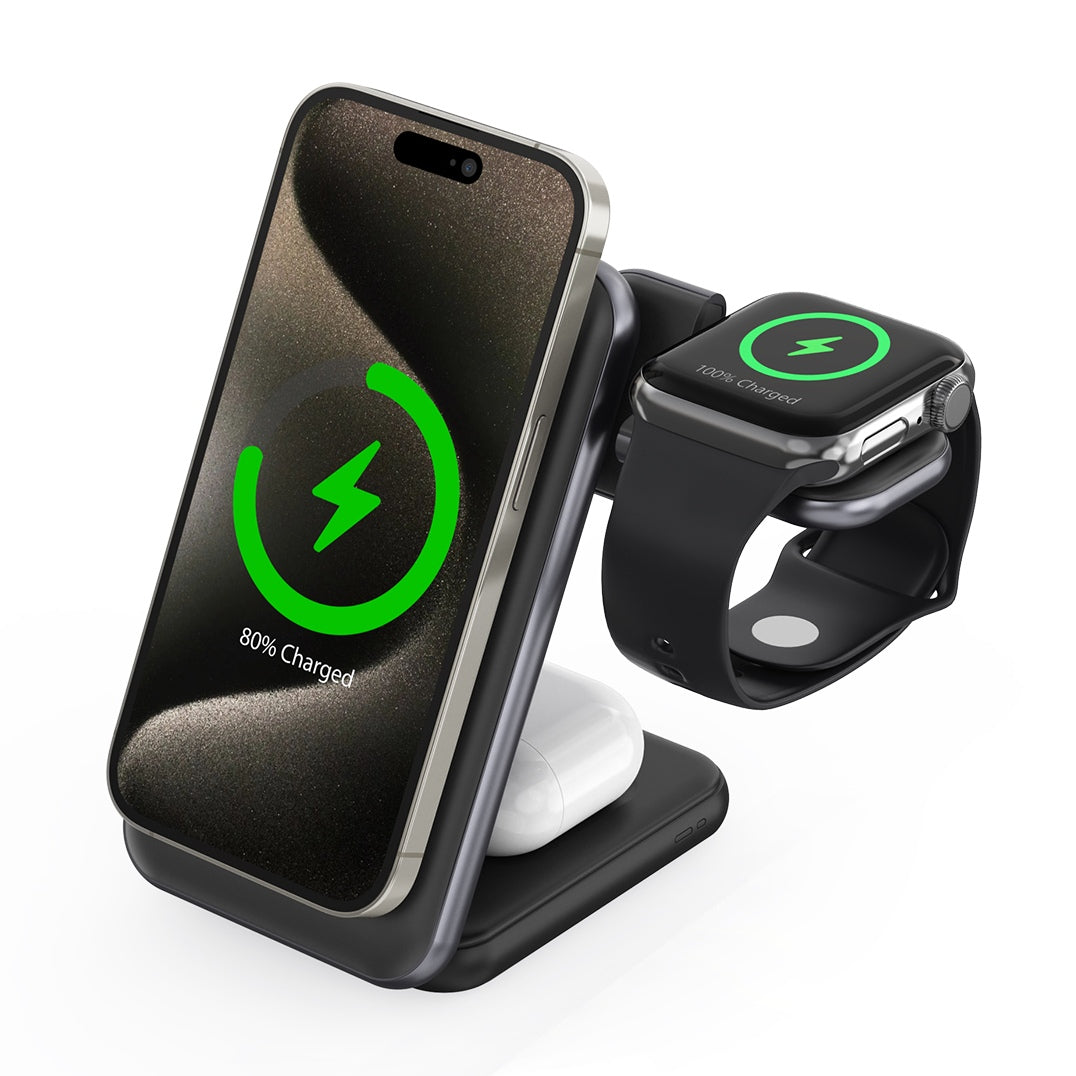
Il caricabatterie sopra è un accessorio da scrivania opzionale. Per la base diagnostica, esegui il test scollegato; il raffreddamento attivo non è una soluzione garantita per i rallentamenti dell'app Fotocamera.
Disattivare Auto FPS risolverà un'anteprima foto a scatti?
Auto FPS è un'impostazione di registrazione video, non un controllo di fluidità dell'anteprima foto documentato da Apple. Apple afferma che può ridurre la registrazione video a 24 fps in condizioni di scarsa illuminazione.
Per un confronto specifico sul video, vai in Impostazioni → Fotocamera → Registra video → Auto FPS, disattivalo e registra un breve clip in buona luce a un frame rate supportato fisso.
Confronta il clip salvato. Mantenere un frame rate di registrazione più elevato in condizioni di scarsa illuminazione può sacrificare la luminosità o aumentare il rumore. Non costituisce una soluzione per la modalità Foto. Consulta la guida alle impostazioni video di Apple.
Quando dovresti contattare Apple per i rallentamenti della fotocamera?
Chiedi ad Apple di esaminare un problema grave e ripetibile dopo i controlli di base, specialmente se influisce sulla tua capacità di inquadrare o catturare uno scatto.
Motivi utili per cercare assistenza
- Il mirino si blocca o presenta ripetuti scatti in piena luce mentre il telefono è freddo.
- Una fotocamera non riesce costantemente a mettere a fuoco, mostra un'immagine nera o produce filmati salvati instabili.
- La fotocamera si blocca o non riesce a salvare le acquisizioni.
- Il problema è iniziato dopo una caduta o un insolito rumore della fotocamera accompagna il fallimento della messa a fuoco.
Se il rumore fa parte del tuo reclamo, vedi la guida separata sul tintinnio e il clic della fotocamera. Il suono da solo non identifica la causa del ritardo dell'anteprima.
Porta con te una breve prova di supporto riproducibile
Segna la tua versione di iOS, la modalità fotocamera, la selezione dello zoom, il livello di luce, la modalità di alimentazione, gli accessori e se il telefono era in carica. Spiega se la modalità Video e i file salvati sono interessati.
Se possibile, riprendi lo schermo del telefono con un secondo dispositivo. Ciò evita di aggiungere il carico di lavoro della registrazione dello schermo durante il test, ma rimane una dimostrazione, non una misurazione precisa dei fps. Chiedi al tuo venditore informazioni sulla scadenza per il reso applicabile invece di attendere una correzione software non annunciata.
Hai bisogno di una nuova custodia, un filtro o un caricabatterie?
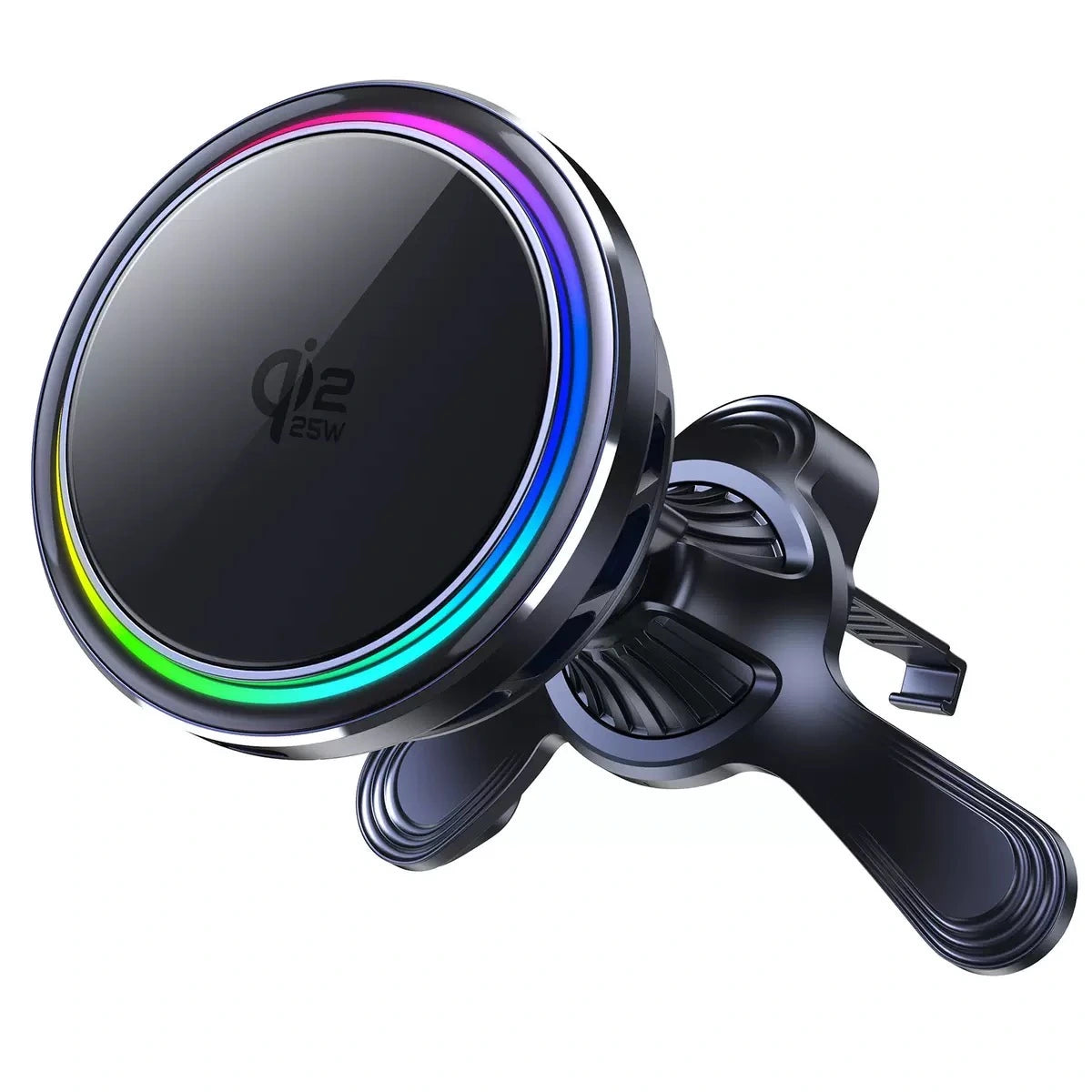
Scegli gli accessori per un'esigenza specifica che hai identificato: una custodia specifica per il modello per protezione e presa, un CPL per i riflessi appropriati o un caricabatterie per la tua routine da scrivania. Confronta il telefono senza accessori rimovibili prima di attribuire un problema alla fotocamera a uno di essi.
Per la fotografia con iPhone 18 Pro o Pro Max, un filtro ottico cambia la luce che raggiunge la fotocamera. Non aggiorna il frame rate dell'anteprima. Seleziona l'esatto modello di telefono e un effetto filtro adatto alla scena.
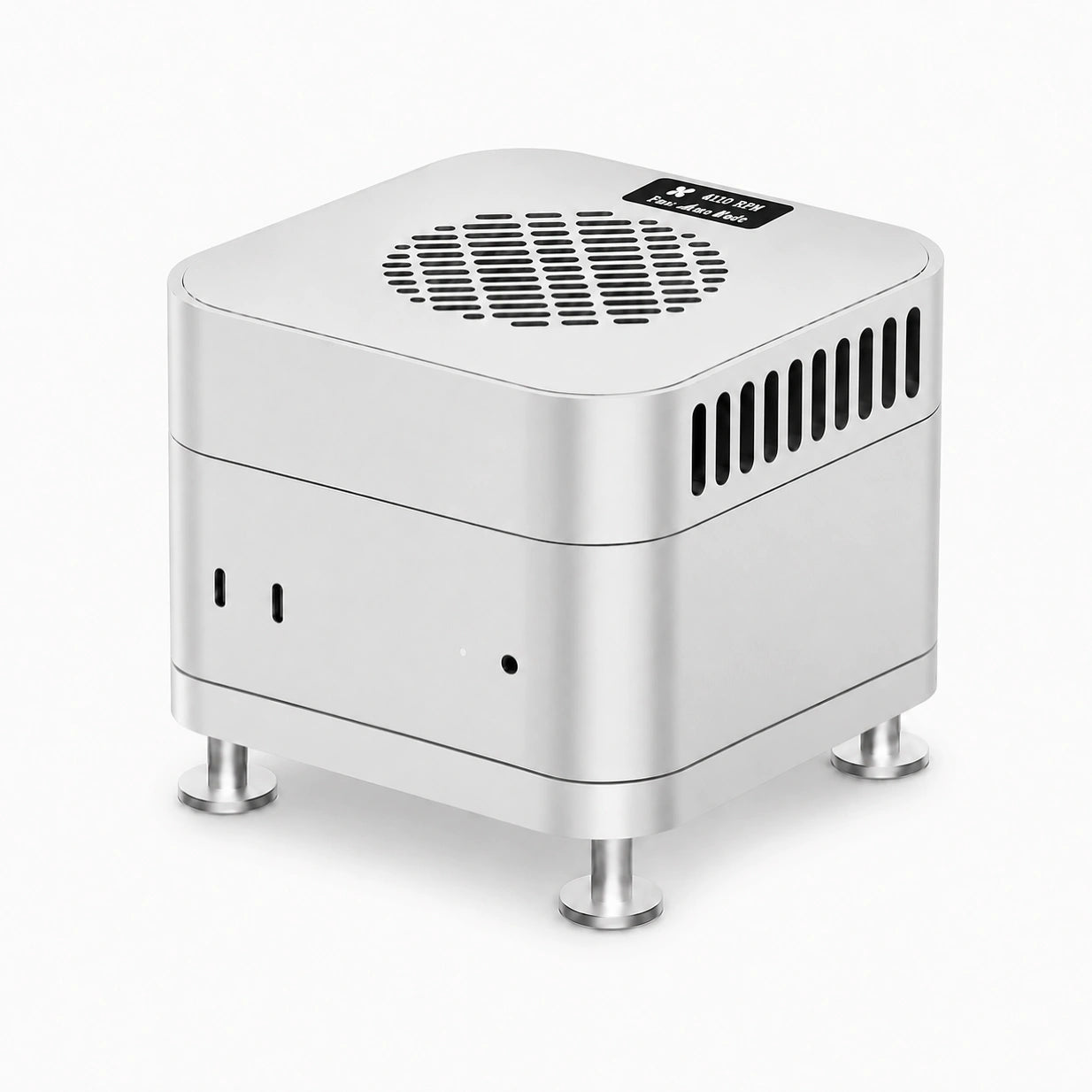
Per i lettori che modificano le foto dell'iPhone su un Mac mini, il modulo seguente copre accessori opzionali da scrivania per Mac.
FAQ: Rallentamento della fotocamera di iPhone 18 Pro Max
Un'anteprima della fotocamera lenta significa che le mie foto saranno sfocate?
No. L'anteprima dal vivo e l'immagine finale sono output diversi. Controlla la foto salvata nelle dimensioni normali e ingrandite; una sfocatura persistente o una messa a fuoco fallita meritano una risoluzione dei problemi separata.
Anche iPhone 18 Pro ne è interessato?
Alcune risposte nella discussione esaminata descrivono un comportamento simile su un iPhone 18 Pro. Tali rapporti non stabiliscono quanto sia comune. Gli stessi confronti di base possono aiutare a documentare un sintomo su entrambi i modelli.
Apple ha confermato un bug dei fps dell'anteprima foto di iPhone 18 Pro Max?
Le fonti esaminate per questo articolo non confermano un bug specifico dei fps dell'anteprima foto o una tempistica di riparazione. I soli rapporti dei proprietari non possono stabilire un difetto confermato da Apple.
Dovrei ripristinare le impostazioni di fabbrica del mio iPhone per risolvere il rallentamento della fotocamera?
Inizia con i confronti reversibili sopra indicati. Un ripristino alle impostazioni di fabbrica non è una soluzione standard di prima istanza per questo tipo di segnalazione. Esegui il backup dei tuoi dati e discuti i passaggi successivi con Apple se il problema persiste.
Posso continuare a usare la fotocamera se l'anteprima va a scatti?
Se le acquisizioni vengono salvate correttamente, verifica la loro qualità e documenta il comportamento. Blocchi ripetuti, acquisizioni non riuscite o avvisi di temperatura richiedono attenzione; non dare per scontato che un mirino inutilizzabile sia normale.
Guide correlate ZEERA
- Le foto appaiono sfocate e poi nitide: cosa cambia dopo lo scatto
- Rumori di vibrazione o clic nella fotocamera: quando farla controllare
- Bagliori e riflessi della fotocamera: confronti pratici
- Perché un filtro della fotocamera può peggiorare l'aspetto di una foto
- Le protezioni per lenti influenzano la qualità delle foto?
- Test di ricarica MagSafe 15W vs 25W vs Qi2.2 raffreddato
Fonti e prove
La discussione tra gli utenti stabilisce un sintomo segnalato, non la sua causa o diffusione. Le fonti di Apple supportano i controlli generali; i confronti modalità per modalità sono raccomandazioni diagnostiche di ZEERA.
- Discussione tra utenti: anteprima della modalità foto a scatti; prove aneddotiche
- Apple: risoluzione dei problemi e assistenza per la fotocamera
- Apple: temperatura e prestazioni
- Apple: impostazioni FPS automatici e registrazione video
- Apple: Modalità Risparmio energetico e limite del display ProMotion
- Apple: come attivare o disattivare la Modalità Risparmio energetico
- Apple Developer: tempistica dei fotogrammi della sessione di acquisizione
- Apple Developer: durata dell'esposizione
- Apple: foto in Modalità Notte