
Risposta rapida
La funzione Reachability dedicata dell’iPhone Duo non è presente nel software di lancio.
Per ora, inizia con lo schermo esterno, una presa comoda e le scorciatoie di AssistiveTouch.
Il Controllo vocale e la Dettatura possono ridurre la frequenza con cui devi allungare il dito attraverso lo schermo.
Un laccetto per dito, una custodia sottile o un supporto compatibile possono facilitare l’uso quotidiano.
Queste opzioni aiutano con compiti specifici; non spostano l’intera interfaccia entro portata del pollice.
Perché la funzione Reachability dell’iPhone Duo non è presente al lancio?
Apple non ha spiegato pubblicamente il motivo di questa omissione al lancio. Nella sua recensione del 21 ottobre, Julian Chokkattu di WIRED riferisce che Apple prevede di aggiungere Reachability più avanti nel 2026 per aiutare gli utenti a raggiungere i bordi sinistro e destro dello schermo.
Nessuna versione di iOS specifica o data di rilascio è confermata in quel rapporto. In particolare, non stabilisce un rilascio di iOS 27.2. La domanda utile oggi è quali compiti puoi facilitare con i comandi già disponibili.
Perché spostare lo schermo verso il basso non risolve la difficoltà di raggiungere i lati
Sugli iPhone convenzionali supportati, la funzione Reachability esistente di Apple abbassa la parte superiore dello schermo in orientamento verticale. Questo aiuta il pollice a raggiungere un pulsante vicino alla parte superiore.
Altezza e larghezza creano problemi diversi
Portata verticale: un campo di ricerca o un pulsante Indietro si trovano sopra il pollice.
Portata orizzontale: una barra di navigazione, un pulsante Invia o il pannello opposto si trovano dall’altra parte dello schermo rispetto alla mano che lo tiene.
Abbassare un’interfaccia larga lascia tale distanza orizzontale ampiamente invariata. Il piano riportato per Duo mira ai bordi; il suo comportamento finale di gesto e schermo rimane non specificato.
Questo è uno dei motivi per cui il layout e l’ottimizzazione delle app per iPhone Duo sono importanti: la posizione di un comando usato frequentemente può influire sul comfort tanto quanto la quantità di contenuti sullo schermo.
Come usare iPhone Duo con una mano ora
Inizia abbinando la soluzione al compito. Tenere il telefono in modo sicuro, raggiungere i comandi di sistema e inserire testo sono tre compiti separati. Le impostazioni riportate di seguito sono funzioni documentate di iPhone; se un’opzione dipende dalla tastiera attiva o dal layout dello schermo, cercala sullo schermo che stai utilizzando.
1. Usa lo schermo esterno per azioni rapide
Mantieni risposte brevi, una ricerca rapida e sessioni di scorrimento brevi sullo schermo esterno quando l’app supporta il compito lì. Aprire il telefono aggiunge più spazio per leggere, ma aumenta anche la distanza che il pollice potrebbe dover percorrere.
Sostieni il bordo inferiore con le dita e tieni il polso rilassato. Se raggiungere un comando fa ruotare il telefono fuori dal palmo, cambia presa o appoggialo su una superficie prima di continuare.
2. Metti AssistiveTouch accanto al pollice
- Apri Impostazioni → Accessibilità → Touch → AssistiveTouch e attivalo.
- Trascina il pulsante flottante in una posizione comoda vicino alla mano che lo tiene.
- Apri Personalizza il menu principale e scegli azioni utili come Centro di Controllo, Centro Notifiche o Home.
- Opzionalmente, assegna un’azione usata frequentemente a Tocco singolo, Doppio tocco o Tocco prolungato.
AssistiveTouch sostituisce diversi gesti scomodi con tocchi raggiungibili. Non porta ogni pulsante all’interno di un’app in quel menu flottante.
3. Controlla se c’è una tastiera allineata a sinistra o a destra
In un campo di testo, tieni premuto il tasto emoji o globo. Se il menu offre layout per l’uso con una mano, seleziona la tastiera allineata a sinistra per la mano sinistra o la tastiera allineata a destra per la mano destra.
Apple lo documenta nella sua guida alla tastiera a schermo. Usala dove appare l’opzione; quella guida generale non stabilisce una disponibilità identica su entrambi gli schermi Duo o su ogni tastiera. Cambia i tasti, piuttosto che il resto dell’app.
4. Detta risposte più lunghe
Vai su Impostazioni → Generali → Tastiera → Abilita Dettatura. Tocca un campo di testo, quindi il pulsante del microfono della tastiera e pronuncia il messaggio.
La Dettatura riduce i movimenti ripetuti del pollice sui tasti. Puoi comunque toccare per correggere il testo prima di inviarlo.
5. Usa il Controllo vocale per un comando che non riesci a raggiungere comodamente
Apri Impostazioni → Accessibilità → Controllo vocale e completa la configurazione. Puoi quindi pronunciare comandi di navigazione o dire “Mostra numeri” per etichettare i comandi e selezionarne uno tramite numero.
Il Controllo vocale aiuta sia con la navigazione sia con l’inserimento del testo. È particolarmente utile quando la parte difficile è toccare un pulsante lontano piuttosto che tenere il telefono.
Cosa è più difficile per gli utenti mancini e con le mani piccole?
La domanda importante per una configurazione iPhone Duo per mancini è dove ogni app mette i suoi comandi. Una barra degli strumenti sul bordo destro può essere comoda per il pollice destro ma richiedere al pollice sinistro di attraversare il contenuto. Un’app con comandi importanti a sinistra può invertire questo svantaggio.
Prova i compiti che ripeti davvero
- Messaggistica: digita una risposta breve, quindi raggiungi i pulsanti Invia e allegato senza allentare la presa.
- Navigazione: prova il campo dell’indirizzo, le schede e la navigazione Indietro nel browser scelto.
- App a due pannelli: passa da una lista al suo elemento aperto; nota se l’azione successiva si trova sul lato opposto.
- Comandi di sistema: usa la scorciatoia di AssistiveTouch per un gesto sul bordo che risulta scomodo.
Le mani piccole possono riscontrare gli stessi limiti su entrambi i lati. Un accessorio per la presa può stabilizzare il telefono, ma un comando lontano può comunque richiedere un uso supportato o un altro metodo di input.
Quale configurazione di custodia aiuta nell’uso con una mano?
Per l’uso in mano, dai priorità a un punto di presa che si adatti alla tua mano. Per la lettura o le chiamate da scrivania, dai priorità a un supporto che sostenga il peso del telefono. Per le mani piccole già a proprio agio con la forma del telefono nudo, ridurre lo spessore aggiunto potrebbe essere il punto di partenza migliore.
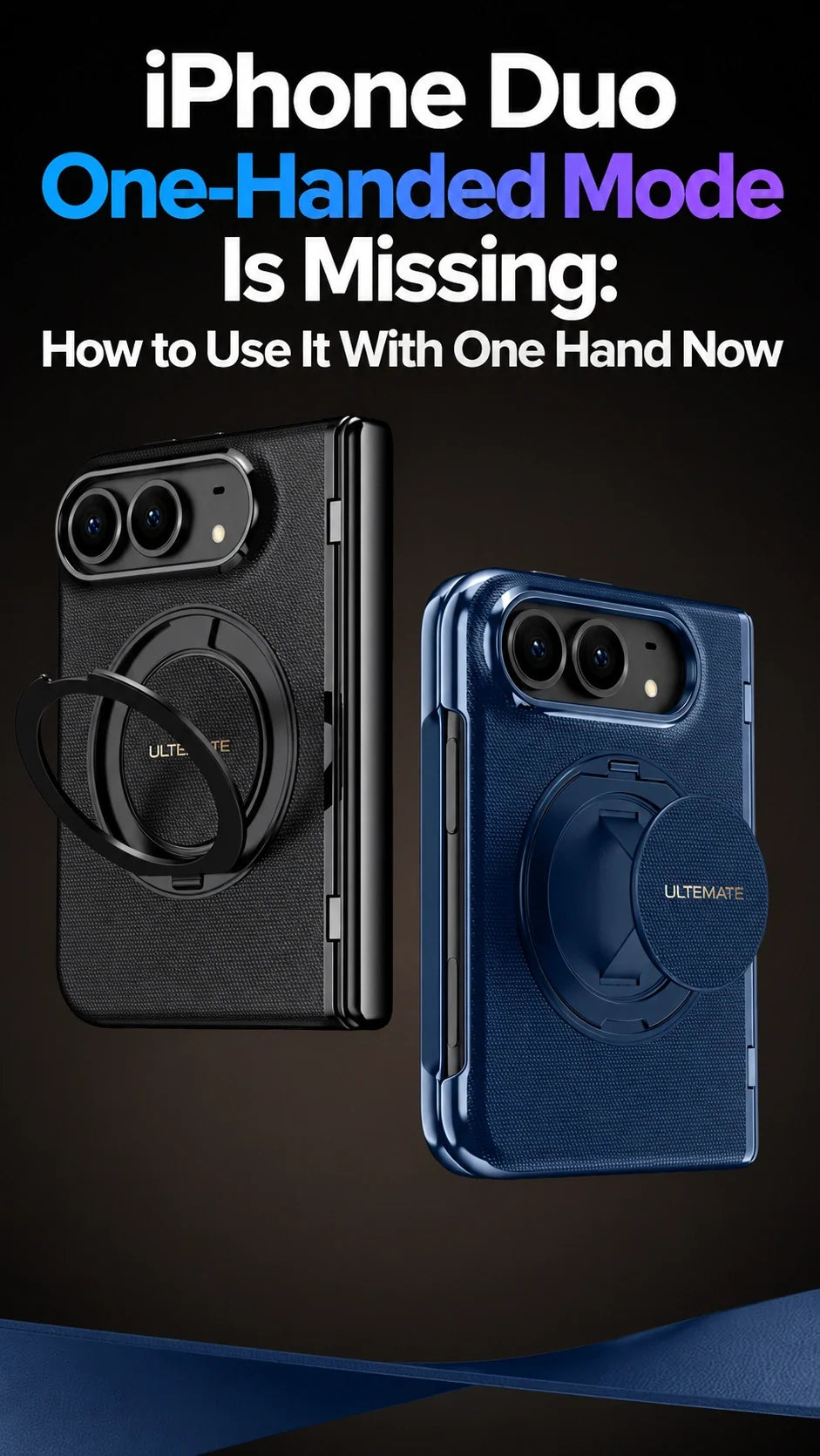
Le quattro raccomandazioni in questa guida servono a soddisfare queste diverse esigenze. Confronta i meccanismi nella nostra guida al laccetto per dito, all’anello e al supporto per iPhone Duo prima di scegliere: un design circolare MagSafe da solo non ti dice se un prodotto include una presa per dito.
Per l’uso da scrivania: un supporto stabile per custodia o un supporto di ricarica compatibile ti consente di operare il telefono con una mano mentre la superficie lo sostiene.
FAQ
Un testo più grande renderà più facile raggiungere i pulsanti sul lato opposto?
Un testo più grande può migliorare la leggibilità, ma non avvicina in modo affidabile la barra degli strumenti o il pulsante di invio al pollice. Scegli una scorciatoia di input o una posizione supportata quando il problema è la distanza sullo schermo.
Posso ricaricare con questi accessori ad anello ancora attaccati?
Per la ricarica MagSafe compatibile, ritrai la cinghia di FoldFlex Pro e piega l'anello in piano; piega anche in piano l'anello integrato di FoldPivot Pro. Rimuovi il supporto ad anello opzionale e rimovibile di FoldAero Pro. Consulta la guida alla ricarica con supporto ad anello per scoprire le differenze.
Scopri la collezione di custodie ZEERA per iPhone Duo
Confronta le quattro opzioni sopra con altri design con impugnatura, slim-shell e supporto nella collezione di custodie ZEERA per iPhone Duo.
Guide correlate su iPhone Duo
- Perché i layout delle app per iPhone Duo devono essere ancora migliorati
- Confronto tra cinturini per dito, anelli girevoli e supporti
- Scegli una custodia per iPhone Duo in base al problema che risolve
- Materiali delle custodie: fibra aramidica, PC e pelle vegana
- Ricarica MagSafe con una custodia con anello e supporto
- Hub delle custodie per iPhone Duo: materiali, protezione e compatibilità
Aggiornato il 22 ottobre 2026. Informazioni: WIRED, 21 ottobre. Istruzioni per la configurazione: guide di Apple Support collegate sopra. Caratteristiche del prodotto: le pagine dei prodotti ZEERA collegate.






