
2026年7月23日更新
結論
iPhone、iPad、MacでiCloudプライベートリレーをオフにするには、Apple AccountでiCloud+を利用できる必要があります。 無料のiCloudプランのみを利用し、Apple Oneやファミリー共有経由でもiCloud+を利用していない場合、プライベートリレーは有効になっていないため、オフにする必要はありません。
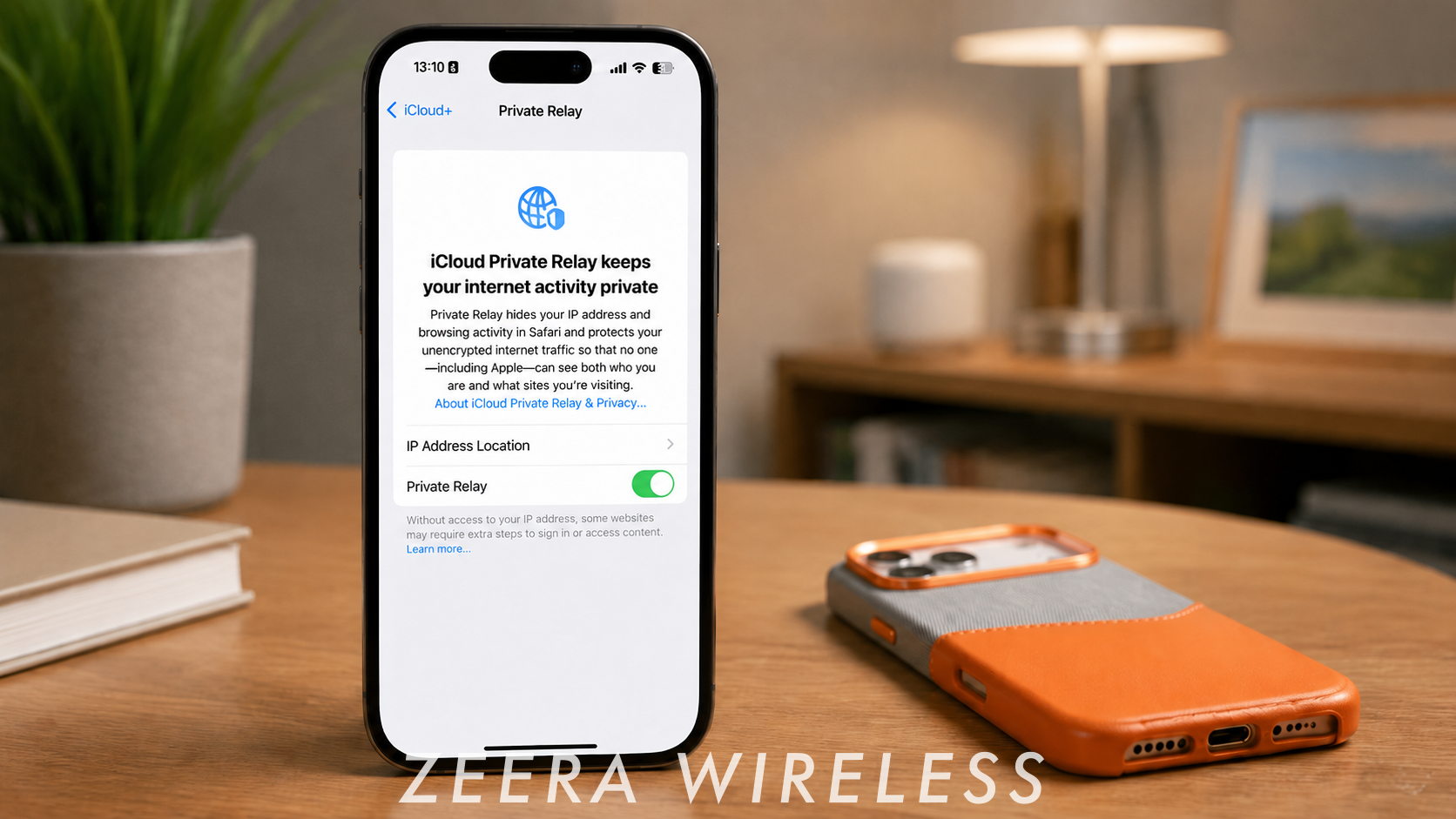
iPhoneまたはiPadでは、「設定」>「自分の名前」>「iCloud」>「プライベートリレー」の順に開きます。Macでは、「システム設定」を開き、Apple Accountの名前をクリックして「iCloud」を選択し、「プライベートリレー」を開きます。
ソフトウェアのバージョンや表示言語によっては、明日まで一時的にオフにする項目、または完全にオフにする項目が表示されます。
iCloudプライベートリレーは、IPアドレスを非公開にし、ユーザーを特定する情報と閲覧するWebサイトの情報を分離することで、ブラウズ時のプライバシー保護に役立ちます。Appleによると、主にSafariでのブラウズを保護し、対応するAppleデバイスのDNS名前解決リクエストも対象になります。
一部のWebサイト、ホテルのWi-Fi、社内システム、フィルタリングサービスでは、プライベートリレーが原因で正常に動作しない場合があります。本記事では、iPhone、iPad、MacでiCloudプライベートリレーをオフにする方法、オフにした後の変化、特定のWebサイトやネットワークだけで無効にする方法を解説します。

iPhone・iPadでiCloudプライベートリレーをオフにする方法
iPhoneとiPadの手順はほぼ同じです。iOSまたはiPadOSのバージョンによって、メニューの表示が多少異なる場合があります。
Apple AccountでiCloud+を利用できない場合
プライベートリレーはiCloud+の機能です。無料のiCloudプランのみを利用し、Apple Oneやファミリー共有経由でもiCloud+を利用していない場合、プライベートリレーは有効ではないため、オフにする必要はありません。
「プライベートリレー」が見つからない、または開けない場合
「プライベートリレー」が表示されない、開けない、または操作項目が表示されない場合は、まずApple AccountでiCloud+を利用できるか確認してください。使用中のソフトウェアが対応しているか、現在の国や地域でプライベートリレーを利用できるかも確認します。
Apple AccountでiCloud+を利用できる場合
iPhoneまたはiPadでiCloudプライベートリレーをオフにする手順は次のとおりです。
- 「設定」アプリを開きます。
- Apple Accountの名前をタップします。
- 「iCloud」をタップします。
- 「プライベートリレー」を選択します。
- 「プライベートリレー」をタップしてオフにします。
- 表示された項目から、一時的にオフにするか完全にオフにするかを選びます。
ソフトウェアのバージョンや表示言語によっては、「明日までオフにする」または「プライベートリレーをオフにする」が表示されます。
一時的にオフにする項目を選ぶと、24時間以内にプライベートリレーが自動で再開します。必ずしも午前0時までオフになるわけではありません。
完全にオフにすると、手動で再びオンにするまで、そのデバイスでは無効のままになります。

MacでiCloudプライベートリレーをオフにする方法
以下の手順は、対応するmacOSを搭載したMacBook Air、MacBook Pro、iMac、Mac miniで利用できます。
MacでもiCloud+の利用が必要です。Apple AccountでiCloud+を利用できない場合、オフにできるプライベートリレー機能は有効になっていません。
- 「システム設定」を開きます。
- Apple Accountの名前をクリックします。
- 「iCloud」をクリックします。
- 「プライベートリレー」を開きます。
- プライベートリレーをオフにします。
- 一時的にオフにするか、完全にオフにするかを選びます。
macOSのバージョンや表示言語によっては、「明日までオフにする」または「プライベートリレーをオフにする」が表示されます。
Macでも、一時的にオフにすると24時間以内にプライベートリレーが自動で再開します。
ZEERA MagSkin Air Ultra-Thin Magnetic Plate
- わずか0.3mmの薄さ
- MagSafe対応
- iPhone Airの薄さをキープ
- 軽量な背面保護
- ケースなしで使いたい人向け

ZEERA MagSkin Pro Ultra-Thin Magnetic Back Plate
- Proモデル向け超薄型設計
- MagSafe対応
- 裸のiPhoneに近い使用感
- カメラ部分を保護
- 毎日使いやすいミニマル設計
ZEERA AirFlat Lens Cover for iPhone Air
- 背面をフラットにする
- 机の上でのガタつきを防止
- カメラレンズを保護
- 薄く統一感のあるデザイン
- お手入れしやすい設計

iCloudプライベートリレーをオフにするとどうなる?
プライベートリレーをオフにしても、iCloudのデータは削除されず、iCloud+も解約されません。Safariも引き続き利用できます。
プライベートリレーの対象だった通信には、IPアドレスやブラウズ時のプライバシーに対する同等の保護が適用されなくなります。
| 項目 | オフにした後の変化 |
|---|---|
| Safari | Safariは通常どおり利用できます。 |
| IPアドレス | Webサイトに実際のIPアドレスが表示される可能性があります。 |
| 位置情報 | Webサイトが実際の地域をより正確に推定できる場合があります。 |
| ブラウズ時のプライバシー | 対象のデバイス、Webサイト、またはネットワーク接続では、プライベートリレーの保護が適用されなくなります。 |
| iCloud写真 | 影響なし |
| iCloudバックアップ | 影響なし |
| iCloud Drive | 影響なし |
| iCloud+サブスクリプション | サブスクリプションは継続します。 |
| ほかのAppleデバイス | iCloud設定でプライベートリレーをオフにすると、そのデバイスに反映されます。Wi-Fiネットワーク単位の設定は、同じApple Accountでサインインしているほかのデバイスにも適用される場合があります。 |
プライベートリレーは通常、保護されたリクエストを2つの独立したインターネットリレー経由で送信します。これにより、1つの事業者が元のIPアドレスと閲覧したWebサイトを結び付けにくくなります。
オフにすると、対象のデバイスや接続ではこの分離がなくなりますが、写真、バックアップ、ファイル、その他のiCloudサービスには影響しません。
特定のWebサイトだけに一時的にIPアドレスを表示する方法
1つのWebサイトだけが正常に動作しない場合、デバイス全体でプライベートリレーをオフにする必要はありません。
Safariでは、そのWebサイトだけに一時的にIPアドレスを表示できます。すべてのWebサイトに対してプライベートリレーを完全にオフにする設定とは異なります。
iPhone・iPadの場合
- Safariで問題のあるWebサイトを開きます。
- アドレスバーの 「ページメニュー」 ボタンをタップします。
- 「IPアドレスを表示」をタップします。
- 確認画面が表示された場合は承認します。
Macの場合
- Safariで問題のあるWebサイトを開きます。
- メニューバーから 「表示」を選びます。
- 「IPアドレスを表示して再読み込み」を選択します。
これにより、そのWebサイトからIPアドレスを確認できるようになり、その接続にはプライベートリレーの保護が適用されなくなります。
項目が表示されない場合は、iPhone、iPad、Macを利用可能な最新ソフトウェアにアップデートしてから、もう一度試してください。
ZEERA MagTri Gen2 Qi2.2 Foldable MagSafe Charger
- 25W Qi2.2
- 3-in-1折りたたみ式
- アクティブ冷却
- 持ち運びやすいサイズ
- 3台同時充電対応

ZEERA MagSion 5-in-1 Dual MagSafe Charger Stand
- デュアルMagSafe
- 5-in-1充電スタンド
- Apple Watch充電対応
- 角度調整可能
- デスク周りをすっきり整理

ZEERA SuVolt Gen5 Qi2.2 Active Cooling Car Charger
- 25W Qi2.2
- アクティブ冷却
- 強力マグネット
- CarPlay利用時にも便利
- 発熱を抑制

特定のWi-Fi・モバイル通信だけでプライベートリレーをオフにする方法
ホテル、空港、会社、学校のネットワークでは、IPフィルタリング、通信監視、ペアレンタルコントロール、ブラウザのログインページなどが使われており、プライベートリレーと正常に併用できない場合があります。
その場合は、すべての接続でプライベートリレーをオフにするのではなく、対象の接続で 「IPアドレスのトラッキングを制限」の設定を変更します。
iPhone・iPadで特定のWi-Fiだけオフにする
- 「設定」を開きます。
- 「Wi-Fi」をタップします。
- 対象のWi-Fiネットワークの横にある情報ボタン(丸で囲まれたiアイコン)をタップします。
- 「IPアドレスのトラッキングを制限」をオフにします。
iPhoneのWi-Fiネットワークで 「IPアドレスのトラッキングを制限」をオフにすると、同じApple Accountでサインインしているほかのデバイスでも、そのネットワークではプライベートリレーがオフになります。
モバイル通信の場合
- 「設定」を開きます。
- 「モバイル通信」をタップします。
- 回線が1つの場合は「通信のオプション」をタップします。複数の回線がある場合は、「SIM」の下から対象の回線を選択します。
- 「IPアドレスのトラッキングを制限」をオフにします。
この設定は、iPhoneで選択した物理SIMまたはeSIMごとに適用されます。デュアルSIMを利用している場合は、各回線を個別に確認してください。
MacのWi-Fi・Ethernetの場合
- 「システム設定」を開きます。
- 「ネットワーク」を選択します。
- Wi-Fiの場合は 「Wi-Fi」を選択し、接続中のネットワークの横にある 「詳細」をクリックします。
- Ethernetの場合は接続を選び、「詳細」をクリックします。
- 「IPアドレスのトラッキングを制限」をオフにします。
Wi-FiとEthernetを切り替えて使用する場合は、それぞれのネットワークで個別に設定してください。
iCloudプライベートリレーはオン・オフどちらがおすすめ?
普段使うWebサイトやネットワークが正常に動作している場合、多くのiCloud+ユーザーはプライベートリレーをオンのままにしておくのがおすすめです。
プライベートリレーをオンにしておく人
- ブラウズ中のIPアドレスによるトラッキングを減らしたい。
- Safariや普段利用するWebサイトが正常に動作している。
- 公共Wi-Fiをよく利用する。
- 会社や学校の通信フィルタリングシステムを利用していない。
- Webサイトに地域をより正確に判定してもらう必要がない。
一時的にオフにした方がよい場合
- Webサイトが読み込まれない、または確認画面が何度も表示される。
- ログインページや決済ページが正常に動作しない。
- 別の国や地域向けのコンテンツが表示される。
- ホテル、オフィス、学校のネットワークで互換性の問題が表示される。
- VPN、インターネットフィルタ、ネットワーク機能拡張が原因でMacに警告が表示される。
まずは影響範囲の狭い方法から試してください。問題が1つのサイトだけなら、そのサイトにIPアドレスを表示します。特定の接続だけで問題が起きる場合は、そのネットワークの設定だけを変更します。
複数のWebサイトやネットワークで問題が発生し、原因を切り分けたい場合は、プライベートリレーを完全にオフにする方法が適しています。
ChromeでiCloudプライベートリレーをオフにできる?
ChromeにはiCloudプライベートリレー専用の設定がなく、Safariと同じようには連携しません。
Appleによると、プライベートリレーは主にSafariでのブラウズを保護し、DNS名前解決リクエストも対象にします。
プライベートリレーをオフにする場合は、iPhone、iPad、MacのiCloud設定を使用します。特定のWi-Fi、Ethernet、モバイル通信だけで変更する場合は、そのネットワークの 「IPアドレスのトラッキングを制限」 を使用します。
Safariは正常でChromeだけに問題がある場合は、プライベートリレーを原因と判断する前に、Chromeの拡張機能、キャッシュされたWebサイトデータ、DNS設定、VPNソフトウェアを確認してください。


iCloudプライベートリレーを再びオンにする方法
iPhone・iPadの場合
- 「設定」を開きます。
- Apple Accountの名前をタップします。
- 「iCloud」をタップします。
- 「プライベートリレー」を選択します。
- プライベートリレーをオンにします。
Macの場合
- 「システム設定」を開きます。
- Apple Accountの名前をクリックします。
- 「iCloud」をクリックします。
- 「プライベートリレー」を開きます。
- プライベートリレーをオンにします。
特定のWi-Fi、Ethernet、モバイル通信で以前 「IPアドレスのトラッキングを制限」をオフにした場合は、そのネットワークの設定に戻って再びオンにしてください。
プライベートリレーのメインスイッチをオンにしても、ネットワークごとの設定は自動的に元に戻らない場合があります。
よくある質問
iCloudプライベートリレーが見つからない・開けないのはなぜ?
プライベートリレーを利用するには、iCloud+、対応OS、現在の国や地域での提供が必要です。
無料のiCloudプランのみを利用し、Apple Oneやファミリー共有経由でもiCloud+を利用していない場合、プライベートリレーは有効ではありません。メニューが開かない、または操作項目が表示されない場合は、まずiCloud+の利用状況とアカウントの状態を確認してください。
iCloud+を利用できるはずの場合は、正しいApple Accountでサインインしているか、ファミリー共有のサブスクリプションが引き続き利用可能かを確認してください。
プライベートリレーをオフにするとiCloud+も解約される?
いいえ。オフになるのはプライベートリレーだけです。iCloud+のサブスクリプションやその他の機能は引き続き利用できます。
iCloud写真、バックアップ、iCloud Driveに影響する?
いいえ。プライベートリレーをオフにしても、iCloud写真、iCloudバックアップ、iCloud Drive内のファイルが削除または無効になることはありません。
iPhone 14・15・16・17で手順は違う?
対応するiPhoneでは基本的に同じ手順です。細かな違いはiPhoneのモデルよりも、インストールされているiOSのバージョンによって生じます。
プライベートリレーが勝手にオンに戻ったのはなぜ?
「明日までオフにする」を選んだ可能性があります。Appleによると、この設定では24時間以内にプライベートリレーが自動で再開します。
プライベートリレーを利用できない国や地域に入ると自動でオフになり、対応地域に戻ると再びオンになる場合もあります。
iCloudプライベートリレーはVPNと同じ?
いいえ。プライベートリレーは、デバイス全体を保護する一般的なVPNとは異なります。サーバーや国を選ぶことはできず、すべての他社製アプリの通信をSafariのブラウズと同じように経由させる機能でもありません。
まとめ
無料のiCloudプランのみを利用している場合、プライベートリレーは有効ではないため、オフにする必要はありません。
iCloud+を利用していて、問題が1つのWebサイトだけで起きる場合は、プライベートリレー全体をオフにする前に、そのサイトにIPアドレスを表示してください。
ホテル、オフィス、学校のネットワーク、または特定のWi-Fi、Ethernet、モバイル通信だけで問題が起きる場合は、そのネットワークで 「IPアドレスのトラッキングを制限」をオフにします。
iCloudプライベートリレーを完全にオフにするのは、複数の環境で互換性の問題が起きている場合や、一時的なトラブルシューティングに限定するのがおすすめです。普段使うWebサイトやネットワークが正常なら、多くのiCloud+ユーザーはオンのままで問題ありません。
関連記事






