クイックアンサー
iPhone 18 Pro/Pro Maxは充電できていても、有線CarPlayのデータ接続が正常に確立されていない場合があります。
まず、車両のCarPlay対応USBポートと、データ通信に対応した直結ケーブルを確認してください。
古い車のUSB-Aポートを使う場合は、規格に準拠したUSB-A - USB-Cデータケーブルを使用します。
再接続する前にiPhoneのロックを解除し、表示される接続許可を承認して、検証時は変換アダプタを外してください。
それでもCarPlayが起動しない場合は、修理を依頼する前に別のケーブルと別のiPhoneで比較してください。
iPhoneは充電できるのに、なぜCarPlayが起動しない?
バッテリーアイコンから分かるのは、iPhoneに電力が届いていることだけです。車とiPhoneの間で、有線CarPlayに必要なデータ接続が確立されているかどうかは分かりません。
ZEERAの評価: Appleと自動車メーカーの案内を確認した結果、まず接続経路の問題として切り分けることをおすすめします。以下は診断の手順であり、ZEERAがiPhone 18 Pro全体に共通するハードウェア不具合を再現したという意味ではありません。
接続に必要な条件を確認
- 車両: 該当する年式とインフォテインメントシステムが有線CarPlayに対応している必要があります。
- 車側のポート: 充電専用端子ではなく、スマートフォン投影用に指定されたポートを使います。
- ケーブル: 車側のUSB-A/USB-Cと、iPhone側のUSB-Cに合うものを選び、データ通信対応を確認します。
- 初回接続: iPhoneのロックを解除し、両方の画面に表示される案内を完了します。
このガイドは、充電はできても車に認識されない症状を対象にしています。CarPlayが起動したあとにクラッシュする場合は、より幅広い iPhone 18 Pro MaxのCarPlayトラブル対処ガイドをご覧ください。
1. 充電用ではなく、CarPlay対応のデータポートを探す
ケーブルを交換する前に取扱説明書を確認
CarPlayまたはスマートフォン投影に割り当てられた端子を探します。スマートフォンやCarPlayのマークが付いている場合があります。後席のUSB端子やシガーソケット用USB充電器は、車載システムに接続せず充電だけを行うことがあります。
Fordの USBポートに関する案内 では、データ転送対応ポートと充電専用ポートが区別されています。自分の車でも、取扱説明書で同様の区分を確認してください。
USBの充電/データ切替機能を確認
同じ端子を充電モードとデータモードで切り替えられる車種もあります。たとえば、こちらの HyundaiのUSBポート取扱説明書 では、上側のLEDは充電専用、下側のLEDは充電とインフォテインメントへのデータ送信を示す切替ボタンが説明されています。
この例がすべてのHyundai車に当てはまるわけではありません。車に同様の切替機能がある場合はデータモードを選び、そのシステムが有線CarPlayに対応しているか確認してください。
2. USB-A搭載の古い車では正しいUSB-Cデータケーブルを使う
車側がUSB-A:A-to-Cケーブルで直接接続
長方形のUSB-Aポートでも、iPhone 18 ProのUSB-C端子に接続できます。データ転送対応が明記された、規格準拠のUSB-A - USB-Cケーブルを使用してください。
Appleの iPhone USB-C接続ガイド でも、この接続方法が案内されています。端子の形状が異なるだけで非対応とは判断できません。
車側がUSB-C:データ対応のC-to-Cケーブルを使う
指定のCarPlayポートがUSB-Cの場合は、USB-C - USB-Cデータケーブルで直接接続してください。Apple同梱のUSB-Cケーブルは「充電ケーブル」と呼ばれていますが、充電とUSB 2データ通信に対応しています。
交換用ケーブルを比較するときは、記載されたデータ転送仕様を確認してください。充電ワット数の大きさと、データ通信への対応は別の項目です。
Plugableの解説 によると、充電専用ケーブルには有線CarPlayに必要なデータ線がありません。ケーブルが損傷している場合も、充電は続いていてもデータ通信だけ失敗することがあります。動作確認済みの別ケーブルで比較してください。
3. Lightning変換アダプタ、ハブ、延長ケーブルを外す
車とiPhoneを1本のケーブルで直結する
Lightning端子のiPhoneから買い替えた場合も、古いケーブルと変換アダプタの組み合わせだけで検証しないでください。一時的にUSBハブ、延長ケーブル、ワイヤレスCarPlayアダプタをすべて外します。
Appleによると、USB-C - Lightningアダプタは多くの車両の有線CarPlayで利用できますが、アダプタ、ケーブル、車載システムの組み合わせによって接続が不安定になる場合があります。同社の アダプタに関する案内 では、その場合にUSB-A - USB-Cケーブルで直接接続する方法を推奨しています。
結果の見方: 直結ケーブルでは動作し、以前の接続構成では失敗するなら、原因の範囲をその接続構成まで絞れます。この結果だけでiPhoneや車の交換が必要とは判断できません。
4. iPhoneのロックを解除して有線接続を許可する
ロックを解除した状態で再接続
- 安全な場所に駐車し、ケーブルを外します。
- iPhoneのロックを解除してから、指定されたポートに再接続します。
- アクセサリまたはCarPlayの確認画面が表示されたら許可します。
- 自動的に起動しない場合は、車載ディスプレイでCarPlayを選択します。
Appleの 有線アクセサリに関する案内 によると、接続許可の設定は 「設定」 > 「プライバシーとセキュリティ」 & 「セキュリティ」 > 「有線アクセサリ」にあります。以前アクセサリ接続時に毎回確認する設定を選んだ場合は、ここを確認してください。まずはロックを解除して接続を許可します。すぐに「常に許可」へ変更する必要はありません。
すでに車が 「設定」 > 「一般」 > 「CarPlay」に登録されている場合、画面をロックしたあとも接続を継続したいときは 「ロック中のCarPlayを許可」 を確認します。アクセサリの初回承認と、ロック中のCarPlay利用許可は役割が異なります。
5. CarPlayの設定を確認して車載システムを再起動する
ケーブル検証後にソフトウェアを確認
- Siriが有効になっていることを確認します。
- 「スクリーンタイム」から > 「コンテンツと & プライバシーの制限」 > 「許可されたアプリ」、または「許可されたアプリと & 機能」を確認し、制限が有効ならCarPlayを許可します。
- 「設定」 > 「一般」 > 「CarPlay」で車を選択し、「この車の登録を解除」を実行してから再設定します。
- メーカーが案内する手順でiPhoneと車を再起動します。
- 一般公開されている最新のiOSと車載システムのファームウェアを確認します。
これらの手順は AppleのCarPlayトラブルシューティングに基づいています。メニュー名は環境によって異なる場合があります。必要に応じて「設定」内でSiriまたはCarPlayを検索してください。
車載ディスプレイが消えても、インフォテインメントシステムの再起動が完了したとは限りません。たとえばChevroletは、同社の CarPlayサポートガイドで車両の電源を切る手順を案内しています。バッテリーを外したり、推測でリセットしたりせず、自分の車種に指定された方法に従ってください。
接続情報を削除した後の詳しい再設定手順は、ZEERAの iPhone 18 Pro 有線/ワイヤレスCarPlay設定ガイドをご覧ください。
6. ケーブル、iPhone、車を比較して原因を絞る
一度に変更する項目は1つだけにします。以下の結果は手がかりであり、ハードウェア故障を確定するものではありません。
同じポートで別のケーブルなら動作する
最初のケーブルまたは変換アダプタの組み合わせが主な候補になります。動作したケーブルを基準にして、購入前にもう一度接続を確認してください。
同じUSB-C対応iPhoneなら動作するが、自分のiPhoneは動作しない
同じケーブル、ポート、車載システムを使い、自分のiPhoneの許可設定とソフトウェアを再確認します。別の対応車でも失敗する場合は、iPhone側に原因がある可能性が高まります。
自分のiPhoneは別のCarPlay対応車で動作する
元の車のデータ端子、ファームウェア、ケーブルとの互換性を確認してください。この結果なら、iPhoneのCarPlay機能全体が故障している可能性は低くなります。
元の車では複数のiPhoneが接続できない
動作確認済みケーブルと正しいデータポートで試した後、自動車メーカーまたは車載システムメーカーに調査を依頼してください。車の通常メニューは動作するか、ディスプレイ全体が再起動するかも記録します。
任意のケーブル確認: iPhoneをMacまたはPCに接続し、ロック解除とコンピュータ接続の許可後に認識されるか確認します。認識されれば、そのケーブルがデータを伝送できることの参考になりますが、CarPlayとの互換性を保証するものではありません。認識されない場合も、コンピュータ側の許可設定とソフトウェアを確認するまではケーブル故障と断定できません。
Appleまたは自動車メーカーに問い合わせるタイミング
対応車と動作確認済みケーブルを変えても問題がiPhoneについて回る場合はAppleへ問い合わせます。その車で複数のiPhoneが失敗する場合は、自動車メーカーまたは車載システムメーカーへ連絡してください。どちら側でも原因を特定できない場合は、両社に互換性問題として確認します。
サポートに役立つ記録を用意
車の年式とモデル、車載システムのモデルとファームウェア、iPhoneモデルとiOSバージョン、ケーブルの種類、使用したUSB端子、比較結果を伝えます。まったく接続しないのか、エラーが表示されるのか、途中で切断するのかも明記してください。
ワイヤレスCarPlayならUSB接続問題を回避できる?
車がワイヤレスCarPlayに対応している場合は、比較テストとして試す価値があります。ワイヤレスでは動作し、USB直結では失敗するなら、有線経路へ原因を絞れますが、どの部品が原因かまでは確定できません。
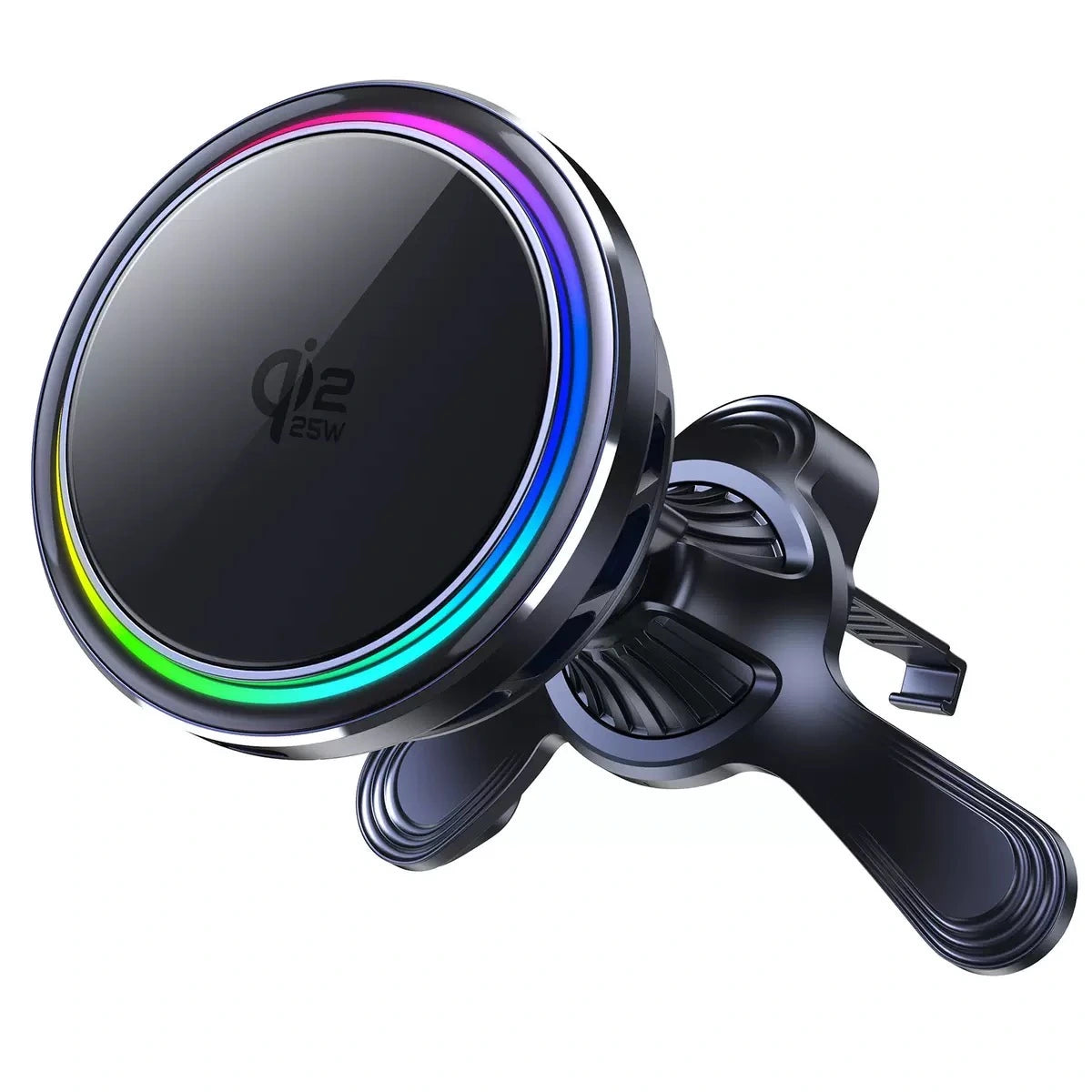
マグネット式ワイヤレス充電器は、iPhoneへの給電と固定を行います。ワイヤレスCarPlayを有効にしたり、車のUSBデータ接続を修復したりするものではありません。ワイヤレスCarPlayが動作した後なら、SuVolt Gen5のような充電マウントで車内充電を補えます。
設置位置と充電方法の選び方は、ZEERAの MagSafe車載充電マウントガイドをご覧ください。取付方法の互換性を確認し、iPhoneに合う充電器のバージョンを選んでください。
よくある質問
CarPlayには高価なThunderboltケーブルが必要ですか?
最初から購入する必要はありません。車の端子に合う、互換性のあるデータ対応ケーブルで直接接続してください。転送速度の公称値が高くても、充電専用ポートや接続許可の問題は解決できません。
以前のLightning端子のiPhoneでは動作しました。新しいiPhoneの故障ですか?
それだけでは判断できません。iPhoneと同時にケーブルが変わった、または変換アダプタが追加された可能性があります。同じ直結ケーブルで別のUSB-C対応iPhoneを試すと、より有効な比較になります。
高出力の車載充電器を買えば直りますか?
別売りの充電器が解決するのは給電です。インフォテインメントシステムにつながっていない端子を通して、有線CarPlay接続を確立することはできません。充電環境を変更する前に、認識されない原因を切り分けてください。
ケースを付けるとケーブル端子が奥まで挿さらない場合は?
安全な場所に駐車してケースを外し、端子を無理に押し込まず再接続して比較します。結果が変わる場合は、ソフトウェアを疑う前にプラグの外装とケースの開口部を確認してください。
修理に出す前にiPhoneを初期化するべきですか?
まず、上記の対象を絞った確認と比較を行います。バックアップを保存し、iPhoneを消去する前に、次に必要な診断手順をサポートへ確認してください。
関連記事