クイックアンサー
iPhone 18 Pro/Pro MaxのCarPlayでGoogleマップに問題がある場合は、まず地図表示、現在地、ナビ音声のどれが止まっているか確認します。
地図がフリーズする場合は、安全な場所に停車してGoogleマップを再起動し、Appleマップでも同じ症状が出るか比較します。
青い点が動かない、またはGPSの位置がずれる場合は、Googleマップの位置情報アクセスと「正確な位置情報」を確認します。
音声案内が出ない場合は、Googleマップの音声をオンにし、車側のナビ音量も確認します。
ルートが更新されない場合はモバイルデータ通信を確認します。暑い日の走行中に発生する場合は、ワイヤレス充電をオフにして比較してください。
GoogleマップのCarPlayでどの症状が出ていますか?
地図のフリーズ、青い点の位置ずれ、音声案内が出ない症状は、どれもCarPlayの不具合に見えますが、最初に確認すべき項目は異なります。以下の手順はiPhone 18 ProとiPhone 18 Pro Maxの両方に対応します。
ZEERAの評価: GoogleとAppleのサポート情報を確認した結果、ケーブル、充電器、交換用iPhoneを購入する前に、同じアプリをiPhone画面と車載画面で比較することをおすすめします。以下は原因を切り分けるための手順であり、ZEERAが同じ不具合を再現したという意味ではありません。
- 地図はフリーズするが音楽は再生される: アプリとCarPlayの表示セッションを確認します。
- 青い点が止まる、または道路間を飛ぶ: 位置情報へのアクセスと電波状況を確認します。
- 現在地は動くが地図タイルやルート更新が止まる: インターネット接続を確認します。
- ルートは正しいが右左折案内が聞こえない: 音声モードと案内音量を確認します。
- すべてのCarPlayアプリが反応しない: 接続またはインフォテインメントシステムを確認します。
設定変更は停車中に行ってください。CarPlay全体が動かない場合は、 CarPlayが動かない・クラッシュする場合の対処法をご覧ください。
CarPlayでGoogleマップがフリーズする場合の対処法
アプリを再起動し、2つの画面を比較する
- 停車中にルート案内を終了します。CarPlayのアプリランチャーを開き、ほかのアプリが反応するか確認します。
- CarPlayを切断します。iPhoneのアプリスイッチャーでGoogleマップを終了し、再度開いて目的地を選び直します。
- 再接続し、車載画面でGoogleマップを開いてナビを開始します。
- 再びフリーズする場合は、同じ接続方法と条件でAppleマップを試します。
GoogleのCarPlay利用ガイド では、車載画面から目的地を選択してルート案内を開始する方法が説明されています。ルートのプレビューと、実際のターンバイターン案内は異なります。
比較結果から原因を絞り込む
Googleマップだけがフリーズする: アプリを更新して再度テストします。Appleマップが正常に動く場合は、Googleマップ側に絞って調べる手掛かりになります。
iPhoneでは動くが、車載画面ではフリーズする: CarPlayのセッションとヘッドユニットを確認します。ただし、この結果だけで原因となる部品を断定はできません。
両方のナビアプリがフリーズする: 接続、iOS、車載ソフトウェア、温度まで確認範囲を広げます。
更新や再起動を行ってもGoogleマップだけ改善しない場合は、再インストールを検討します。端末に保存したオフラインマップを再ダウンロードする必要があるため、事前に内容を確認し、再ログインできることも確かめてください。
青い点が動かない・GPSがずれる・現在地が違う場合の対処法
位置情報の権限と精度を確認する
- 設定 > プライバシーとセキュリティ > 位置情報サービス を開き、位置情報サービスをオンにします。
- Googleマップを選択し、アプリの使用中に位置情報へのアクセスを許可して、 正確な位置情報をご覧ください。
- Googleマップを開き直し、現在地ボタンをタップして青い点を確認します。
- 位置が飛ぶ場合は、低電力モードを一時的にオフにし、Wi-Fiはオンのままにします。
青い点の周囲に大きな水色の円がある場合、現在地の精度が低い状態です。地下駐車場や高層ビルの間では精度が下がるため、開けた場所でもう一度比較してください。Googleは位置情報の設定として「このAppの使用中」または「常に」を案内しており、CarPlayで必ず「常に」が必要というわけではありません。
参考: Googleの位置情報精度ガイド および Appleの位置情報アクセス設定をご覧ください。
CarPlayを切断して現在地を比較する
停車中にCarPlayを切断し、iPhone上のGoogleマップで現在地を確認します。その後再接続し、位置が不正確になるか観察します。
車との接続時だけ問題が出る場合は、Appleマップや、可能であれば同じ車内の別のiPhoneでも比較します。その結果を自動車メーカーまたはカーオーディオメーカーに伝えてください。
方向を示す扇形だけが間違っている場合は、停車した状態でGoogleの手順に従ってコンパスを調整します。コンパス調整は進行方向に関するもので、CarPlayの地図がフリーズする理由を特定するものではありません。
CarPlayでGoogleマップの音声案内が出ない場合の対処法
接続を変更する前に音声モードを確認する
- ルート案内を開始し、Googleマップの音声設定を 音声ありにします。「ミュート」では案内が流れず、「アラートのみ」ではすべての音声案内は再生されません。
- iPhoneでGoogleマップ > プロフィール写真 > 設定 > ナビを開きます。案内音が小さい場合は 大 を選びます。表示名はアプリのバージョンにより異なることがあります。
- 車側のナビ音量または案内音量を確認します。車が案内音声に別の音量チャンネルを使う場合は、案内が流れている最中に調整してください。詳しくは車の取扱説明書を確認します。
- 言葉ではなくチャイムだけが聞こえる場合は、インターネットに接続した状態でGoogleマップを開いたままにし、音声案内をダウンロードさせます。
Googleの音声ナビ問題の対処法 では、音声モード、案内音量、音声データのダウンロードが説明されています。Bluetoothスピーカー向けの手順は、ワイヤレスCarPlay利用中にBluetoothをオフにする理由にはなりません。
音楽は流れるがナビ音声だけ聞こえない
GoogleマップとAppleマップの音声案内を比較します。音楽は再生できるのに両方とも無音なら、車側の案内音声設定または音声の出力先を確認します。
Googleマップだけが無音なら、音声モードを再確認し、ルート案内を再開してアプリを更新します。Siriの声を変更しても、Googleマップ音声の直接的な切り分けにはなりません。
ルートが更新されない・地図が読み込まれない場合の対処法
地図データとGPS現在地を分けて確認する
停車中にCarPlayを切断し、モバイルデータ通信で新しい目的地を読み込みます。「設定 > モバイル通信」でGoogleマップのモバイルデータ通信が許可されているか確認します。
iPhone側でも検索できない場合は、まずデータ通信を解決します。iPhoneでは動くのに再接続後に止まる場合は、その違いをサポートへ伝えられるよう記録します。
現在地マーカーは動くのに地図が空白になる症状は、マーカー自体が動かない症状とは異なります。これは原因を絞る手掛かりですが、特定のネットワーク障害を証明するものではありません。
電波が弱い地域へ行く前にオフラインマップをダウンロードする
iPhoneのGoogleマップで、プロフィール > オフラインマップ > 自分の地図を選択を開き、走行ルート全体を含む地域をダウンロードします。
オフラインで車のナビを使うには、ルート全体が保存した地域内に収まる必要があります。インターネットに接続できない場合、リアルタイム交通情報や代替ルートは利用できません。一部の国・地域ではダウンロードが制限されています。
オフラインマップは通信圏外への備えになりますが、GPS受信不良、音声が出ない問題、CarPlay画面のフリーズは修復できません。詳しくは Googleのオフラインマップガイドをご覧ください。
ワイヤレスCarPlayでだけGoogleマップが動かない場合の確認項目
ワイヤレス接続と直接接続を比較する
- ワイヤレス: BluetoothとWi-Fiをオンのままにします。Wi-Fi設定にCarPlayネットワークが表示される場合は「自動接続」を確認します。
- 有線(対応車の場合): データ通信対応USBケーブルで車のCarPlay対応ポートへ直接接続します。比較中は他社製ワイヤレスアダプターを外します。
- まだ不安定な場合: iPhoneと車を再起動します。その後、「設定 > 一般 > CarPlay > 使用中の車 > この車の登録を解除」を実行し、再度ペアリングすることも検討します。
- アップデート: 利用可能な正式版iOSとGoogleマップを更新し、自動車メーカーが承認した最新のステレオファームウェアも確認します。
これらの接続手順は AppleのCarPlayトラブルシューティングに基づいています。ペアリング方法については、 iPhone 18 Proの有線・ワイヤレスCarPlay設定ガイドをご覧ください。
をご覧ください。USBの直接接続が安定し、ワイヤレスだけ不安定な場合は、同じアプリとルートを使ったまま、ワイヤレス接続またはアダプターを調べます。iPhoneのGPSハードウェア故障と決めつけないでください。
暑い日の走行中にGoogleマップが重くなる理由
Appleは、高温環境でのナビ利用とワイヤレス充電を、iPhoneが熱くなる可能性のある状況として挙げています。過度な高温は性能を下げ、充電を遅くしたり一時停止したりすることがあります。詳しくは Appleの温度に関するガイドをご覧ください。
熱に関する条件を1つずつ変える
冷えたiPhoneから始め、直射日光を避け、同じCarPlay接続でワイヤレス充電だけをオフにして比較します。症状が止まった場合も、交換品を決める前にもう一度比較してください。
充電中だけ起こる不具合なら温度や電源環境を確認する価値がありますが、どちらかがフリーズの原因だと証明するものではありません。iPhoneが熱く、地図は反応するのに音声だけ出ない場合は、上記の音声設定も確認します。
温度警告が表示された場合は充電を止め、iPhoneの電源を切り、直射日光を避けた涼しい場所で冷まします。詳しくは iPhoneの充電中の発熱対策ガイドをご覧ください。
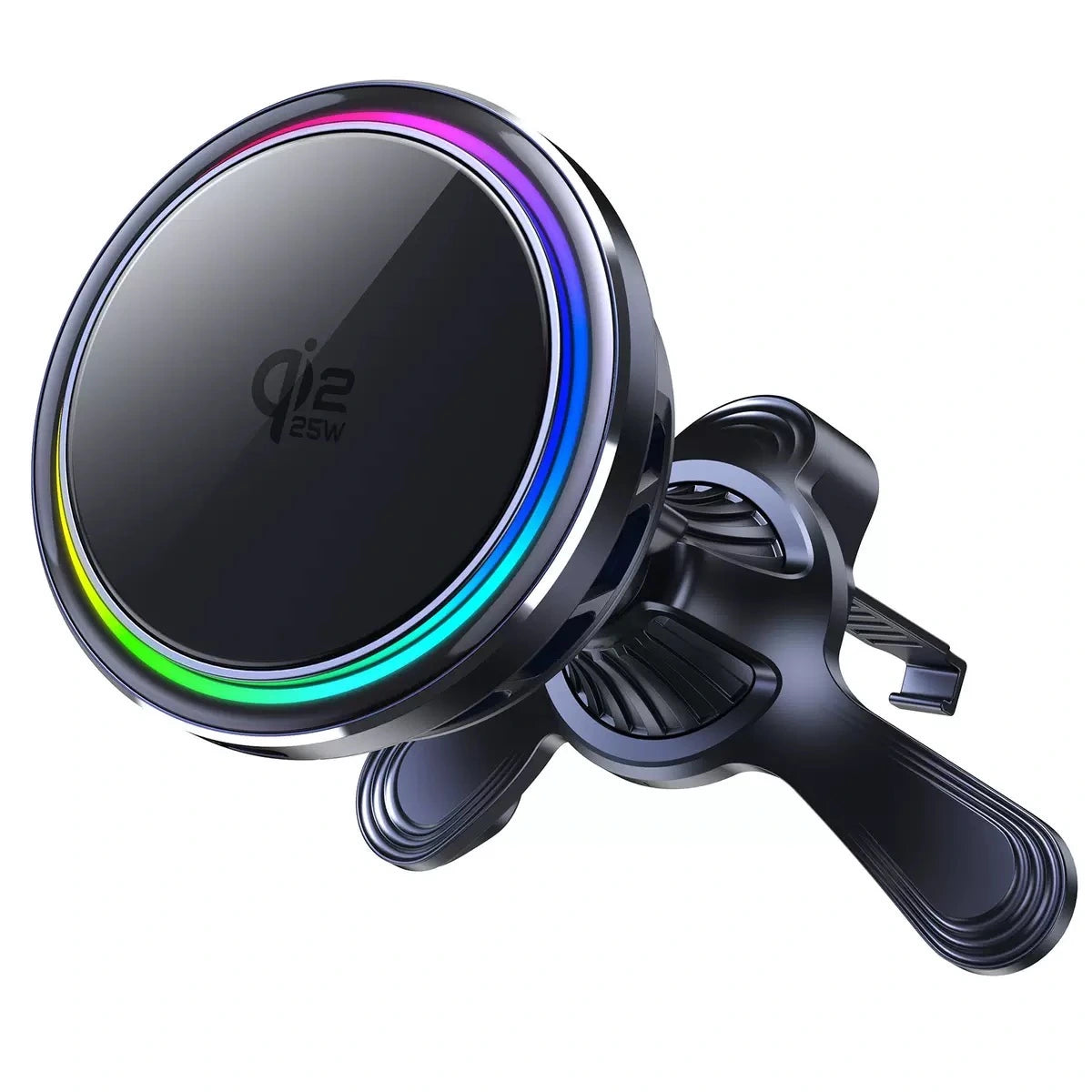
をご覧ください。長距離ドライブ向けのSuVolt Gen5 Qi2.2 25W版は、マグネット式マウント、ワイヤレス充電、アクティブ冷却を一体化しています。購入前に吹き出し口との適合、ケース装着時の位置合わせ、必要な電源を確認してください。冷却は充電時の熱対策に役立ちますが、アプリ権限、GPS受信、CarPlayペアリングの問題を修復するものではありません。
Google・Apple・自動車メーカーへ連絡すべきケース
- Googleマップだけが動かない: アプリのバージョン、ルートの地域、iPhone画面では動くかを添えて、Googleマップからフィードバックを送信します。
- 同じ車で複数のiPhoneが動かない: 自動車メーカーまたはステレオメーカーに、ファームウェアとインフォテインメント診断を依頼します。
- 自分のiPhoneだけが複数の正常なCarPlay車で動かない: 比較結果を添えてAppleへ相談します。
- 後付けワイヤレスアダプターだけが動かない: アダプターの型番とファームウェアを添えて販売元へ連絡します。
iPhoneモデル、iOS、Googleマップのバージョン、車種と年式、接続方法、正確な症状を記録してください。充電中だったかも含めます。「CarPlayが動かない」だけより、具体的な記録のほうがサポートに役立ちます。
上記の比較後も不具合が続く場合に、より広範なリセットや修理を検討します。Googleマップが一度フリーズしただけでは、iPhone 18 Proの交換が必要とは判断できません。
よくある質問
GoogleマップをCarPlayで使う時、iPhone画面を常時オンにする必要がありますか?
画面をオンにし続けることは一般的な解決策ではありません。iPhoneをロックするとナビが止まる場合は、その発生条件を記録し、Googleマップの位置情報アクセスを確認してAppleマップとも比較してください。
GoogleマップをCarPlayで使うには位置情報を「常に」にする必要がありますか?
必須ではありません。Googleは位置情報の選択肢として「このAppの使用中」または「常に」を案内しています。まず位置情報アクセスを許可し、「正確な位置情報」をオンにします。バックグラウンド時だけ再現する問題は別に確認してください。
オフラインマップでCarPlayのGPSずれは直りますか?
直りません。ダウンロード済み地図は地図データを取得できない時に役立ちますが、位置情報の受信不良やCarPlay表示セッションの不具合は修復できません。
Googleマップの音声が出ない時はBluetoothをオフにするべきですか?
ワイヤレスCarPlayの確認中はオフにしないでください。まずGoogleマップの音声モードと車側の案内音量を確認します。単体Bluetoothスピーカー向けの手順は別の接続方法を説明しています。
MagSafe充電器でCarPlayの地図フリーズは直りますか?
充電器は給電でき、アクティブ冷却モデルは充電時の熱管理に役立ちます。ただし、Googleマップのソフトウェア問題を修復したり、車にCarPlay機能を追加したりはできません。
Googleマップの不具合を直すためにiOSベータ版を入れるべきですか?
まず利用可能な正式版アップデートを使用してください。リリースノートに明記されていない限り、そのベータ版が自分の車やアプリの問題を修正すると考えないでください。
関連記事
2026年10月8日確認。メニュー名はアプリのバージョン、iOSの言語、車種により異なる場合があります。公式情報は該当する説明の近くにリンクしています。