
クイックアンサー
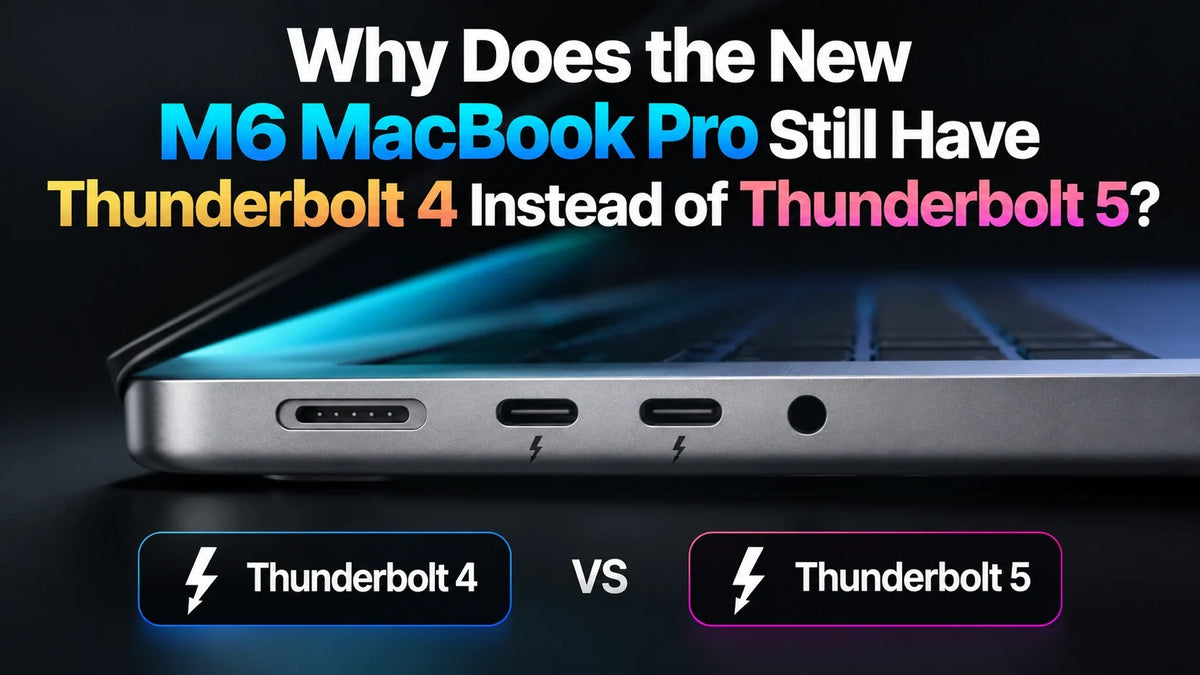
標準のM6 MacBook Proは、最大40Gb/s対応のThunderbolt 4ポートを3基搭載しています。一方、M5 ProおよびM5 MaxモデルはThunderbolt 5に対応します。Appleはこの違いの具体的な理由を説明していませんが、チップ世代の数字だけではなく、ハードウェアのグレード分けを反映した構成だと考えられます。
外付けSSDで重要なThunderbolt 5の強化点は、80Gb/sの双方向リンクと拡大されたPCIe帯域幅です。公称120Gb/sは、主にディスプレイ転送向けのBandwidth Boostモードを指します。Thunderbolt 4でも日常的なストレージやドックは十分実用的ですが、高速SSD転送や負荷の大きいケーブル1本のワークステーション環境ではThunderbolt 5の差が大きくなります。
なぜM6なのに旧世代のThunderbolt規格なのか?
数字と接尾辞は、それぞれ別の意味を持ちます。M6は新しいチップ世代を示し、ProとMaxは上位グレードを示します。そのため、新世代の標準チップが、前世代のPro/Maxチップにあるすべての接続機能を自動的に引き継ぐわけではありません。詳しくは M6 MacBook Pro発売ガイド で、その他の変更点を解説しています。
Appleの 公式仕様 でも、このポートの違いが確認できます。ただし、コスト、消費電力、コントローラー設計、あるいは別の技術的判断のどれが理由かは明らかにされていません。製品ラインの差別化と見るのは構成からの判断であり、本来使えるThunderbolt 5機能をAppleが無効化した証拠ではありません。
Thunderbolt 4と5:速度表記の本当の意味
Thunderbolt 4:最大40Gb/s
これは接続全体のリンク速度であり、その接続を通る通信で共有されます。SSDが5GB/sで転送できる保証ではありません。プロトコルのオーバーヘッドやストレージ経路によって、実効速度は低くなります。CPUが高速でも、外部接続の上限は解消できません。
Thunderbolt 5:80Gb/s、ディスプレイ向けモードで120Gb/s
IntelのThunderbolt比較 では双方向80Gb/sとされ、負荷の大きいディスプレイ通信ではBandwidth Boostが帯域を再配分し、一方向を最大120Gb/s、反対方向を40Gb/sにします。PCIeデータ帯域の最低要件も32Gb/sから64Gb/sへ倍増します。
USB-Cはコネクタの形状です。 USB-CのSSD、ドック、ケーブルでも、低速なUSB規格を使う製品と高速なThunderbolt接続を使う製品があります。端子の形が同じでも速度が同じとは限りません。Mac、ケーブル、ドック、ドライブケースのすべてが対応する規格を確認してください。
外付けSSD:Thunderbolt 4がボトルネックになる場面
一般的なUSB SSD:ポートだけを理由にMacを変える必要は小さい
10Gb/s対応のUSB SSDは、どちらのMacにつないでも10Gb/sのままです。バックアップ、書類、多くの写真ライブラリでは、Thunderbolt 4から5へ変えてもドライブ側の上限は変わりません。高速化の恩恵を得るには、ストレージ本体と作業内容の両方がその速度を使える必要があります。
高速NVMeストレージ:Thunderbolt 5で明確な差が出る
メーカー公表値の具体例として、 OWC Envoy Ultraの仕様 では、記載された条件下でThunderbolt 4接続時が約2.8~3.8GB/s、Thunderbolt 5接続時が6GB/s超とされています。この数値はインターフェースの差を示す例であり、新型M6 MacBook Proの実測値ではありません。
目安として、100GBを一定の3GB/sでコピーすると約33秒、6GB/sなら約17秒です。これは単純計算であり、実際のコピー時間は両方のドライブ、ファイルサイズ、持続書き込み性能に左右されます。OWCも、長時間の書き込みではキャッシュを使い切ると、初期のバースト速度を大きく下回る場合があると説明しています。
Thunderbolt 5が最も有効なのは、大容量メディアを頻繁に移動したり、ドライブ接続を実際に使い切る編集作業を行ったりする場合です。CPU、GPU、ビデオエンコーダーが主な制限となる書き出し時間が半分になるわけではありません。詳しくは、 USB-CとThunderbolt SSD速度ガイド で、ケーブルやケースがボトルネックになる仕組みも解説しています。
ドック:端子が増えても1本のアップストリーム接続を共有する
ドックにつないだ機器は、1本のアップストリーム接続を通じてMacと通信します。高速SSD、Ethernet、ディスプレイを同時に使うと、キーボード、マウス、モニター1台だけの場合よりも帯域への負荷が大きくなります。このようなケーブル1本のデスク環境では、Thunderbolt 5の追加帯域が役立ちます。
M6 MacBook Pro用ドックの選び方
Thunderbolt 4ホストとの互換性が明記されたThunderbolt 5ドックはM6でも使用できますが、Macとの接続性能はホスト側の上限までです。購入前に、対応Mac、利用できるディスプレイ構成、ホストへの給電出力を確認してください。ドックを追加しても、Thunderbolt 4のMacがThunderbolt 5になるわけではありません。
SSDを接続する端子も確認してください。ドックのアップストリームがThunderboltでも、ダウンストリーム側は一般的な10Gb/s USBポートの場合があります。大容量転送ではSSDをMacの別ポートへ直接接続し、適切であればディスプレイをHDMIにつないでみてください。同じドックのアップリンクを共有しなくなりますが、システム内のすべてのボトルネックが解消するとは限りません。
外部ディスプレイ:ドックだけでなくMac側の上限を確認
標準M6:外部ディスプレイは最大2台
Appleの仕様では、内蔵ディスプレイを使用しながら、最大6K/60Hzのディスプレイ2台を含む外部ディスプレイ2台に対応します。対応する1台構成では、8K/60Hzまたは4K/240Hzまで利用できます。ThunderboltポートはDisplayPort 1.4を使用するため、接続、アダプター、ディスプレイのすべてが選択するモードに対応している必要があります。
M5 Pro/Max:より大規模なワークステーションに対応
Appleの M5 ProおよびM5 Maxの技術仕様 では、Thunderbolt 5経由のDisplayPort 2.1に対応し、M5 Proは外部ディスプレイ最大3台、M5 Maxは最大4台を利用できます。リンク帯域幅だけでなく、チップのディスプレイエンジンと許可される解像度の組み合わせも重要です。
一般的な4K作業用モニター1台なら、Thunderbolt 4が決定的な制限になる可能性は低いでしょう。高解像度または高リフレッシュレートの複数ディスプレイとストレージをドックで共有する場合は、具体的な構成を確認してください。映像端子の多いドックを追加しても、Mac本体が対応できる外部ディスプレイ数は増えません。
Thunderbolt 5をMacBook Pro選びの決め手にすべきか?
繰り返し行う作業を基準に選ぶ
M6が適しているケース 現在のSSDが一般的なUSBモデルで、ディスプレイ構成が仕様の範囲内に収まり、大容量コピーが時々だけなら、M6は合理的な選択です。プロジェクトに必要なメモリとストレージ容量を優先してください。別の判断については、 M6の16GB/24GB/32GBメモリ比較ガイド が参考になります。
M5 Pro/Maxを重視すべきケース 日常作業がThunderbolt 5 NVMeドライブ、繰り返す大容量転送、高負荷なドック接続ワークステーションに依存するなら、M5 Pro/Maxをより重視すべきです。新しいチップ番号なら外部ワークフローも必ず速いと考えるのではなく、繰り返し発生するボトルネックを解消できるかで判断してください。
よくある質問
macOSアップデートでM6にThunderbolt 5を追加できますか?
ソフトウェアアップデートでThunderbolt 4ポートをThunderbolt 5のハードウェア規格へ変更することはできません。購入するモデルに記載された接続機能を基準に選んでください。
Thunderbolt 4は内蔵SSDの速度も制限しますか?
いいえ。内蔵SSDは別の内部ストレージ接続を使用します。その性能が外部ポートのThunderbolt 4上限によって制限されることはありません。
関連記事
- M6 MacBook Pro:公式仕様、価格、発売日
- M6 MacBook Pro:16GB・24GB・32GBメモリ比較
- 標準M6 MacBook Proが今も16GBから始まる理由
- Mac miniの外付けSSD速度:USB-CとThunderboltの違い
- Mac miniで外付けSSDが表示されない場合の接続チェック
- Mac miniの4Kモニタースケーリングと解像度設定
仕様は2026年10月28日に確認しました。出典:上記リンクのApple技術仕様、Intel Thunderbolt資料、OWC公表ストレージ仕様。






