
結論から
Mac mini M6を小さなMac Proのように仕上げるなら、アダプターを増やすのではなく、Mac miniを中心にデスク全体を設計するのが近道です。
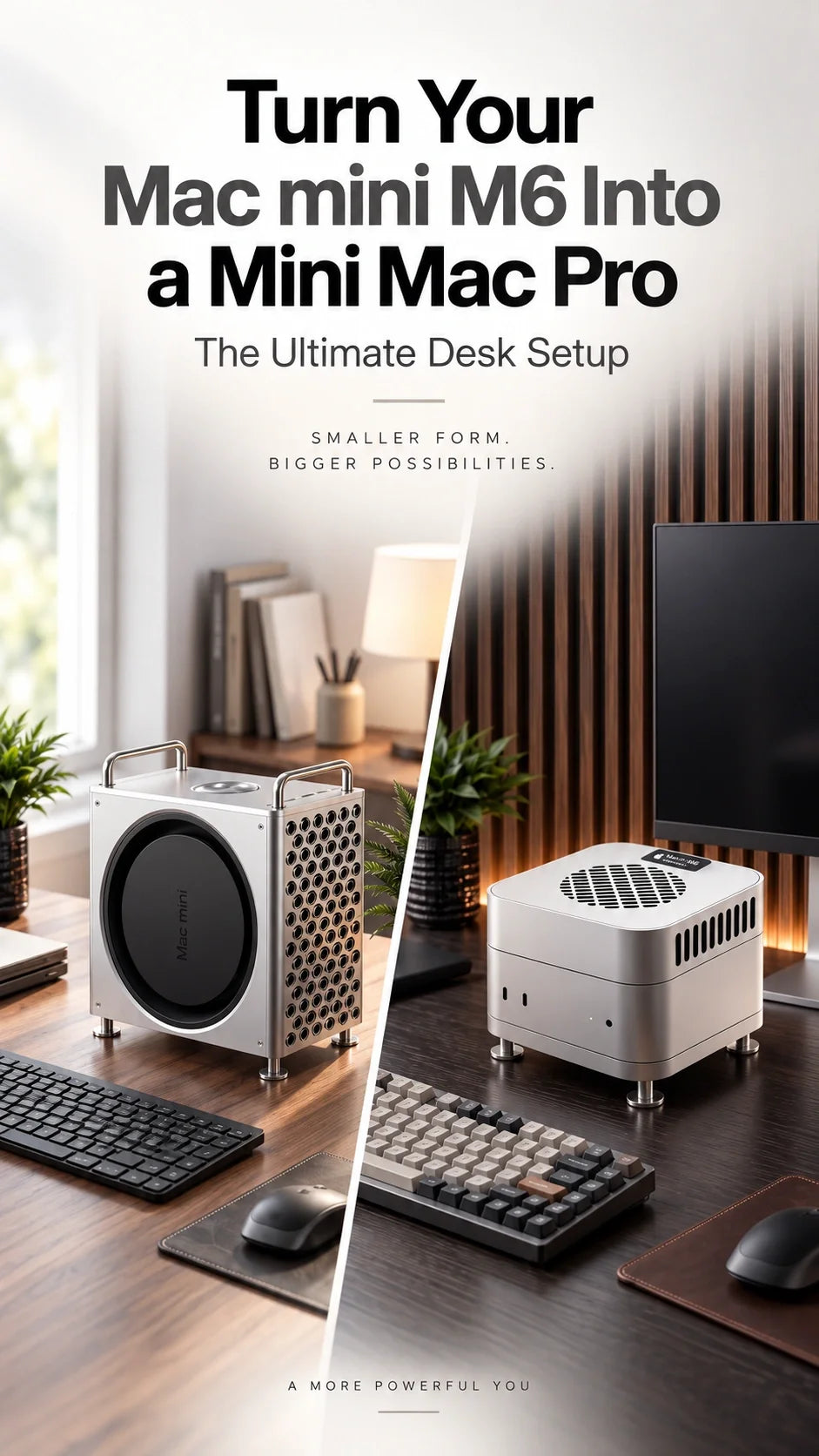
MacForge Gen3アルミケースでMac Pro風の外観をつくり、前面のUSB-Cポートとヘッドフォン端子を上部へ移動。外付けSSDも専用スペースにすっきり収められます。
使いやすい位置にモニターを1~2台配置し、電源と常時接続するケーブルはデスクの背面へ。上部ポートは毎日抜き差しする機器用に空けておきましょう。
Mac miniを拡張型Mac Proに変えるわけではありませんが、存在感と使いやすさを兼ね備えたワークステーションが完成します。

Mac mini M6のデスク環境を「プロ仕様」にするポイントとは?
プロらしいデスクは、巨大なモニターやアクセサリーの数で決まりません。よく使う端子に手が届き、常設機器は邪魔にならず、ストレージが散らからない場所に収まっていることが重要です。
Mac mini M6は、その出発点に最適です。 Apple公式のMac mini仕様によると、背面にはThunderbolt 4が3基、HDMI、2.5Gb Ethernet、前面にはUSB-Cが2基とヘッドフォン端子を搭載。外部ディスプレイも最大3台接続できます。これらをシンプルなデスク環境にどう活かすかがポイントです。
ステップ1:Mac mini M6をMac Pro風アルミケースに収める
見た目のアップグレードはケースから。MacForge Gen3は、127 × 127mmの小さなMac miniを精密加工のアルミ構造と、Mac Proを思わせる立体グリルで包み込みます。
単なる装飾ではありません。広がりのある土台がデスク上で本体を安定して見せ、ブラッシュ仕上げと硬質アルマイト加工がAppleのデスクトップ製品と調和します。開放的なグリルと内部空間は、Mac mini本来の通気経路を塞がない設計です。
「 Mac mini用Mac Pro風ケース」を探しているなら、MacForge Gen3は外付けのアルミケース兼スタンドだと理解しておきましょう。外観と日常の操作性は変わりますが、Apple純正の内部シャーシや部品を交換するものではありません。
MacForge Gen3のモデル選び:
SSD収納モデル: 動画編集者や写真家など、外付けドライブをデスク内にまとめたい人におすすめ。
クリーン・ミニマルモデル: クラウド中心の作業や、外付けストレージをドック内などに隠しているデスクにおすすめ。
ステップ2:よく使うポートを上部に移動する
Mac miniの前面ポートは便利ですが、デスクの低い位置にあります。モニタースタンドの横や棚の下に置くと、抜き差しがしにくくなることがあります。
MacForge Gen3は専用の延長機構で、前面のUSB-C端子2基とヘッドフォン端子をケース上部へ移します。カメラのカードリーダー、ポータブルSSD、ヘッドフォン、マイクなど、頻繁に持ち運ぶ機器の接続に便利です。

モニター、Ethernet、電源、メインのドックは背面に接続しましょう。常設ケーブルは後ろ、差し替える機器は上、というシンプルなルールです。
ステップ3:外付けSSDをデスク設計に組み込む
外付けストレージはMac mini M6の容量を増やす手軽な方法です。ただしSSDをむき出しで置くと、短いケーブルやドライブが散乱し、せっかくのデスクが雑然とします。
MacForge Gen3のSSD収納モデルは、上部に最大120 × 60 × 19mmのSSDケースを収められます。注文前にNVMeドライブ単体ではなくケース全体の寸法を測り、コネクター用の余裕を確保してください。硬いケーブルを無理に折り曲げないことも大切です。

実用的なストレージの使い分け
内蔵SSD: macOS、アプリ、作業中のプロジェクトファイル。
高速外付けSSD: メディアライブラリ、一時ファイル、ローカルAIモデル、使用中のアーカイブ。
別のバックアップドライブまたはNAS: Time Machineや復旧用コピー。ケース内のSSDは便利ですが、それだけではバックアップになりません。
Mac本体も検討中なら、 Mac mini M6とM4のベンチマーク・買い替えガイド で新モデルの進化点と、旧モデルで十分なケースを解説しています。
ステップ4:作業に合ったモニター配置を選ぶ
Appleによると、Mac mini M6はThunderboltとHDMI経由で外部ディスプレイを最大3台接続できます。ただし誰もが3画面を必要とするわけではありません。普段の作業から考え、快適に使える最小限の構成を選びましょう。
すっきり仕上げるなら、メインディスプレイをThunderboltまたはHDMIで直接接続。ドックは端子不足を解決する場合にだけ追加しましょう。使わない端子だらけの大型ドックは、コンパクトなデスク環境には逆効果です。
ステップ5:ケーブルを3つの層に分けて整理する
良いデスクと優れたデスクの差は、背面の配線に表れます。ケーブルごとに役割と通り道を決めると、整理がぐっと楽になります。
- デスク天板: カメラ用や一時接続するSSD用など、日常的に触れる短いケーブルだけを置きます。
- 背面エッジ: モニター、Ethernet、Mac miniの電源ケーブルをスリーブやクリップでまとめます。
- デスク下: 電源タップと余ったケーブルをトレーに固定し、アダプターが端子からぶら下がらないようにします。
可能なら電源ケーブルと細いデータケーブルを分け、複雑な構成では両端にラベルを貼りましょう。Mac miniを動かせるよう、配線には緩やかな余裕を残してください。
パッシブ冷却ケースとアクティブ冷却、どちらが必要?
Web作業、執筆、会議、音楽再生、短時間のクリエイティブ作業なら、通常はMac miniの内蔵冷却を基本に考えれば十分です。MacForge Gen3は本体周辺の空間と本来の通気経路を確保し、アルミ構造によるパッシブな放熱も狙った設計です。
アクティブ冷却は別の用途向けです。長時間の4K・8K書き出し、ローカルAI生成、3Dレンダリング、大規模ビルドを頻繁に行うなら、MacFrost Proの接触式ペルチェ冷却が選択肢になります。7W・20W・30Wと自動制御に対応しますが、強いモードほど動作音も増します。すべてのユーザーに必須の機器ではありません。
騒音レベルの実測値、冷却モード、設置方法は、 Mac mini M6用アクティブクーラー&アルミスタンドガイドをご覧ください。
用途別:Mac mini M6のおすすめデスク構成4選
ミニマルなプロデスク
27インチモニター1台、MacForge Gen3クリーン・ミニマルモデル、コンパクトキーボード、ワイヤレスマウス、Ethernet。執筆や事務作業、落ち着いたデスク環境に。
クリエイター向けデスク
モニター2台、MacForge Gen3 SSD収納モデル、高速外付けNVMeストレージ、カードリーダー、ニアフィールドスピーカー。写真・動画・音声制作に。
高負荷ワークステーション
モニター2~3台、有線LAN、専用外付けストレージ、長時間の書き出しや高負荷処理に備えるMacFrost Pro。
Apple製品と組み合わせるハイブリッドデスク
メインモニター1台、MacForge Gen3、3台同時充電に対応したコンパクトな充電器。iPhone、Apple Watch、AirPodsの定位置も確保します。
MacForge Gen3の組み立て動画を見る
Mac miniを設置する前にすべてのケーブルを抜き、清潔な作業面で組み立て手順に従ってください。専用延長ケーブルと精密に設計されたアルミ部品を使用するため、配線を急ぐと余計な負荷がかかることがあります。
充電ゾーンを1か所にまとめて仕上げる
モバイル機器ごとに充電ケーブルがあると、プロ仕様のデスクも雑然と見えます。Mac miniとはモニターを挟んで反対側にコンパクトな充電ステーションを置きましょう。作業エリアと、iPhone・Apple Watch・AirPodsを置く場所を視覚的に分けられます。
これは本当に「ミニMac Pro」なのか?
デザインとデスク上の存在感という意味なら、答えはイエスです。MacForge Gen3のアルミ構造とグリルが、Mac mini M6にMac Proを思わせるワークステーションらしい外観を与えます。
ただし内部構造は別物です。PCIe拡張、交換可能なGPU、内蔵ドライブベイ、Mac Pro並みの保守性が加わるわけではありません。この構成の価値は、ポートへのアクセス、外付けSSDの整理、通気性、そしてコンパクトなMacを中心としたすっきりしたデスクにあります。
Mac mini M6 デスクセットアップ・チェックリスト
- SSD収納スペースの有無でMacForge Gen3を選ぶ。
- 収納モデルの購入前に、SSDケース全体の寸法を測る。
- 空いているスペースではなく、作業内容に合わせてモニターを1~3台選ぶ。
- 常設機器は背面へ、頻繁に差し替える機器は上部へ接続する。
- 電源タップと余ったケーブルはデスク下に固定する。
- アクティブ冷却は、長時間の高負荷作業で騒音と消費電力に見合う場合に使う。
- ケース内のSSDとは別の場所にバックアップを保存する。
よくある質問(FAQ)
MacForge Gen3はMac mini M6に対応していますか?
はい。現行のMacForge Gen3は、127 × 127mmの筐体を採用したMac mini M6、M5 Pro、M4向けに設計されています。
Mac Pro風ケースはMac miniの通気を妨げませんか?
MacForge Gen3は本体内部の空間と通気路を確保し、Mac mini本来の冷却経路を維持する設計です。どのデスク環境でも、吸気口と排気口は塞がないでください。
収納できるSSDケースの最大サイズは?
SSD収納モデルは最大120 × 60 × 19mmのケースに対応します。ケース本体を測り、接続ケーブルのスペースも考慮してください。
Mac mini M6はモニターを何台接続できますか?
Appleの仕様では外部ディスプレイを最大3台接続できます。最大解像度とリフレッシュレートは、台数と接続方法によって異なります。
Mac mini M6のデスク環境にアクティブクーラーは必要ですか?
通常の使用では不要です。長時間の動画書き出し、レンダリング、ローカルAIなど、継続的な高負荷作業で熱的余裕が必要な場合に検討しましょう。
MacForgeケースに収納した外付けSSDはバックアップになりますか?
いいえ。日常用・プロジェクト用の保存先として便利ですが、バックアップは別のドライブ、NAS、クラウドサービスに確保してください。
関連記事






