
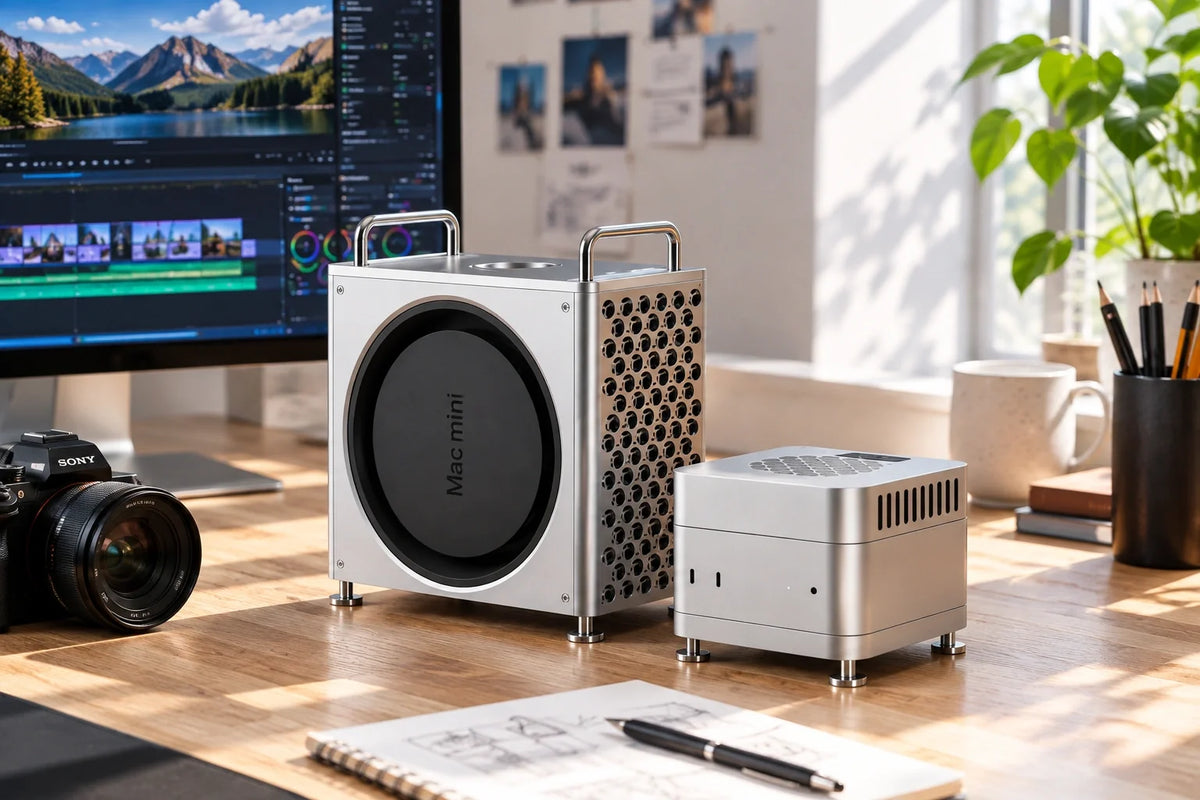
結論:はい。Mac miniは、家庭内ストリーミング用のPlexまたはJellyfinサーバーとして24時間365日運用できます。単純なDirect Playであれば負荷は比較的軽い一方、4Kトランスコード、HDRからSDRへの変換、字幕の焼き込み、ライブラリスキャン、複数ユーザーによる同時再生が重なると、長時間にわたって発熱しやすくなります。Mac miniをテレビ台、メディアラック、密閉型キャビネット、または暑い部屋に設置している場合は、ZEERA MacFrost Proのようなアクティブクーラーが、長時間のメディアサーバー運用を追加でサポートします。
Mac miniは小型で静か、省電力で、テレビ、NAS、ルーター、外付けドライブの近くに設置しやすいコンピューターです。そのため、Plex、Jellyfin、Emby、Infuseとネットワークメディアライブラリを組み合わせた家庭用環境に適しています。
ただし、メディアサーバーは、毎日数時間だけ使うデスクトップMacとは異なります。年間を通してオンライン状態を保ち、大容量ライブラリを夜間にスキャンし、複数のデバイスへ配信しながら、必要なときには想定以上の処理を行うことがあります。
Mac miniはPlexサーバーに向いている?
多くの家庭にとって、Mac miniはPlexサーバーに適しています。macOSの使いやすい環境、安定した有線ネットワーク、外部ストレージの柔軟性、Appleシリコンのメディア処理機能を活用できるためです。
テレビの背面や横に設置し、Ethernetへ接続したうえで、NASやUSB-C・Thunderboltストレージを追加できます。Apple TV、スマートテレビ、スマートフォン、タブレット、ブラウザなど、多くの再生デバイスへ配信可能です。
重要なのは、単に「Plexが動いているか」ではありません。保存されているメディアをそのまま再生できるのか、それともMac miniがリアルタイムで変換する必要があるのかがポイントです。
互換性のあるデバイスがDirect Playを使用する場合、サーバーは主にファイルを読み込み、ネットワーク経由で送信します。
4K動画のトランスコード、HDRからSDRへの変換、字幕の焼き込み、音声変換、複数のデバイスプロファイルへの同時配信が発生する場合です。
Mac miniでPlexやJellyfinを24時間365日運用できる?
はい。ただし、設置環境と運用方法を整えることが前提です。安定した電源、有線Ethernet、信頼できるストレージ、最新のソフトウェア、そしてMac miniの周囲に十分な空間を確保してください。
24時間稼働するMac miniは、常に冷たい状態である必要はありません。Appleシリコン搭載モデルは、温度管理とファン制御を自動で行います。重要なのは、長時間のメディアサーバー処理中に不要な熱ストレスを増やさないことです。
特に、AVレシーバーの近く、発熱するNASの上、複数の外付けドライブの隣、または夏場に室温が高くなる部屋のキャビネット内に設置する場合は注意が必要です。
実用的な判断基準:開放された涼しい場所で、ほとんどの再生がDirect Playなら、追加の冷却は必須ではありません。一方、頻繁にトランスコードを行う場合や、暖まりやすいテレビ台・メディアキャビネットに設置する場合は、アクティブ冷却のメリットが大きくなります。
Plexを使うとMac miniが熱くなるのはなぜ?
動画を再生しているからといって、必ずしも高負荷になるわけではありません。再生デバイスが元の動画、音声、字幕フォーマットに対応していれば、PlexやJellyfinは元のファイルをそのまま配信できます。
これは一般的にDirect Playと呼ばれます。リアルタイムの動画変換がほとんど発生しないため、メディアサーバーにとって最も処理しやすい状態です。
一方、特定のデバイスや接続環境に合わせて別の動画形式を作る必要があると、サーバーの負荷が高くなります。この処理がトランスコードです。
PlexやJellyfinで発熱しやすい処理
- 4K動画のトランスコード
- 複数ユーザーによる同時再生
- HDR動画をSDRへ変換
- 画像ベースの字幕を動画へ焼き込み
- テレビ、ブラウザ、モバイルデバイス向けの音声変換
- 異なる解像度を複数のデバイスへ配信
- メディア追加後の大容量ライブラリスキャン
- サムネイル、プレビュー画像、メタデータの生成
負荷が高くなりやすいのは、互換性のあるファイルをApple TVで1本再生するケースではありません。複数ユーザー、4K変換、字幕処理、暖かい部屋、そして風通しの悪いテレビ台が同時に重なる状況です。
Direct Playとトランスコードの違いが重要な理由
| メディアサーバーの処理 | Mac miniへの一般的な負荷 | 冷却に関係する理由 |
|---|---|---|
| Apple TVや互換性のあるスマートテレビへのDirect Play | 通常は軽い | 主にストレージとネットワークの処理です。部屋と設置場所の通気が良ければ、発熱は比較的抑えられます。 |
| Direct Streamまたは音声変換 | 軽度から中程度 | 管理しやすいケースが多いものの、負荷は元ファイルと再生デバイスの互換性によって変わります。 |
| 1080pトランスコード | 中程度 | 複数ストリームが動作している場合や、バックグラウンド処理が重なる場合は、持続的な負荷になることがあります。 |
| 4Kトランスコード、HDR変換、字幕の焼き込み | 中程度から高い | 長時間にわたる集中処理になりやすく、内部温度が上昇する可能性があります。 |
| ライブラリスキャンとサムネイル生成 | 変動する | メディア追加後や夜間に実行されることが多く、ユーザーが気づかない状態でMac miniが処理を続けることがあります。 |
そのため、「Mac miniはPlexで何本のストリームを処理できるのか」という質問に、ひとつの数字だけで答えることはできません。結果は、コーデック、解像度、ビットレート、字幕、音声形式、再生デバイス、ハードウェアアクセラレーション、ストレージ速度、ネットワーク環境、そして変換が必要かどうかによって変わります。
安定性を重視するなら、まずDirect Playを中心にライブラリと再生環境を設計してください。リアルタイムトランスコードは、より大きな処理負荷がかかる例外として、十分な余裕を持って考えるのが安全です。
Mac miniで4K動画をトランスコードできる?
最新のAppleシリコン搭載Mac miniは、4Kメディア処理に対応できる性能を備えています。ただし、実際の結果はワークロードによって変わります。「4K」という解像度だけでは、処理の重さを判断できません。
Apple TVへ互換性のある4K HEVCファイルをそのまま送る場合と、字幕を焼き込みながら、リモート接続中のスマートフォン向けにHDR動画をSDRへ変換する場合では、必要な処理量が大きく異なります。
ストリーム数の宣伝値だけを見てハードウェアを選ぶ前に、自分のライブラリにある代表的なファイルでテストしてください。実際に使う再生デバイス、字幕タイプ、リモート再生設定、画質設定をできるだけ同じにすることが重要です。
温度だけを原因と決めつける前に確認すること
- ストリームがDirect Play、Direct Stream、トランスコードのどれなのかを確認する。
- 画像ベースの字幕によって字幕の焼き込みが発生していないか確認する。
- リモート再生の画質制限と、インターネット回線のアップロード速度を確認する。
- メディアサーバーソフトウェアでハードウェアアクセラレーションが正しく有効になっているか確認する。
- 問題が起きる再生パターンを再現しながら、アクティビティモニタで負荷を確認する。
- 外付けドライブやネットワーク接続が本当のボトルネックになっていないか確認する。
冷却は長時間の負荷をサポートできますが、互換性のあるメディア形式、正しいハードウェアアクセラレーション設定、十分なストレージ速度、安定したEthernet接続の代わりにはなりません。
Plex・Jellyfinユーザーにアクティブ冷却が適している理由
メディアサーバーユーザーは、一般的なオフィスユーザーよりも冷却を必要とすることがあります。Mac miniを常時オンにしているだけでなく、長時間にわたる繰り返し処理を任せることが多いためです。
テレビ、ホームシアターレシーバー、NAS、外付けSSDやHDD、有線ルーター、Apple TV、その他のストリーミングデバイスをMac miniに接続するケースもあります。こうした環境では、Mac miniは単なるパソコンではなく、家庭内インフラの一部として動作します。
Plex、Jellyfin、Emby、バックアップ、ダウンロード、ファイル同期などが昼夜を問わず動作します。
普段は静かなサーバーでも、複数ユーザーが互換性のないメディアを再生すると、突然処理量が増えることがあります。
テレビ台やメディアラックは、AVレシーバー、ゲーム機、外付けストレージの熱がこもりやすい場所です。
家族が必要なときに再生できること、再生が途切れないこと、サーバーが予測どおり動作することが求められます。
このユーザー層に対して、アクティブクーラーを万能な性能向上アクセサリーとして宣伝するべきではありません。価値は、理想的とはいえない環境で連続稼働するコンパクトなコンピューターに、追加の熱対策を提供することです。
Mac miniのPlexサーバー冷却では、まず設置場所を見直す
クーラーを追加する前に、Mac miniの周囲の環境を改善してください。適切な設置は費用がかからず、静かで、多くの場合に最初に試すべき対策です。
家庭用メディアサーバーに適した設置方法
- キャビネットの背面に密着させず、Mac miniの周囲に空間を残す。
- AVレシーバー、ゲーム機、アンプなど、熱を持つ機器から離す。
- 外付けドライブをMac miniの真上に積み重ねない。
- 可能であれば有線Ethernetを使用し、大容量ファイルの再生を安定させる。
- ケーブルを整理し、通気口をふさいだりメンテナンスの邪魔になったりしないようにする。
- メディアキャビネットと周辺の通気口にたまったホコリを定期的に掃除する。
- 負荷の高い再生中にキャビネットの扉を開け、通気の違いを比較する。
キャビネットの扉を開けると再生が安定したり、Mac miniのファン音が小さくなったりする場合は、設置環境が原因の一部である可能性があります。これは、Plexの設定を変更したり、追加のハードウェアを購入したりする前に確認しておくと役立つ情報です。
PlexにはMac miniとNASのどちらが適している?
NASとMac miniは、どちらもPlexサーバーとして利用できます。最適な選択は、何を重視するかによって変わります。
ストレージ容量、ドライブベイ、RAID、低消費電力のファイルサーバー機能を重視するなら、NASが魅力的です。一方、macOS、幅広いデスクトップソフトウェア、外付けストレージの柔軟性、メディアサーバー以外の用途もこなせる小型コンピューターを求めるなら、Mac miniが適しています。
| 重視するポイント | Mac miniが適しているケース | NASが適しているケース |
|---|---|---|
| メディアサーバーの柔軟性 | Plex、Jellyfin、自動化、ダウンロード、その他のアプリをmacOS上で使いたい。 | ストレージとサーバーパッケージを中心とした専用機を使いたい。 |
| ストレージの拡張 | Thunderbolt、USB-C、ネットワークストレージを外部接続して使える。 | ドライブベイとストレージ管理を1つの筐体にまとめたい。 |
| リビングでの使用 | 必要に応じてディスプレイやテレビにも接続できる小型コンピューターが欲しい。 | サーバーを生活スペースから離れた場所に設置したい。 |
| 長時間のトランスコード | 実際のメディアライブラリでテストし、十分な通気と冷却環境を用意できる。 | 想定する負荷に合ったプロセッサーとハードウェアアクセラレーションに対応したNASを選べる。 |
家庭によっては、両方を組み合わせる方法もあります。NASをストレージとして使い、Mac miniをPlexまたはJellyfinサーバーとして運用すれば、保存容量とメディアサーバーソフトウェアを分離できます。
トランスコード中のMac miniの発熱を抑える方法
まず、不要な変換処理を減らせる設定と運用方法を確認しましょう。これは再生の安定性と長期的な効率の両方に役立ちます。
1. 主な再生デバイスに対応したフォーマットを優先する
主にApple TVや特定のスマートテレビで視聴するなら、可能な範囲で、そのデバイスがDirect Playできる形式を中心にライブラリを構成しましょう。変換が少ないほど、サーバーの処理負荷も減ります。
2. サーバーには有線Ethernetを使う
Ethernetを使ってもトランスコードそのものはなくなりません。しかし、ネットワーク品質の変化やバッファリングを減らし、原因の切り分けがしやすくなります。大容量の4Kファイルを扱う場合は、安定した有線接続が特に有効です。
3. ライブラリ処理を実行する時間帯を考える
ライブラリスキャン、メタデータ更新、プレビュー画像の生成、バックアップ、大容量ファイルの転送が、夜間の視聴時間と重なることがあります。緊急性のない処理は、視聴の少ない時間帯に設定しましょう。
4. 字幕の動作を確認する
字幕の形式によって処理は異なります。特定の再生デバイスでは、字幕の焼き込みが必要になる場合があり、通常の軽い再生が高負荷の動画処理に変わることがあります。
5. Mac miniの周囲に空間を確保する
密閉されたテレビ台よりも、開放された棚のほうが熱を管理しやすくなります。キャビネット内に設置する必要がある場合は、室温に注意し、負荷に応じてアクティブクーリングを検討してください。
6. 筐体温度だけでなく、実際の負荷を監視する
筐体が暖かいからといって、必ずしも問題があるとは限りません。再生中のバッファリング、画質の頻繁な変更、ファン音の持続、CPUやメディアエンジンの高い使用率、特定のトランスコードでのみ問題が起きるかどうかを確認してください。
PlexサーバーにMacFrost Proを検討すべき人
MacFrost Proは、Mac miniを一時的なデスクトップではなく、家庭内の常設インフラとして使っているユーザーに適しています。
- Plex、Jellyfin、Embyを毎日長時間運用している。
- Mac miniをメディアサーバー、ダウンロード機、バックアップホスト、リモートアクセス用コンピューターとして24時間365日稼働させている。
- 4K動画のトランスコード、HDR変換、字幕の焼き込みを行うことがある。
- 複数のユーザーが同時にストリーミングすることがある。
- Mac miniをテレビ、AVレシーバー、NAS、外付けドライブ、またはメディアキャビネットの近くに設置している。
- ストリーム数やスロットリングについて断定せず、長時間の負荷に対する追加の熱対策を求めている。
涼しく開放されたデスクで、互換性のあるDirect Playを1本だけ再生するMac miniであれば、MacFrost Proは必須とは限りません。その場合は、設置場所の改善とホコリ対策だけで十分なこともあります。
まとめ:実際の使用負荷に合わせて構成する
Mac miniは、Apple TV、有線ネットワーク、外付けストレージまたはNASを組み合わせた家庭にとって、PlexやJellyfinのサーバーとして有力な選択肢です。
Direct Playの負荷は一般的に軽く、発熱が問題になりやすいのは、4Kトランスコード、HDRからSDRへの変換、字幕処理、複数ユーザー、バックグラウンドでのライブラリ処理など、リアルタイム変換が発生する場面です。
Mac miniを長時間こうした処理に使う場合や、暖まりやすいメディアキャビネットに設置している場合は、ZEERA MacFrost Proが追加のアクティブ冷却サポートを提供します。Plexの設定、ストレージ、ネットワーク、通気の代わりになる製品ではありませんが、一日中稼働するコンパクトなサーバーにとって、実用的な冷却アクセサリーです。
FAQ
Mac miniでPlexを24時間365日運用できますか?
はい。安定した電源、信頼できるストレージ、良好なネットワーク接続、最新のソフトウェア、十分な通気があれば、Mac miniでPlexやJellyfinを24時間365日運用できます。
Plexを使うとMac miniは熱くなりますか?
Direct Playでは負荷が軽い場合があります。4Kトランスコード、HDR変換、字幕の焼き込み、複数ストリーム、ライブラリ管理などでは、発熱しやすくなります。
Mac miniはPlexで何本のストリームを処理できますか?
一つの固定された数字では判断できません。Direct Playかトランスコードか、コーデック、ビットレート、解像度、字幕、再生デバイス、ストレージ、ネットワーク、サーバー設定によって結果が変わります。
Mac miniで4K動画をトランスコードできますか?
最新のAppleシリコン搭載Mac miniは、4Kメディアサーバー処理に対応できる場合があります。ただし、ファイル形式と再生条件によって結果は大きく異なります。実際に使用するメディアとデバイスでテストしてください。
Plexサーバー用のMac miniにクーラーは必要ですか?
必ずしも必要ではありません。24時間稼働、頻繁なトランスコード、複数ユーザーによる同時視聴、暖かく密閉された場所への設置がある場合に、クーラーのメリットが大きくなります。
PlexにはMac miniとNASのどちらが適していますか?
Mac miniはmacOSの柔軟性と、さまざまな用途に使える小型コンピューターとしての利点があります。NASは、大容量ストレージやドライブベイ、専用サーバー機能を重視する場合に適しています。NASをストレージ、Mac miniをPlexまたはJellyfinサーバーとして組み合わせる家庭も多くあります。






