
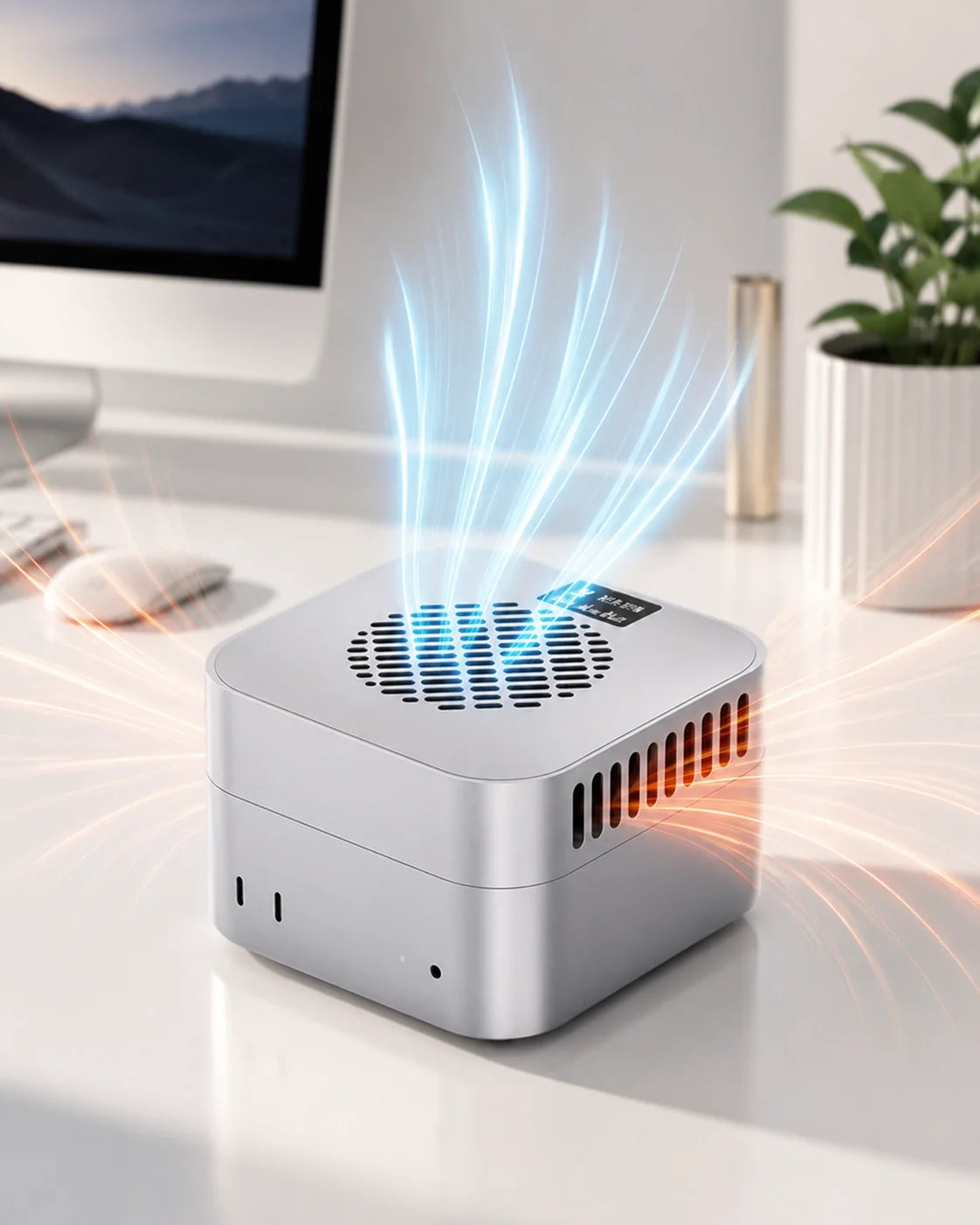
はい。Mac miniは24時間365日稼働できます。Plexサーバー、ファイルサーバー、メディアセンター、バックアップ用ホスト、リモートワーク用コンピューターとして運用可能です。
安定した常時稼働には、通気口をふさがないこと、有線ネットワークの利用、UPSによる電源保護、別のバックアップ、停電後の自動復旧テストが重要です。
通常の事務作業やDirect Play中心のサーバーでは、追加冷却が必要ないことも多くあります。Plexのトランスコード、動画処理、ローカルAIなどを長時間続ける場合は、追加の熱的余裕を検討してください。
コンパクトなMac mini M6、M5 Pro、M4では、見た目と整理を優先するならZEERA MacForge Gen3、アクティブ冷却を優先するならZEERA MacFrost Proが候補です。
Mac miniは電源を入れたままにしやすく、同時に存在を忘れやすいコンピューターです。そのため、小型の家庭用サーバーとして人気があります。
リビングでPlexを動かしたり、夜間にファイルを同期したり、リモート接続を受け付けたり、スマートホームを自動化したり、ダウンロードや共有メディアライブラリを常時利用可能にしたりできます。
しかし、常時稼働のMac miniを、たまたまスリープさせていない普通のデスクトップと同じように扱うべきではありません。24時間稼働するコンピューターには、熱、停電、ストレージ障害、ネットワーク中断、無人状態での再起動に対する計画が必要です。
また、Mac miniは家の中で最も目に入りやすい場所に置かれることもあります。信頼性だけでなく、ケーブル、動作音、デスクやメディアキャビネットでの見た目も重要です。
Mac miniはずっと電源を入れたままにできますか?
はい。macOSには、サーバーのように常時利用するコンピューター向けの「エネルギー」設定があります。
MacのモデルとmacOSのバージョンによって、低電力モード、自動スリープの防止、ネットワークアクセスによる復帰、電源復旧後の起動などを設定できます。
ただし、すべてのMac mini 24時間稼働環境が同じように安定するわけではありません。
Macは危険な内部温度を避けるために保護動作を行えます。しかし、ふさがれた通気口、故障しかけた外付けドライブ、安価なハブ、破損したケーブル、停止したサービス、停電によるサーバー中断まで防ぐことはできません。
大切なのは「Mac miniは連続稼働できるか」だけではありません。「何かが起きたとき、システム全体が安全に復旧できるか」を確認することです。
常時稼働のMac miniを必要とするユーザー
このガイドは、Mac miniを5年以上使う予定のユーザーに特に役立ちます。
メモリやストレージの大きい構成を購入し、比較的高価なコンピューターの不要な負荷を減らしたい場合にも適しています。
Mac miniを常時稼働させる代表的な用途は次のとおりです。
- Mac mini Plexサーバー、またはJellyfinメディアサーバー
- 書類、写真、共有フォルダ用の家庭内ファイルサーバー
- Time Machineの保存先、またはバックアップ管理ホスト
- Home Assistant、Homebridgeなどのホームオートメーション
- 夜間も動かし続けるダウンロードステーション
- 仕事、開発、個人クラウドアクセス用のリモートMac
- テレビやホームシアターに接続するメディアセンター
- ファイル同期、監視、スケジュールスクリプトを実行するコンピューター
これらの用途は、すべて同じ量の熱を発生させるわけではありません。
Direct Playで動画を配信するMac miniは、比較的軽い負荷で動作できます。一方、Plexが高解像度ファイルをリモートクライアント向けの形式に変換すると、処理負荷は大きくなります。
バックアップのインデックス作成、写真解析、メディアスキャン、クラウド同期が重なることもあります。部屋の反対側からアイドル状態に見えても、バックグラウンドで処理を続けている場合があります。
24時間稼働のMac miniを不安定にする原因
長時間電源を入れていることだけが問題ではありません。
多くの中断はMac周辺の環境、または再起動後に自動復旧するよう設定されていないサービスから発生します。
| リスク | ユーザーが気づく症状 | 最初に行うこと |
|---|---|---|
| 通気が制限されている | 熱が続く、ファン音が大きい、長時間処理が遅い | 硬く開放された場所に移し、通気口を確認する |
| 電源が中断する | サーバーがオフラインになる、ストレージが突然切断される | 対応するUPSを導入し、安全なシャットダウンと再起動を設定する |
| 外付けストレージが不安定 | ファイルが見えない、切断通知、メディアスキャンの失敗 | ケース、ケーブル、電源、バックアップ状態を確認する |
| Wi-Fiが混雑している | バッファリング、遅い転送、不安定なリモートアクセス | サーバーをEthernetに接続し、ルーターまでの経路を確認する |
| バックグラウンド処理 | 誰も使っていないのにMacが熱い | アクティビティモニタをCPU順に並べ、処理を特定する |
| 再起動後にサービスが失敗 | MacはオンラインだがPlexなどが利用できない | 依存する前に、起動、ログイン、サービス起動の動作をテストする |
| 独立したバックアップがない | ドライブ障害が恒久的なデータ消失になる | 少なくとも1つの別バックアップを用意し、可能なら別場所にも保管する |
Step 1:Mac miniを安定した場所に置く
Mac miniクーラーやスタンドを買う前に、まず設置場所を見直します。
硬く安定した面を使ってください。厚い布、柔らかいデスクマット、紙、底面の通気エリアを覆うアクセサリープレートは避けます。
Mac miniを壁に密着させたり、熱を出す機器と一緒に閉じたキャビネットへ入れたりしないでください。
メディアキャビネットは特に注意が必要です。Mac、ルーター、ゲーム機、AVレシーバー、外付けドライブが、同じ狭い空間の空気を温めることがあります。
すでに熱がこもったキャビネット内にファンを追加するより、Macを開放された室内の空気に移すほうが効果的な場合があります。
直射日光を避ける
日当たりのよいデスクは写真ではきれいに見えますが、直射日光は負荷が始まる前から筐体の温度を上げます。
Appleは現在のMac miniについて10〜35°Cの動作環境を示しています。その範囲内でも、室温によって性能や熱的余裕が同じになるわけではありません。
32°Cの部屋で動くMac miniは、22°Cの部屋で動く同じMac miniより熱的余裕が小さくなります。
純正の冷却経路をふさがない
コンパクトなMac miniは、底面周辺に吸気と排気の異なるエリアを備えています。
アクセサリーはその気流を保つ必要があります。排気された暖かい空気を吸気側へ押し戻すなら、ファンの回転数が増えても冷却が良くなるとは限りません。
同じ理由から、Mac miniの気流を考慮して設計された製品でない限り、ドライブ、ハブ、装飾品を通気エリアの真上に積まないでください。
Step 2:実際のワークロードが重いか確認する
アルミニウムの表面が温かいことだけで、Mac miniがオーバーヒートしているとは限りません。
筐体は熱を移動させ、広げる役割を持っています。そのため外装が温かくても、コンピューターが正常に動作することがあります。
触った感覚だけでなく、動作を確認してください。
- 同じ書き出し処理が終盤になると遅くなるか。
- Plexはトランスコード時だけバッファリングするか。
- 処理が終わってもファン音が大きいままか。
- アクティビティモニタのCPU使用率が低いのにMacが熱いか。
- 突然のシャットダウン、再起動、ハードウェアエラーがあるか。
Macが温かくても、サービスが安定し、ファン制御が正常で、性能が一貫しているなら、追加冷却が本当の問題を解決するとは限りません。
Direct Playとトランスコードは別物
Mac mini Plexサーバーは、対応するファイルをそのままクライアントへ送信できます。これはDirect Playと呼ばれ、通常は処理負荷が比較的小さくなります。
トランスコードは、ストリーミング中に動画や音声を変換する処理です。解像度の変更、非対応コーデック、字幕、HDR変換、リモート回線の帯域制限などで負荷が高くなります。
複数のトランスコードを同時に行うと、1本のローカルDirect Playよりも長時間の負荷になります。
Plexは対応構成でハードウェアアクセラレーションにも対応しています。ただし結果はサーバーのモデル、メディア形式、クライアント、Plex設定によって変わります。
同じ実作業を30〜60分実行し、開始から終了までの完了時間、ストリームの安定性、ファン動作、CPU使用率を比較してください。
1つの温度表示や5分間のベンチマークだけで判断するより、実際の運用に近い結果が得られます。
Step 3:Mac mini冷却を適切なレベルで選ぶ
最適なMac mini冷却は、実際のワークロードを安定させられる、最も静かな方法です。
次の順番で確認してください。
- 通気口を空け、Macを硬い面に置く。
- 室温を下げる、または筐体内からMacを出す。
- アクティビティモニタで予期しない処理を確認する。
- Macを再起動し、必要なmacOSとアプリのアップデートを行う。
- 底面のクリアランスが足りなければ、通気性のあるスタンドで持ち上げる。
- 再現性のある長時間処理で効果が確認できる場合だけ、アクティブ冷却を追加する。
パッシブスタンドで十分な場合
Mac miniを持ち上げるスタンドは、底面周辺のクリアランスを広げます。
ファイルサーバー、ホームオートメーション、軽いPlex Direct Play、内蔵冷却が苦しんでいない一般的な24時間稼働では、合理的な選択です。
パッシブスタンドはファン音を増やさず、追加電力も必要ありません。
アクティブ冷却が適する場合
CPU、GPU、メディアエンジンに長時間負荷がかかり続ける場合は、アクティブMac miniクーラーを検討する意味があります。
4K・8K動画の繰り返し書き出し、複数のPlexトランスコード、ローカルAI生成、3Dレンダリング、大規模なコードビルド、負荷の高い自動処理などが例です。
アクティブ冷却は測定できるメリットを生むべきです。音だけが大きくなり、性能の一貫性が改善しないなら、冷却レベルを下げるかパッシブ構成に戻してください。
熱電冷却では結露にも注意
熱電クーラーは、周囲の空気より表面温度を低くできます。
湿度の高い部屋では、十分に冷えた表面が露点に達し、水分が付着することがあります。
最も低い有効モードを使い、付属の熱伝導インターフェースを正しく取り付けてください。湿気が見えたらクーラーを停止します。軽いサーバー負荷で最大出力を使う必要はありません。
Step 4:Mac miniを停電から守る
信頼できる24時間稼働コンピューターには、サージ保護タップだけでは不十分です。
対応する無停電電源装置(UPS)があれば、短い停電中も動作を続けたり、長い停電時に安全にシャットダウンしたりできます。
macOSには、対応するUPS向けの設定があります。バッテリー残量、経過時間、停電時間などを条件にシャットダウン動作を決められます。
UPSはMac miniだけでなく、重要な経路全体に合わせて容量を選びます。
- Mac mini
- 外付けドライブまたは電源付きストレージケース
- ルーター
- 必要に応じてネットワークスイッチ
- 切れると重要なストレージが外れるハブ
Mac miniが動き続けても、ルーターが停止すればリモートアクセスは利用できません。
Mac miniが動いていても、別電源のメディアドライブが落ちれば、Plexには接続できてもライブラリがオフラインになることがあります。
電源復旧後の動作を設定する
「システム設定」で「エネルギー」を開き、停電後または電源接続時に起動する項目を探します。
項目名や利用できる設定は、MacのモデルとmacOSのバージョンによって異なる場合があります。
有効にしたら、管理できるタイミングでテストしてください。Macが起動し、必要なユーザーセッションが使え、重要なドライブがマウントされ、サーバーアプリが起動することを確認します。
本当の停電が起きてから、Macは起動するのにPlex、ファイル共有、リモートアクセスだけが戻らないと気づかないようにしましょう。
Step 5:常時稼働用にmacOSを設定する
現在のデスクトップMacでは、「システム設定」>「エネルギー」を開きます。
サーバー運用で役立つ設定には、次のようなものがあります。
- ディスプレイがオフのときに自動スリープさせない:サービスを連続稼働させる場合に有効です。
- ネットワークアクセスでスリープを解除:スリープ中でも共有リソースを要求されたときに復帰させます。
- 停電後に自動的に起動:無人運用を復旧しやすくします。
- 低電力モード:最大性能を必要としない軽い常時稼働サーバーの省電力に役立ちます。
- UPSオプション:長い停電時に制御されたシャットダウンを行う条件を設定できます。
すべてのサーバーでスリープを無効にする必要はありません。
ホームオートメーションやリモートワーク用Macは常時利用できる必要があるかもしれません。一方、利用頻度の低いファイル共有は、ネットワークアクセスによる復帰で十分なことがあります。
サービスの要件に合わせて動作を決め、別のデバイスからテストしてください。
自動ログインは慎重に設定する
再起動後にサーバーアプリを開くため、自動ログインを有効にするユーザーもいます。
しかし、これはセキュリティに関わる選択です。Appleによると、FileVaultが有効な場合など、自動ログインを利用できないケースがあります。
利便性だけを理由に、意味を理解しないまま暗号化を無効にしないでください。
代わりに、ログイン前に起動できるサービス、ユーザーセッションのロック解除が必要なサービス、外出中にMacが再起動した場合の復旧方法を確認します。
Step 6:容量だけでなく、信頼できるストレージを作る
Mac miniの家庭用サーバーで起きる問題の多くは、実際にはストレージに関するものです。
Mac本体が正常でも、緩んだUSB-Cケーブル、熱くなったSSDケース、ハブの電力不足、古いハードドライブがサービスを中断させることがあります。
安定した接続を使う
重要なストレージはMacに直接接続するか、信頼できる電源付きドックを使います。
消費電力の大きいドライブを、電源のないハブに何台も接続しないでください。
ケーブルは短く、無理な力がかからないようにします。重いケーブルがコネクターを横方向に引っ張ると、原因を特定しにくい断続的な切断が起こります。
稼働中のドライブにも通気を与える
ダウンロード、Plexのメタデータ、トランスコード用の一時ファイルに使うSSDは、何時間も動作することがあります。
熱いストレージケースをMac miniの下に隠したり、ケーブルボックスの中に密閉したりしないでください。
各デバイスが熱を逃がせる空間を確保します。ケースに通気口やファンがある場合は、ふさがないでください。
サーバーは自動的にバックアップにはならない
Mac miniサーバー上にあるファイルが1つだけなら、それは1つのコピーにすぎません。
RAIDはドライブ障害後の可用性を高めることがありますが、誤削除、破損、盗難、火災、すべてのハードウェア障害から守るものではありません。
独立したバックアップを用意し、復元できることを確認してください。
失いたくないファイルは複数のコピーを持ち、そのうち少なくとも1つをMac mini環境とは別の場所に保管します。
Step 7:Mac miniホームサーバーではEthernetを優先する
Wi-Fiは便利ですが、常時稼働サーバーはEthernetのほうがトラブルシューティングしやすいことが多いです。
有線接続は、距離、壁、干渉、混雑した無線チャンネルによる変動を減らします。
複数人がMacからストリーミングしたり、大きなバックアップを転送したり、リモート接続したりする場合に有効です。
Ethernetは契約しているインターネット回線そのものを速くするものではありません。Mac miniと家庭内ネットワークのローカル接続を安定させます。
Wi-Fiを使う必要がある場合は、金属製の障害物から離し、ケースを取り付けたりデスクの配置を変えたりした後に信号品質を確認してください。
サーバーに予測可能なアドレスを割り当てる
安定した検出が必要なら、ルーターでMac miniのローカルIPアドレスを予約します。
再起動後のローカル管理、メディアクライアント、オートメーションの再接続が簡単になります。
外出先からアクセスする場合は、安全なリモートアクセス方法を使います。認証、アップデート、リスクを十分に理解せず、サービスをインターネットへ公開しないでください。
Step 8:すべてのサービスを復旧可能にする
macOSが動いているだけでは、24時間稼働のMac miniが信頼できるとは言えません。
Plex、同期ソフト、ダウンロードツール、リモートアクセス、オートメーションは、再起動やアプリのクラッシュ後に復旧できる必要があります。
短い復旧テストを行います。
- Macを通常どおり再起動する。
- キーボードに触れずに待つ。
- 別のデバイスから接続する。
- サーバーアプリにアクセスできることを確認する。
- メディアまたはデータドライブがマウントされていることを確認する。
- 実際のファイルを開くか、実際のストリームを再生する。
- スケジュールされたタスクに実行権限があることを確認する。
macOS、サーバーアプリ、ストレージを大きく変更した後は、このテストを繰り返してください。
「オンライン」と表示するダッシュボードは便利ですが、実際のエンドツーエンドテストのほうが確実です。
Step 9:確認すべきシグナルを監視する
監視は変化を知らせるためのものであり、すべてのセンサー値を気にするためのものではありません。
次のような少数のシグナルを確認します。
- Macがネットワーク上で応答するか
- 必要なサービスにアクセスできるか
- 内蔵・外付けストレージの空き容量
- 外付けドライブの予期しない切断
- アイドル中に発生する異常なCPU使用率
- 繰り返すクラッシュ、再起動、シャットダウン
- バックアップ完了と復元テストの結果
ワークロードと室温の情報がない単独の温度表示は、簡単に誤解できます。
Mac自身の通常パターンと比較してください。ファン動作、アイドル時の負荷、転送速度、サービスの可用性が急に変化した場合は、温かい天板よりも調査する価値があります。
Step 10:熱を閉じ込めず、デスクをきれいに保つ
デスクの美しさとサーバーの信頼性は、両立できます。
ケーブル、ドライブ、通気を意図的に配置することが目標です。
- 可能なら電源ケーブルとデータケーブルを分けて配線する。
- UPS、ルーター、ストレージの電源ケーブルにラベルを付ける。
- すべてのケーブルをきつく束ねず、再利用できる結束具を使う。
- ドライブを交換するときに別のコネクターを引っ張らない余裕を残す。
- Macと稼働中のストレージを点検できる程度に見える状態にする。
- 見える部分の素材と色を統一する。
Mac miniを完全に隠すとミニマルに見えますが、点検しにくく、密閉された場所で熱がこもりやすくなります。
よく設計されたMac miniデスク環境では、コンピューターを埋めるのではなく、デスクの一部として見せます。
24時間稼働ではMacForgeとMacFrostのどちらがよい?
実際に解決したい問題を基準に選びます。
| 優先すること | 適した製品 | 理由 |
|---|---|---|
| Mac Pro風のデスクデザイン | MacForge Gen3 | 存在感のあるCNCアルミ筐体 |
| ファン音のないパッシブアクセサリー | MacForge Gen3 | 追加ファンを使わず、開放気流とアルミの熱拡散を利用 |
| 外付けSSDの整理 | MacForge Gen3 SSD版 | 対応SSDケースを収納する専用スペース |
| 追加の熱的余裕 | MacFrost Pro | Mac mini上面に接触する熱電冷却 |
| 長時間のトランスコード、レンダリング、AI | MacFrost Pro | 7W、20W、30Wの調整可能なモード |
| 静かなリビングサーバー | パッシブ構成、またはMacFrostの最低有効モード | 高出力のアクティブ冷却は音が大きくなる |
どちらの製品も、UPS、バックアップ、ソフトウェア監視、正しい設置の代わりにはなりません。
MacForgeは洗練されたデスク環境とパッシブな気流を支えます。MacFrostは長時間の熱負荷を対象にします。24時間稼働の異なる問題を解決する製品です。
Mac mini M1・M2・M4・M5・M6で何が変わる?
Apple silicon世代が変わっても、信頼性の原則は同じです。
すべてのモデルで、開放された通気、安定した電源、信頼できるストレージ、テスト済みバックアップ、復旧計画が役立ちます。
重要な物理的な違いは筐体サイズです。
Mac mini M1、M2、M2 Proは、以前の大型筐体を採用しています。新しい127×127mm筐体用のアクセサリーが合うとは限りません。
現在のZEERA MacForge Gen3とMacFrost Proは、対応するコンパクトなMac mini M4、M5 Pro、M6向けに掲載されています。購入前に必ず製品ページで正確なモデルを確認してください。
M1またはM2 Mac miniも、優れた常時稼働ホームサーバーになります。サイズに合うスタンドや冷却アクセサリーを使い、別世代向けの製品で通気をふさがないでください。
Mac miniサーバーで低電力モードを使うべき?
一日中電源を入れておく軽負荷のサーバーでは、低電力モードが適することがあります。
Appleは、低電力モードをサーバーなど常時稼働するコンピューターの電力消費とファン音を減らす方法として説明しています。
ファイル共有、ホームオートメーション、ダウンロード、軽いメディア配信に向いている可能性があります。
一方、サーバーが負荷の高い処理をできるだけ速く完了する必要がある場合は、適さないことがあります。
実際のワークロードを両方のモードでテストしてください。Plexのトランスコードが遅くなったり、自動処理が時間に間に合わなかったり、ジョブの完了時間が大幅に伸びたりするなら、「自動」モードのほうがよいバランスかもしれません。
24時間稼働のMac miniはどのくらいの頻度で再起動するべき?
すべてのMacを確実にする万能の再起動スケジュールはありません。
毎週強制再起動しても、メモリリークや故障しかけたサービスの代わりにはなりません。一方で、再起動しないままだと重要なアップデートを適用できないことがあります。
適切なシステムアップデート後、ドライバーやサーバーソフトの変更後、またはサービスの異常を調査するときに再起動するのが現実的です。
無人サーバーでは、再起動そのものより、再起動後に必要なサービス全体が戻ることを確認するほうが重要です。
長期利用のための簡単なメンテナンススケジュール
毎週
- 別のデバイスからサーバーに接続できることを確認する。
- ストレージの空き容量を確認する。
- バックアップが完了しているか確認する。
毎月
- ケーブルと外付けドライブの接続を点検する。
- デスク、スタンド、見える通気口のほこりを確認する。
- 異常なCPU使用率と最近のアプリクラッシュを確認する。
- 必要なセキュリティアップデートとサーバーアプリの更新を行う。
3〜6か月ごと
- バックアップから実際のファイルを復元する。
- 起動とサービス復旧をテストする。
- UPSの状態を確認し、メーカーのバッテリーテスト手順に従う。
- ストレージ容量とバックアップ保持期間が十分か見直す。
掃除は、必要に応じてMacをシャットダウンし、電源を外してから行います。
周辺にたまった表面のほこりを取り除きます。Mac miniの通気口に工具を入れないでください。
24時間稼働Mac miniの信頼性チェックリスト
設定を完成させる前に、次を確認してください。
- Mac miniが硬く、安定した、通気性のある面に置かれている。
- マット、ハブ、スタンドが底面の気流をふさいでいない。
- 直射日光と、キャビネット内のこもった熱を避けている。
- Ethernetを接続している、またはWi-Fiの安定性をテストしている。
- 重要なストレージに信頼できるケーブルと十分な電源を使っている。
- Mac、ストレージ、ネットワーク機器を適切に電源保護している。
- 対応するUPSのシャットダウン動作を設定・テストしている。
- 必要なら停電後の自動起動を有効にしている。
- Plex、ファイル共有、オートメーションが再起動後に復旧する。
- 独立したバックアップが少なくとも1つある。
- 復元テストを完了している。
- リモートアクセスを保護し、ソフトウェアを最新にしている。
- ワークロードに必要な場合だけアクティブ冷却を使っている。
- 見えるセットアップを点検・メンテナンスしやすくしている。
結論:信頼性、冷却、デザインの順に考える
Mac mini M1、M2、M4、M5 Pro、M6は、24時間稼働のホームサーバー、Plexサーバー、メディアセンター、リモートワーク用コンピューターとして活用できます。
土台になるのはアクセサリーではありません。通気、安定した電源、信頼できるストレージ、有線ネットワーク、テスト済みバックアップ、自動復旧です。
軽い常時稼働サービスなら、内蔵冷却と通気のよい設置だけで十分な場合があります。
長時間の高負荷処理では、アクティブ冷却が追加の熱的余裕をもたらすことがあります。Mac miniを常に見える場所に置くなら、CNCアルミ筐体でサーバーをデスクのデザインに合わせることもできます。
冷却が主な課題ならMacFrost Proを選びます。外観、整理、パッシブな気流を重視するならMacForge Gen3を選びます。
最適な24時間稼働Mac mini環境は、最も冷たいものでも、最も複雑なものでもありません。常に利用でき、データを守り、家の中に自然に馴染む環境です。
Mac mini 24時間稼働 FAQ
Mac miniを24時間稼働させても安全ですか?
はい。Mac miniは常時稼働コンピューターやサーバーとして使えます。通気口を空け、指定された動作環境を守り、停電から保護し、接続されたサービスとストレージを監視してください。
Mac miniをずっと電源オンにすると壊れますか?
連続稼働だけでMac miniが自動的に壊れるわけではありません。熱、ほこり、不安定な電源、ストレージ障害、放置されたソフトウェアはリスクを高めます。特定の寿命を保証するスタンドやクーラーはないため、不要な負荷を減らし、独立したバックアップを維持してください。
Mac miniホームサーバーは常に起きている必要がありますか?
必ずしもそうではありません。常時利用が必要なサービスもありますが、軽いファイル共有なら「ネットワークアクセスでスリープを解除」で動作する場合があります。Macがアイドル状態になった後、別のデバイスから必要なサービスをテストしてください。
Mac miniはPlexサーバーに向いていますか?
はい。Mac miniはコンパクトで効率的なPlexサーバーになります。Direct Playは比較的軽い一方、同時トランスコード、字幕処理、HDR変換は長時間の負荷を発生させます。
Mac mini Plexサーバーにアクティブ冷却は必要ですか?
すべての構成に必要なわけではありません。涼しく開放された部屋でDirect Playを行うサーバーは、追加冷却の恩恵を受けないことがあります。繰り返しトランスコードや同時トランスコードでCPU、GPU、メディアエンジンに長時間負荷がかかる場合は、アクティブ冷却がより有効です。
Mac miniサーバーはEthernetとWi-Fiのどちらを使うべきですか?
大容量転送、バックアップ、複数のメディアストリーム、リモートアクセスでは、Ethernetのほうが予測しやすい選択です。Wi-Fiも使えますが、距離、干渉、チャンネル混雑などの変数が増えます。
Mac miniをUPSに接続するべきですか?
サービスの可用性や保存データが重要なら、接続をおすすめします。対応するUPSは短い停電中の稼働継続や、長い停電時の安全なシャットダウンを可能にします。必要なストレージとネットワーク機器も保護してください。
常時稼働Mac miniで低電力モードを有効にするべきですか?
軽いサーバータスクでは役立つ場合があります。Appleも常時稼働コンピューターの電力削減方法として説明しています。実際のワークロードでテストし、性能や応答時間に影響があるなら「自動」に戻してください。
MacForge Gen3はMac mini M1・M2に対応しますか?
対応しません。現在のMacForge Gen3は、対応するコンパクトなMac mini M6、M5 Pro、M4向けです。M1・M2は以前の大型筐体を使用しているため、正しいサイズのアクセサリーが必要です。
MacFrost ProはMac mini M1・M2に対応しますか?
MacFrost Proは、対応するMac mini M6、M5 Pro、M4の127×127mmフットプリント向けに設計されています。Mac mini M1・M2用の専用冷却ソリューションではありません。
参考資料






