
Guichang Chen · ZEERA WIRELESS · 2026年10月24日更新
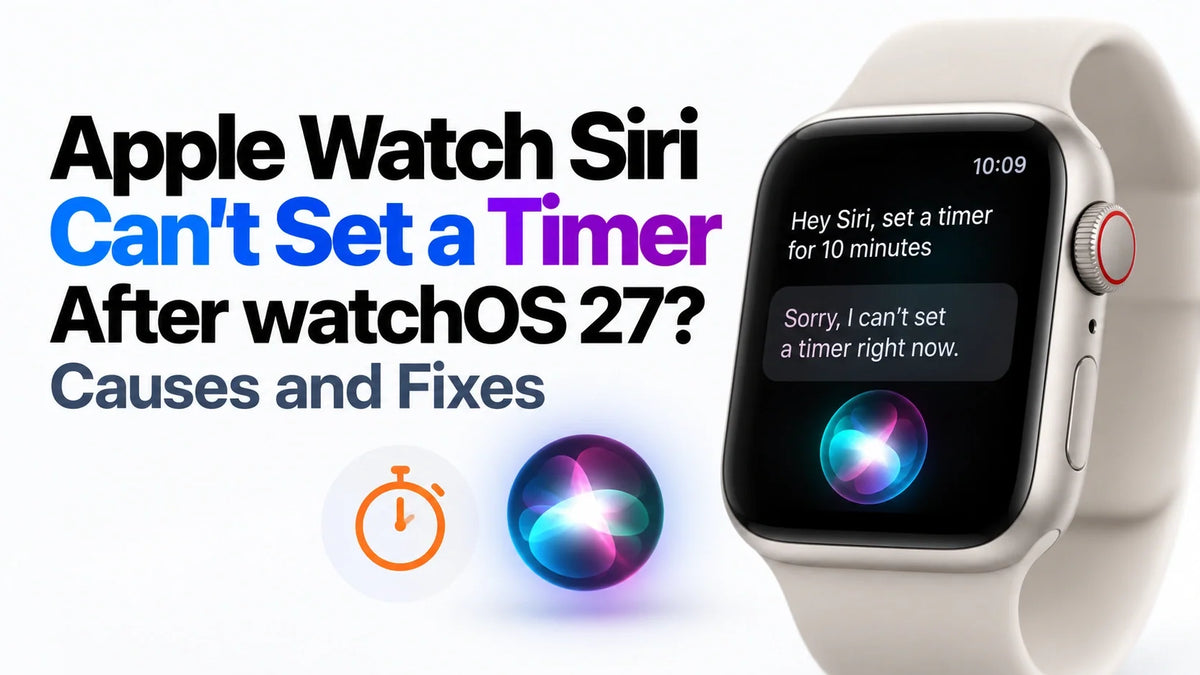
watchOS 27へのアップデート後、Apple WatchのSiriでタイマーを設定できない場合は、まず「タイマー」アプリを開き、1分のカウントダウンを手動で開始してください。
手動では動作するなら、Siriの起動設定、接続状態、選択されているSiriのバージョンを確認します。
Apple Watchとペアリング済みのiPhoneを再起動し、簡単なタイマー指示をもう一度試してください。
iPhoneでSiri AIからSiri Classicに切り替えると改善したというユーザー報告もあります。
問題を切り分けている間は「タイマー」アプリを直接使ってください。27.2で改善したという報告は、すべての環境での修正を意味しません。
watchOS 27への更新後、Apple Watchユーザーからどのような報告がある?
Redditのある報告では、Siriがタイマーの指示を拒否し、「時計」アプリが見つからないというメッセージを表示しました。 別のスレッドでは、投稿者が「タイマー」アプリはインストール済みだと確認しています。さらに別の投稿では 10〜20秒の遅延が報告される一方、同じ指示がすぐに動くというユーザーもいます。
指示の拒否、応答の遅延、アプリが見つからないという表示は、それぞれ確認すべき点が異なります。Apple Watchには専用の「タイマー」アプリがあるため、「時計」に関するエラーだけでアプリが消えたとは判断できません。
「タイマー」アプリが動くのにSiriが失敗する理由
Siriは聞き取るが操作を拒否する場合: 認識された指示が正しく、手動のカウントダウンも動く場合、問題はSiriによるタイマー指示の処理にある可能性があります。これは切り分けの手掛かりであり、特定のソフトウェア不具合を断定するものではありません。
Siriが起動しない、または聞き間違える場合: タイマーの不具合と判断する前に、起動設定、話している言語、マイクを確認してください。
Siriが待機したまま、または再試行を求める場合: 接続状態やSiriの一時的な問題が関係している可能性があります。ペアリング済みiPhoneを近くに置いて接続し、同じ指示で比較してください。
Appleによると、対応するApple Watchは ペアリング済みiPhoneと同じSiriバージョン。そのため、Apple Watchに話しかける場合でもiPhone側のSiri設定が関係します。詳しくは iOS 27 Siri AIガイド をご覧ください。
タイマーが実際に開始しているか確認する
指示が失敗したり応答が遅れたりしたら、もう一度頼む前に Apple Watchの「タイマー」 を開き、動作中のカウントダウンを確認してください。音声での返答が遅くても、タイマーの開始自体が遅れたとは限りません。指示を繰り返すとタイマーが重複することがあります。
次に、プリセットをタップして1分タイマーを開始します。正常に開始して通知されるなら、タイマー機能自体は動いています。「タイマー」が本当に見当たらない場合は、先にアプリ一覧を確認したうえで、Apple WatchのApp StoreからApple純正の「タイマー」アプリを探して復元してください。
Siriの起動設定、接続、一時的な不具合を直す
- Digital Crownを試す。 Apple Watchの「設定」→「Siri」で「Digital Crownを押す」が有効なら、Crownを長押しして「1分のタイマーをセットして」と話します。これで動作し、音声起動だけ失敗する場合は、同じ画面の聞き取り設定を確認してください。
- 接続を確認する。 ペアリング済みiPhoneを近くに置き、インターネット接続を確認してから、Apple Watchのコントロールセンターで接続状態を確認します。もう一度だけ試し、結果が変わるか確認すると接続依存の問題を切り分けられます。
- 両方のデバイスを通常どおり再起動する。 Apple Watchを充電器から外し、サイドボタンを長押しして電源ボタンをタップし、スライダで電源を切ります。もう一度サイドボタンを長押しして起動します。ペアリング済みiPhoneも再起動してから再テストしてください。
- 聞き取りが正しくない場合は音声入力を確認する。 マイクをふさいでいるApple Watchカバーがあれば外します。両方のデバイスでSiriが有効になっており、Siriの言語が話している言語と一致していることを確認してください。
以上は AppleのSiriトラブルシューティング および 再起動手順。どの操作が有効だったか分かるよう、変更するたびに再テストしてください。
Siri AIがタイマーを拒否し続けるならSiri Classicを試す
Redditの議論では、Siri Classicに戻すとタイマー指示が再び使えるようになったという報告があります。Siri AIに切り替えてから問題が始まったかを確認する実用的な回避策です。
ペアリング済みiPhoneで 「設定」→「Siri」、または 「Apple IntelligenceとSiri」を開きます。表示される項目はソフトウェアによって異なります。Siriのバージョン選択を探し、選べる場合は Siri Classic を選択してください。Apple WatchはiPhoneのSiriバージョンに従うため、この変更はiPhoneのSiriにも影響します。
Apple Watchで同じ1分タイマーの指示を繰り返します。動作すれば、不具合報告に役立つ比較結果になります。バージョンを選べない場合は、以下の手動の回避策を使ってください。
問題の切り分け中にSiriを使わずタイマーを設定する
Appleの 「タイマー」ガイド では、プリセットの時間をタップする方法と、「追加」ボタンまでスクロールしてDigital Crownで時・分・秒を設定し、「開始」をタップする方法が案内されています。よく使う時間を「タイマー」にピン留めすると、すばやく使えます。
対応する文字盤に「タイマー」コンプリケーションを追加することもできます。Siriの処理を待たず、アプリをすぐに開けます。
watchOS 27.2でSiriのタイマー問題は直る?
遅延についてのスレッドでは、あるユーザーが iOS 27.2ベータ3で改善したという報告です。これはペアリング済みiPhoneのソフトウェアに関するユーザー報告であり、watchOS 27.2ですべてのタイマー問題が直ると確認されたわけではありません。2つのバージョン番号を同じものとして扱わないでください。
iPhoneでは 「設定」→「一般」→「ソフトウェアアップデート」 を、Apple Watchでは 「Watch」アプリ→「マイウォッチ」→「一般」→「ソフトウェアアップデート」 を確認します。利用可能な正式アップデートをインストールし、同じタイマーテストを繰り返してください。この問題を調べるためだけにベータ版を入れる必要はありません。
Siriでまだタイマーを作成できない場合に報告する内容
Appleサポートには、Apple Watchのモデル、watchOSのバージョンとビルド、ペアリング済みiPhoneのモデル、iOSバージョン、Siriの言語、選択しているSiriバージョンを伝えます。実際に使った指示とエラー、手動のカウントダウンが動くか、Siri Classicで結果が変わるかも含めてください。ベータ版の場合は、同じ情報をフィードバックアシスタントから送信します。
モデル情報については、 Apple Watch Series 12ガイド および Apple Watch Ultra 4ガイド。ほかの機能が正常なApple Watchを、タイマー指示の失敗だけを理由に買い替える必要はありません。
よくある質問
Apple Watchで「Siriにタイプ入力」を代わりに使える?
Appleによると、Apple WatchのSiri AIでは現在「Siriにタイプ入力」を利用できません。対応する別のSiri構成ではアクセシビリティ機能として利用できます。すぐにカウントダウンしたい場合は、「タイマー」を直接開くのが簡単です。
タイマーは始まるのにSiriが無言なのはなぜ?
音声フィードバックは別の問題です。Apple WatchのSiriの応答と音声設定を確認してください。音声をダウンロード中の場合、AppleはWi-Fi接続中にApple Watchを充電し、ダウンロードが完了するまで待つよう案内しています。
修正のためにApple Watchのペアリングを解除すべき?
ペアリング解除は、Appleサポートと確認したうえで後の手順として行ってください。手動タイマーが動き、Siriだけが失敗するなら、まずSiri設定と両方のデバイスのソフトウェアを確認します。
関連記事
- iOS 27のSiri AI:新しいSiriは本当に良くなった?
- Apple Watch Series 12:価格・仕様・バッテリー
- Apple Watch Ultra 4:価格・仕様・バッテリー
- HomePod mini 2とHomePod miniの比較
- HomePod mini 2:購入前に避けたい失敗
- Apple TV 4K 2026と2022の比較:リモコン・スピーカー・Siri
転載・再共有する場合は、Guichang Chen · ZEERA WIRELESSのクレジットを明記してください。






