
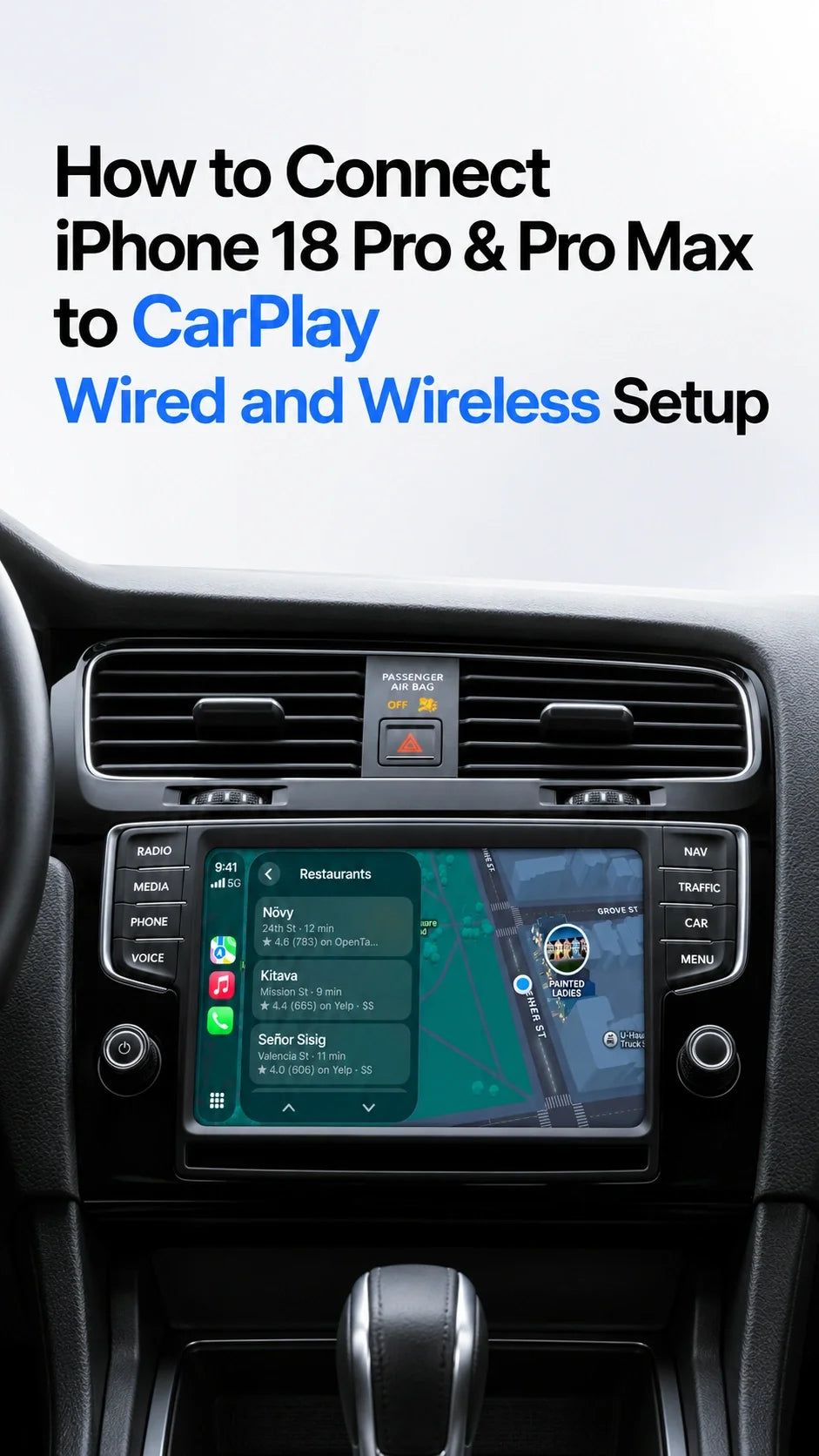
クイック回答
iPhone 18 ProとPro Maxは、対応車両でApple CarPlayを利用できます。
有線で設定する場合は、USB-Cデータケーブルを車両のCarPlay対応USBポートに接続します。
ワイヤレスで設定する場合は、BluetoothとWi-Fiをオンにし、車両をペアリングモードにしてから、 設定 > 一般 > CarPlayで車両を選択します。
Siriを有効にしたまま、iPhoneと車載ディスプレイに表示される許可画面に従ってください。
ワイヤレスCarPlayには車両側の対応が必要です。iPhoneをMagSafe充電器に置くだけではCarPlayには接続されません。
iPhone 18 ProをCarPlayに接続する前に必要なものは?
AppleはiPhone 18 Proの両モデルをCarPlay対応機種として掲載しています。重要なのは、車両のインフォテインメントシステムが対応しているかどうかです。
設定前のチェックリスト
- 車両の互換性: 正確な年式、グレード、ステレオがCarPlayに対応しているか確認します。 Appleの対応車種リスト と車両の取扱説明書も確認してください。
- 接続方式: 有線CarPlay、ワイヤレスCarPlay、または両方に対応しているか確認します。
- iPhone側の準備: Siriを有効にし、iPhoneで利用できる最新の正式版iOSをインストールします。
- 車両側の準備: 停車した状態でエンジンをかけ、メーカー提供のインフォテインメント更新がないか確認します。
BluetoothやUSB充電ポートがあるだけでは、CarPlay対応とは限りません。iPhoneに専用のCarPlayアプリをインストールする必要はありません。
ZEERAの評価: アクセサリーを購入する前に車両の接続方式を確認してください。それによって、最初に必要なのが適切なデータケーブルなのか、充電マウントなのか、あるいはどちらも不要なのかが決まります。
Siriの設定は、ソフトウェアによって Siri または Apple IntelligenceとSiriに表示される場合があります。メニュー名が異なる場合は、「設定」でSiriを検索してください。
iPhone 18 Pro/Pro Maxで有線CarPlayを設定する方法
車両のUSBポートから接続する
- iPhoneのロックを解除します 。初回接続時に必要です。
- CarPlay対応USBポートを探します。 CarPlayまたはスマートフォンのマークを探すか、取扱説明書を確認してください。
- 適切なデータケーブルを接続します 。CarPlay対応ポートとiPhoneのUSB-C端子を直接つないでください。
- 画面の案内に従います 。両方の機器で、この車両からのCarPlayアクセスを許可します。必要に応じて、ロック中の使用も許可してください。
- 車載ディスプレイでCarPlayを開きます 。自動的に表示されない場合は、手動で選択します。
この手順は、 AppleのCarPlay接続ガイドに基づいています。車両によってメニュー名や確認画面は異なります。
車両に合うケーブルを選ぶ
車両側がUSB-Cの場合: 規格に準拠したUSB-C - USB-Cデータケーブルを使用します。
車両側がUSB-Aの場合: 規格に準拠したUSB-A - USB-Cデータケーブルを使用します。詳しくは AppleのUSB-Cガイドで車両を選択します。
充電専用ケーブルではCarPlayのデータ通信はできません。以前の環境でLightningケーブルとアダプタを使っており接続が不安定な場合は、USBケーブルで直接接続してください。
充電はできるのにCarPlayが表示されませんか? まず、CarPlay対応のデータポートを使っているか確認してください。車両には充電専用のUSBポートが別に用意されている場合があります。
iPhone 18 Pro/Pro MaxでワイヤレスCarPlayを設定する方法
iPhoneと車両をペアリングする
- BluetoothとWi-Fiをオンにします 。iPhoneの「設定」で操作します。
- 車両をワイヤレスCarPlayのペアリングモードにします。 車両の電話接続メニューを使うか、対応車種ではステアリングの音声コマンドボタンを長押しします。
- 設定 > 一般 > CarPlayを開きます 。「利用可能な車」から自分の車を選択します。
- ペアリング画面の案内を完了します。 表示されるコードが一致していることを確認し、求められたら両方の画面でCarPlayを許可します。
- 車載ディスプレイでCarPlayを選択します 。ナビゲーションアプリとオーディオアプリが表示されるか確認してください。
有線とワイヤレスの両方に対応する車両では、Appleによると、最初にUSBで接続すると次回以降のワイヤレスCarPlayが案内される場合があります。車両が表示されないときは、iPhoneが非対応と判断する前に車両のペアリング手順を確認してください。
Bluetoothオーディオは別の接続です。 スピーカーから音楽が聞こえても、マップや対応アプリがCarPlayで接続されているとは限りません。
次回の運転に備えてBluetoothとWi-Fiをオンのままにします。CarPlayネットワークが 設定 > Wi-Fiに表示されたら、情報ボタンを開き、 自動接続がオンになっているか確認します。車両に優先電話の設定がある場合は、そちらも確認してください。
古いiPhoneから機種変更した後に接続する方法
iPhone 18 Proを車両の電話リストに新しい機器として登録してください。車両が古いiPhoneを選び続ける場合は、停車中にペアリングを作り直します。
新しいiPhoneを個別に接続する
- 古いiPhoneをその車で使わない場合は、車両の登録リストから削除します。
- 新しいiPhoneで 設定 > 一般 > CarPlayを開きます。失敗した接続がすでに表示されている場合は、車両を選択して この車の登録を解除で車両を選択します。
- 上記の有線またはワイヤレス設定をやり直します。
- 複数のスマートフォンが登録されたままの場合は、車両側に設定があれば新しいiPhoneを優先機器に指定します。
これはペアリングに関する推奨手順であり、iPhone 18のハードウェア不良を示すものではありません。複数の機器で接続が混乱する場合、Appleは各iPhoneに異なる名前を付ける方法も案内しています。
有線CarPlayとワイヤレスCarPlay、どちらを使うべき?
有線:確実な出発点
車両が対応しており、乗るたびにケーブルをつなぐことが気にならないなら有線を選べます。ワイヤレスのペアリングに問題があるときの比較方法としても役立ちます。充電量は車両のUSB出力によって決まります。
ワイヤレス:頻繁な運転に便利
車両が対応しており、iPhoneをポケットやマウントに置いたまま使いたい場合はワイヤレスが便利です。長距離運転では別の充電方法も用意してください。
ワイヤレスCarPlayアダプタとワイヤレス充電器は役割が異なります。 一部の他社製アダプタは、対応する純正有線CarPlayをワイヤレス化します。アダプタメーカーの車両要件を確認してください。MagSafe充電器は電力を供給するもので、この変換は行いません。
ワイヤレスCarPlay使用中にiPhoneを充電する方法
長距離運転では、ナビゲーション、ストリーミング、ワイヤレス充電を同時に使うことがあります。Appleは、高温環境や車内での長時間ナビゲーションが性能に影響し、温度が上がりすぎると充電速度が低下したり停止したりする場合があると説明しています。
車両に合わせて充電環境を整える
- iPhoneを直射日光から避け、車内を涼しく保ちます。
- 実際のエアベントや取付面に合うマウントを選びます。
- 運転前にケースの互換性と磁気位置合わせを確認します。
- 充電器が必要とする電源を使用します。最大出力は常時維持される充電速度ではありません。
ZEERA SuVolt Gen5 Qi2.2 25Wモデル は、対応iPhone向けにマグネット式マウント、ワイヤレス充電、アクティブ冷却を組み合わせています。充電時の熱管理には役立ちますが、車両にCarPlay機能を追加したり、ソフトウェア接続の安定性を保証したりするものではありません。
取付方法は、ZEERAの iPhone 18 Pro/iPhone Duo向けMagSafe車載マウントガイドで比較できます。充電が一時停止する場合は、 iPhone 18 Pro Maxの「充電保留中」:原因と対処法で車両を選択します。
ホテルやデスクでの充電には、折りたたみ式充電器を使うと、運転の合間にiPhone、Apple Watch、AirPodsをまとめて充電できます。
設定後もCarPlayが表示されない場合は?
追加設定を変える前に接続を確認する
有線: 別のデータケーブルと正しいCarPlay対応USBポートを試します。
ワイヤレス: Bluetooth、Wi-Fi、ペアリングモード、自動接続を確認します。
どちらの接続方式でも: CarPlayアイコンを手動で選び、iPhoneと車両を再起動し、SiriとCarPlayの権限が有効か確認します。
スクリーンタイムの制限を使っている場合は、 設定 > スクリーンタイム > コンテンツとプライバシーの制限 と、許可されたアプリのメニューでCarPlayが有効か確認してください。
接続が何度も切れる、クラッシュする、画面が黒くなる場合は、専用ガイドをご覧ください: iPhone 18 Pro MaxでCarPlayが動作しない/クラッシュする?試すべき9つの対処法で車両を選択します。
接続後にCarPlayアプリを並べ替える方法
設定 > 一般 > CarPlay > 自分の車 > カスタマイズを開きます。ナビゲーションアプリやオーディオアプリを好みの順番に移動してください。CarPlayに対応するアプリだけが車載画面に表示されます。
出発前にルートを設定し、ステアリングの音声ボタンを確認してください。停車中のロードトリップ撮影には、iPhone 18 Pro Maxカメラ向けの次のアクセサリーも選べます。
よくある質問
CarPlayアプリをダウンロードする必要はありますか?
いいえ。CarPlayはiPhoneに標準搭載されています。 設定 > 一般 > CarPlayから確認できます。車両側もCarPlayに対応している必要があります。
Bluetoothだけに対応する車でもCarPlayを使えますか?
BluetoothだけではCarPlayの画面は利用できません。対応していればBluetoothオーディオは使えます。CarPlay対応の社外ステレオへの交換を検討することもできます。
以前のLightningケーブルを使い続けられますか?
適切なUSB-C - Lightningアダプタは多くの車両で使えますが、組み合わせによっては不安定になる場合があります。車両のUSBポートに合うデータケーブルで直接接続する方が、USB-C搭載iPhoneでは簡単です。
CarPlayを使うにはモバイルデータ通信が必要ですか?
CarPlayへの接続とインターネット接続は別です。通話、リアルタイム交通情報、オンライン検索、ストリーミングは各サービスの通信に依存します。ダウンロード済みコンテンツはオフラインで使える場合があります。ワイヤレスCarPlayでは、iPhoneと車両間のWi-Fi接続が引き続き必要です。
25W MagSafe充電器を購入すればワイヤレスCarPlayが使えますか?
いいえ。充電器は電力を供給するものです。ワイヤレスCarPlayには、対応する車載システムまたは適切なCarPlayアダプタが必要です。
この設定方法はiPhone Duoにも使えますか?
AppleはiPhone DuoもCarPlay対応機種として掲載しています。車両の有線またはワイヤレスのペアリング手順に従い、Duoのサイズと折りたたみ構造に合うマウントとケースを選んでください。
デスク向けZEERAアクセサリーをもっと見る
自宅や職場でMac miniも使う方には、以下のケースと冷却アクセサリーも用意されています。
関連記事
- iPhone 18 Pro MaxでCarPlayが動作しない/クラッシュする?試すべき9つの対処法
- iPhone Duo/iPhone 18 Pro向けおすすめMagSafe車載マウント【2026年】
- iPhone 18 Pro Maxの「充電保留中」:原因と対処法
- iPhone 18 Pro Maxと17 Pro Maxの発熱を比較
- スタイルとMagSafeで選ぶiPhone 18 Proケースおすすめ8選
- iPhone 18 Pro Max/iPhone Duo向けおすすめMagSafe充電スタンド
- 夏のドライブとロードトリップ向けMagSafe車載充電
出典と確認情報: 2026年10月7日確認。設定手順はAppleの公開ガイドに基づいています。車両によってメニューや許可画面は異なります。









