
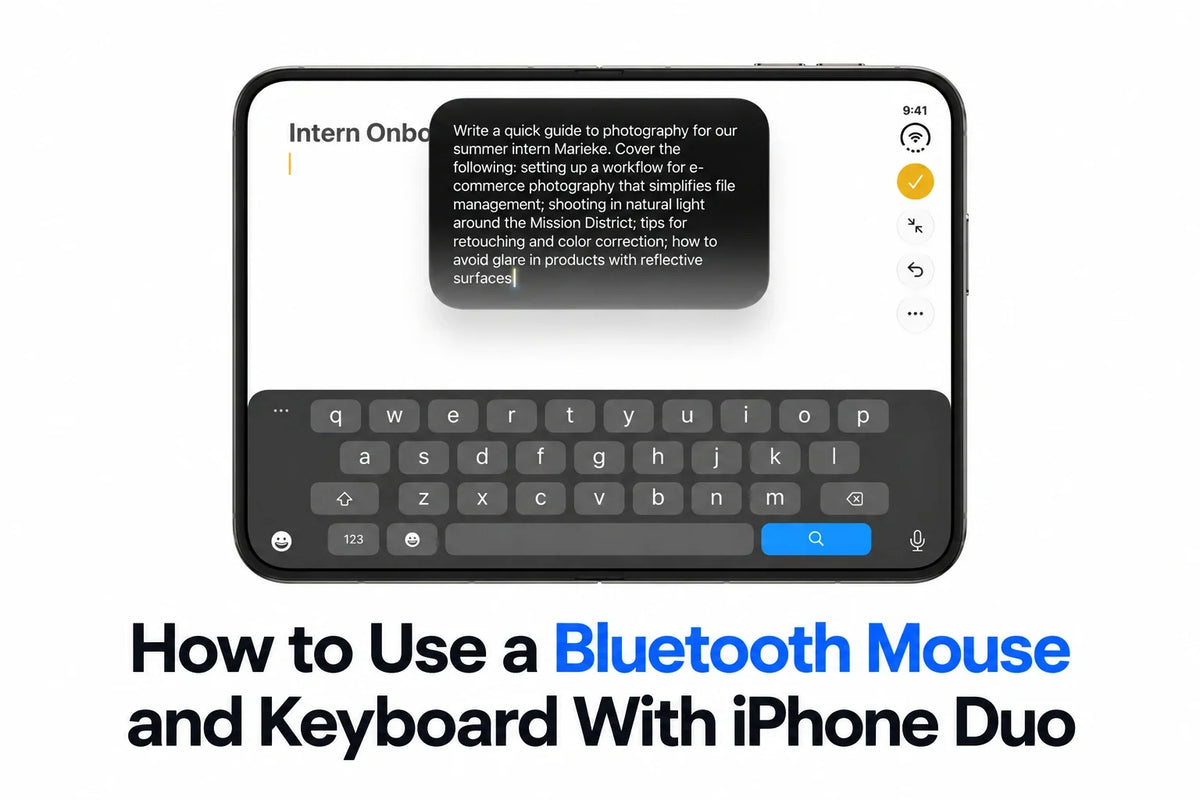
クイックアンサー
iPhone Duoでは、対応するBluetoothキーボードとマウスを使用できます。
キーボードは 設定 > Bluetooth.
マウス操作は アクセシビリティ > タッチ > AssistiveTouch > デバイス > Bluetoothデバイス, を開いてペアリングし、AssistiveTouchを有効にします。
フルキーボードアクセスを有効にすると、文字入力に加えてキーボードだけで画面を操作できます。
外付け機器でデスク作業は快適になりますが、アプリのレイアウトやマルチタスクは引き続きiOSの仕様に従います。
iPhone Duoでマウスとキーボードを使うために必要なもの
Bluetoothキーボード、対応するBluetoothマウス、安定したスタンドを用意します。各機器がBluetoothで直接ペアリングできるか確認してください。USBレシーバー専用のワイヤレスマウスはBluetoothデバイス一覧に表示されません。
長時間入力する場合は、開いたDuoを見やすい角度で固定し、その手前にキーボードを置きます。2台を同時に使う前に、それぞれを個別にペアリングして動作を確認してください。
BluetoothマウスをiPhone Duoに接続する方法
- マウスの電源を入れ、Bluetoothペアリングモードにします。マルチデバイス対応マウスでは、Duoで使うチャンネルを選択します。
- 開きます: 設定 > アクセシビリティ > タッチ > AssistiveTouch.
- 続いて デバイス > Bluetoothデバイス を開き、マウスを選択します。
- 有効にします: AssistiveTouch. マウスを動かし、アプリアイコンをクリックしてみましょう。
これは Appleが案内しているポインティングデバイスの設定方法. です。AssistiveTouchモードでは、丸いポインタを使って、通常タップする項目を選択できます。
ボタンの動作を変更するには、 AssistiveTouch > デバイス > 使用中のマウス. を開きます。よく使う操作へ素早くアクセスしたい場合は、空いているボタンに利用可能なアクションを割り当てます。第2ボタンは設定したアクションを実行するため、すべてのアプリでPCの右クリックと同じ動作になるとは限りません。
Safariの長いページでスクロールホイールを試します。アプリが期待どおりに反応しない場合は、AssistiveTouchメニューのスクロールジェスチャを使ってください。同じメニューから、画面をスワイプせずにホーム画面やAppスイッチャーへ移動できます。
ポインタの動きはAssistiveTouchの 軌跡の感度. また、 アクセシビリティ > ポインタコントロール に スクロール速度 が表示される場合は、そこで調整できます。
BluetoothキーボードをiPhone Duoとペアリングする方法
- キーボードの電源を入れ、ペアリングモードにします。
- Duoで 設定 > Bluetooth を開き、Bluetoothをオンにします。
- キーボード名が表示されたら選択します。
- ペアリングコードの案内に従います。指示された場合は、表示されたコードを外付けキーボードで入力し、Returnキーを押します。
- メモを開き、本文をタップして文章を入力し、接続を確認します。
文字を入力するだけならAssistiveTouchは不要です。 キーボードは通常の Bluetoothアクセサリの接続手順.
記号と実際のキーが一致しない場合は、キーボード接続中に 設定 > 一般 > キーボード > ハードウェアキーボード を確認し、キーボードの言語と物理配列に合うレイアウトを選択します。
画面に触れずキーボードショートカットで操作する
画面操作には、 設定 > アクセシビリティ > キーボードと入力 > フルキーボードアクセス. この項目が キーボード, と表示されるバージョンでは、そちらを開きます。選択中のコントロールが強調表示され、キーボードから操作できるようになります。
| 操作 | 標準ショートカット |
|---|---|
| 次のコントロールへ移動 | Tab |
| 前のコントロールへ移動 | Shift + Tab |
| 選択中のコントロールを実行 | Space |
| フルキーボードアクセスのコマンドを表示 | Tab + H |
| ホーム画面へ移動 | Fn + H |
| Appスイッチャーを開く | Fn + Up Arrow |
以上は Apple標準のフルキーボードアクセス用コマンド. です。使用できるFnキーがない場合は、 フルキーボードアクセス > コマンド を開き、そのキーボードで入力できるキーの組み合わせを割り当てます。
Magic Keyboardでは、 Command + Space でiPhoneの検索を開けます。通常の文字入力にフルキーボードアクセスは必須ではありません。画面上のコントロールも操作したい場合に有効にしてください。
内側ディスプレイの2つのアプリをマウスとキーボードで操作する
デスク作業では、参考ページの隣にメモやメールの下書きを表示すると便利です。入力前に目的のテキスト欄をクリックまたはタップし、正しいアプリへ文字が入るようにします。
AssistiveTouchからSplit Viewを開く
Duoを横向きに開いてアプリを起動します。AssistiveTouchメニューで デバイス > その他 > マルチタスキング > アプリを左に分割 または アプリを右に分割, を選び、ホーム画面またはAppライブラリから2つ目のアプリを選択します。
同じマルチタスキングメニューから、現在の配置で利用できる全画面表示、終了、左右入れ替えを実行できます。
Appleはこの操作を iPhoneのAssistiveTouchガイド. で案内しています。マウスはインターフェースを操作する別の方法ですが、利用できるコントロール、レイアウト、編集機能は各アプリ側で決まります。
展開後にWebサイトの表示が崩れる場合は、 iPhone DuoのSafariレイアウトガイド. をご覧ください。キーボードを接続しただけではデスクトップ版サイトは要求されません。より広い問題については、 Duoのアプリ最適化分析.
Bluetoothマウス/キーボードが動かない場合の症状別チェック
アクセサリが表示されない
充電し、Duoの近くに置いてアクセサリを再起動します。電源が入っているだけでなく、ペアリングモードになっているか確認してください。MacやiPadへ再接続される場合は、そちらで切断するか別のペアリングチャンネルを選びます。
マウスは接続されるがポインタが出ない
AssistiveTouchが有効か確認してマウスを動かします。ポインタが見づらい場合は、 アクセシビリティ > ポインタコントロール でサイズと色を調整します。バージョンによってはAssistiveTouch内に ポインタのスタイル も表示されます。
キーボードは接続されるが文字キーでポインタが動く
確認してください: AssistiveTouch > マウスキー. この機能はキーボードのキーでポインタを動かします。文字入力に使う場合はオフにしてください。
接続に何度も失敗する
開きます: 設定 > Bluetooth, アクセサリ横の情報ボタンをタップし、 このデバイスの登録を解除. を選びます。再びペアリングモードにして接続し直します。1つのアプリだけで問題が起きる場合は、ペアリングをやり直す前にメモアプリでも確認してください。
ペアリングに失敗し続ける場合は、 AppleのBluetoothトラブルシューティング手順 に従い、メーカーにも互換性を確認してください。
よくある質問
トラックパッド内蔵キーボードは使えますか?
キーボードとトラックパッドの両方について互換性を確認してください。キーボードをペアリングできても、内蔵トラックパッドがiPhoneのポインタ操作に対応するとは限りません。
有線マウスも接続できますか?
iPhoneのポートには、対応するUSBポインティングデバイスを接続できます。USB-Aマウスには適切なアダプタが必要で、給電と互換性は機器によって異なります。
マウス使用中に画面キーボードを再表示するには?
有効にします: 画面上のキーボードを表示 場所: 設定 > アクセシビリティ > タッチ > AssistiveTouch.
iPhone Duo関連記事






