クイックアンサー
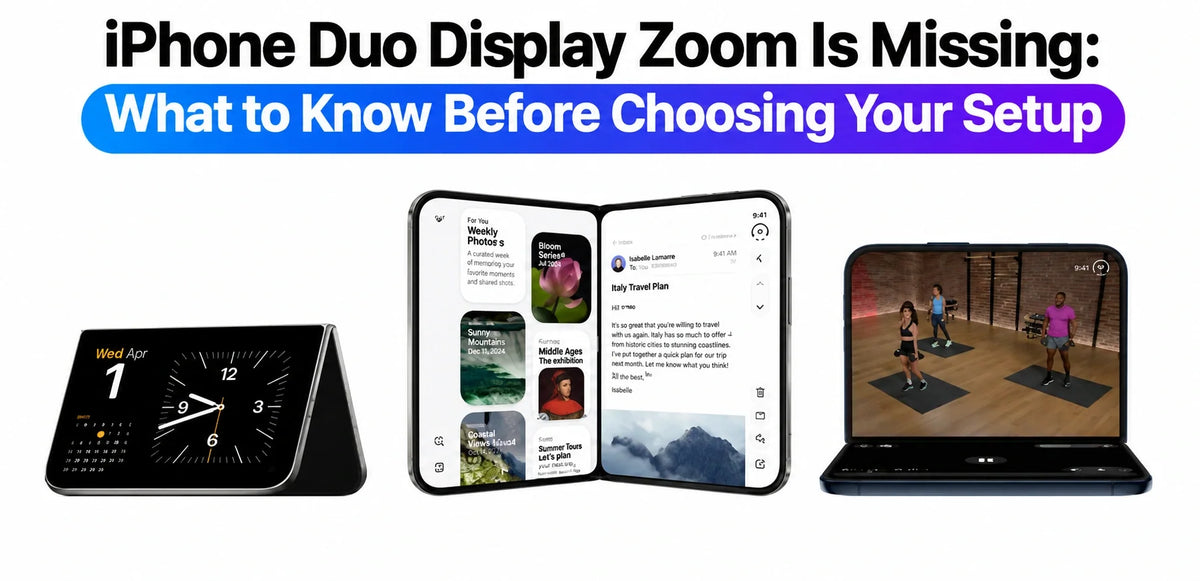
MacRumorsの11月2日付報道によると、iPhone DuoではiOS 27.2でも、初期設定後にDisplay Zoomを変更する項目が表示されません。 初期設定中には「外観」の選択肢が表示されます。
画面が小さすぎる、または大きすぎると感じる場合は、文字サイズ、ホーム画面のアイコンサイズ、インターフェース全体の表示倍率のどれを変えたいのかを先に確認してください。それぞれ役割が異なります。まず必要な読みやすさの設定を試し、ネット上の提案だけを根拠に、消えた項目が戻ると思ってiPhoneを消去しないでください。
2026年11月3日更新
なぜ初期設定後に変更できないのか
MacRumorsの報道では、 初期設定時に「デフォルト」「中」「大」を選べますが、その後は対応するDisplay Zoom項目が表示されません。原因はまだ説明されていません。
Appleの 現行iPhoneユーザーガイド では、Display Zoomは 「設定」→「外観」にあると案内されています。ただし、これは一般的な手順であり、Duoでその項目が利用できることを示すものではありません。旧バージョンの「画面表示 & 明るさ」を探しても、今回報告されている問題は解決せず、かえって混乱する可能性があります。
Display Zoom・文字サイズ・アイコンサイズの違い
Display Zoom:インターフェース全体
Display Zoomは、文字だけでなくボタンやアイコンなど、インターフェース全体の表示倍率を変えます。画面レイアウトを大きく切り替える設定と考えると分かりやすいでしょう。各要素を大きくすると、一度に表示できる情報量は少なくなる場合があります。
文字サイズ:読みやすさの調整
「文字サイズ」とアクセシビリティの「さらに大きな文字」は、対応する画面やアプリの文字を調整します。メッセージやラベルが読みにくい場合に役立ちますが、インターフェース全体を拡大する設定とは異なります。Appleは 文字を読みやすくするためのガイドでこれらの設定を説明しています。
ホーム画面のアイコンサイズ:アプリ一覧だけを調整
この ホーム画面のカスタマイズ機能 では、より大きいアイコンを選べます。これはホーム画面を対象にした設定で、すべてのアプリのメニューや操作ボタンを拡大するものではありません。
まず、文字、アプリアイコン、インターフェース全体のどこが見づらいのかを確認しましょう。特定のアプリだけ余白や配置がおかしい場合は、そのアプリのレイアウトも確認してください。詳しくは iPhone Duoアプリ最適化ガイド で解説しています。
消去せずに変更できる設定
以下はAppleが案内しているiPhoneの設定です。読みやすさや拡大表示を調整できますが、Duoで消えているDisplay Zoom項目を復活させる方法として確認されたものではありません。
文字が読みにくい場合
まず 「設定」→「外観」→「文字サイズ」を試してください。さらに大きくする場合は、 「設定」→「アクセシビリティ」→「画面表示 & テキストサイズ」→「さらに大きな文字」を確認します。スライダーを調整した後、実際に読みにくかったアプリで変化を確認してください。結果はアプリ側の対応状況によって異なります。
ホーム画面のアイコンが小さい場合
ホーム画面を長押しし、 「編集」→「カスタマイズ」を開いて、利用できる場合は大きいアプリアイコンを選びます。変化はホーム画面で確認してください。ホーム画面が見やすくなっても、システム全体の表示倍率が変わったことにはなりません。
画面を一時的に拡大したい場合
Appleは 「設定」→「アクセシビリティ」→「ズーム」 を別の拡大機能として案内しています。操作ジェスチャーや表示方法はDisplay Zoomと異なります。試す前にAppleの ズーム機能の手順 を読み、移動方法とオフにする方法を確認してください。
消去して再設定するべきか
消去を確認済みの解決策として扱わないでください。 MacRumorsは、フォーラムメンバーのearthdog氏がApple Supportのシニアアドバイザーから受けたとする案内を紹介しています。これはユーザーが報告した会話であり、Appleが公開した手順ではありません。
この ユーザーによる議論 も不確実性を示しています。ある投稿者は、リセットしても文字サイズが変わっただけだったと述べています。この1件だけですべてのDuoの挙動を判断することはできませんが、リセットを勧める前に明確な比較結果が必要だと分かります。
検証済みの回避策に必要な条件
有効な検証では、iOSのバージョン、元の問題、正確な操作手順、操作前後の同じ画面を示す必要があります。文字やアイコンの変更とインターフェース全体の倍率変更を区別し、外側と内側の両方のディスプレイで結果を確認するべきです。設定項目を提案するだけでは、効果が確認されたことにはなりません。
現在の表示では快適に使えない場合、ソフトウェアのバージョン、覚えている初期設定の選択肢、項目がないことを示すスクリーンショットを用意してApple Supportに連絡してください。案内された手順でどの設定が変わるのか、現在のビルドに適用できるのかを確認しましょう。消去を勧められた場合は、実行前にバックアップと復元の手順を確認してください。
Appleは回答したのか、アップデート予定はあるのか
11月3日時点で、 MacRumorsの記事 にはAppleへコメントを求めたと記載されたままです。回答や修正時期は示されておらず、今後のアップデートで項目が復活するかどうかも確認されていません。
新しく設定する場合は、以前のiPhoneで使っていた名称だけを基準にせず、表示されるプレビューを比較してください。文字の読みやすさと操作のしやすさを優先しましょう。ソフトウェアや使い勝手に関するその他の問題は、 iPhone Duoレビュー・問題ハブでこれらの設定を説明しています。
よくある質問
サポートへ連絡する前に何を記録すればよいですか?
iOSのバージョンとビルド、覚えている初期設定時のサイズ、問題が外側ディスプレイ、内側ディスプレイ、または両方で起きるのかを記録してください。該当する設定画面のスクリーンショットと、変更したい文字や操作部分の例も用意します。
2つの表示設定はどのように比較すればよいですか?
同じアプリ、画面の向き、ディスプレイを使って比較してください。文字サイズ、ボタンサイズ、一度に表示される情報量を別々に確認します。そうすれば、アプリ固有のレイアウトと全体の表示倍率を混同せず、必要な調整を説明できます。
関連記事