
クイックアンサー
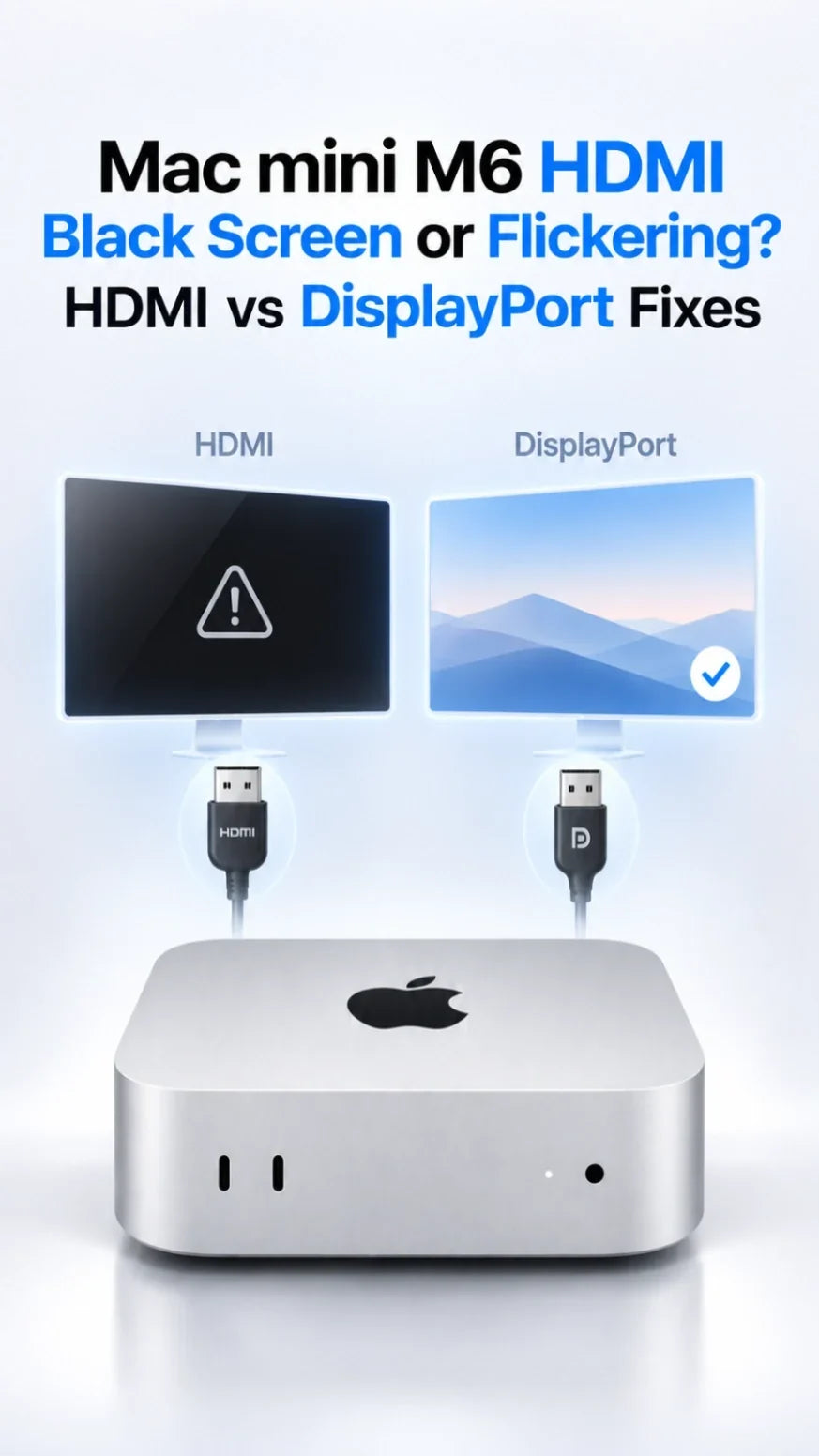
Mac mini M6をHDMI接続したときに画面が真っ黒になったりちらついたりする場合は、正常と確認できているケーブルでモニター1台を直結し、正しい入力を選択してテストします。
リフレッシュレートを固定60Hzに設定し、VRR/Adaptive SyncとHDRを一時的にオフにします。
改善しない場合は、DisplayPort入力のあるモニターを、USB-C-DisplayPortケーブルで背面Thunderbolt 4ポートに直結して比較します。
DisplayPortは安定してHDMIだけ不安定なら、HDMIケーブル、入力モード、ハンドシェイクが主な確認対象です。逆ならDisplayPort側の経路を調べます。
最後にドック、ほかのモニター、高いリフレッシュレートを1つずつ戻します。
まず「黒い画面」が何を意味するか確認する
モニターに 「信号なし」 と表示される状態と、バックライトは点灯しているのにデスクトップが黒い状態は異なります。モニターの設定メニューを開き、表示されるならパネルには電源が入っています。まず選択中の入力と映像経路を確認してください。
1分でできる切り分けテスト
- ドック、KVMスイッチ、ほかのモニターを外します。
- モニター1台だけを背面HDMIポートに直結します。
- モニターのメニューで該当するHDMI入力を手動選択し、ケーブルの両端を挿し直します。
- 正常と確認できている別のケーブルと、利用できる場合は別のHDMI入力を試します。
- 別のモニターが映る場合は、 システム設定 → ディスプレイを開き、 Optionキー を押しながら ディスプレイを検出をクリックします。
Appleも、外部ディスプレイが真っ黒な場合は直結、ケーブル確認、「ディスプレイを検出」を案内しています。すべての映像出力でMac本体が反応しないなら、HDMIだけの問題と決めつけず、起動やシステムの問題を確認します。 Appleの「外付けディスプレイの画面が暗い場合」の案内 に基本的な確認方法があります。
HDMIとDisplayPort、どちらを試すべき?
HDMI:最も簡単な直結テスト
Mac mini M6の背面HDMIポートとモニターのHDMI入力を使います。8K環境では、Appleは48Gbps対応Ultra High Speed HDMIケーブルを指定しています。解像度にかかわらず、ケーブルとモニター入力が選択したリフレッシュレートに対応するか確認してください。
DisplayPort:別の映像経路で比較する
モニターにDisplayPort入力がある場合は、 背面Thunderbolt 4ポートからUSB-C-DisplayPortケーブルで直結します。AppleのM6仕様では、このポートはDisplayPort 1.4相当の速度に対応します。ケーブルの対応モードがモニターの解像度とリフレッシュレートに合うか確認してください。USB-C充電ケーブルが映像にも対応するとは限りません。
前面USB-CポートはUSB 3用として記載されています。一方、3つの 背面Thunderbolt 4ポート はDisplayPort映像出力に明確に対応しています。一般的なHDMI-DisplayPortケーブルはUSB-C-DisplayPort接続の代用にはなりません。HDMI出力からDisplayPort入力へ変換するには、給電式のアクティブ変換器が必要な場合があります。まず標準対応の2経路を試してください。 AppleのM6 Mac mini技術仕様 でポート構成を確認できます。
どちらが優れている? 希望する表示モードで安定する接続を選びます。端子を変えるだけで必ず直るわけではありません。HDMI直結が安定していればそのままで問題ありません。HDMIの黒画面やちらつきが続く場合、USB-C-DisplayPort直結は有効な比較テストです。
120Hz・144Hz以上で起きる断続的なちらつきや瞬間的な黒画面を直す
直結状態を保ち、設定を1つずつ変更します。以下は原因を切り分けるテストであり、すべてのモニターに推奨する恒久設定ではありません。
1. 固定60Hzから始める
影響を受けるモニターを システム設定 → ディスプレイで選択し、固定60Hzにします。安定したら、症状が再発するまで段階的に上げます。M6本体を疑う前に、ケーブル、モニター入力の仕様、ほかの接続中ディスプレイを確認してください。
2. VRRとHDRを別々に試す
可変/Adaptiveリフレッシュレートを一時的にオフにし、必要ならHDRもオフで試します。特定機能を有効にした時だけちらつくなら、モニターのファームウェアと入力設定を確認します。1台のモニターと1本のケーブルだけで、macOSやM6全体のVRR/HDR不具合とは判断できません。
3. モニターの入力モードを確認する
モニターによっては、画面メニューにHDMIまたはDisplayPortの互換モードがあります。希望するリフレッシュレートに必要なモードを説明書で確認してください。自動入力切替を一度オフにし、安定後に戻します。ドックや変換アダプターを買う前に、疑わしいケーブルを交換します。
Appleによると、解像度とリフレッシュレートの上限は 接続構成全体で決まり、ケーブル、アダプター、ほかのディスプレイも影響します。M6は最大3台の外部ディスプレイに対応しますが、利用可能なモードは構成により異なります。たとえば3台構成では3台目に制限があり、4K 240HzはAppleが示す特定の1台または2台構成でのみ利用できます。すべてのポートとモニターの組み合わせで保証されるわけではありません。詳しくは AppleのM6ディスプレイ構成 とZEERAの Mac mini M6マルチモニターガイドをクリックします。
HDMIとDisplayPortの比較結果から分かること
両方とも60Hzでは動くが、一方だけ高リフレッシュレートでちらつく
その経路のケーブル、入力モード、帯域対応を確認し、HDRとVRRを1つずつ戻します。
HDMIは映らず、DisplayPort直結は動く
別のHDMIケーブルと入力を試し、モニターのHDMIモードを確認して、別のHDMIモニターでもテストします。正常なケーブルと複数のモニターでも背面HDMI出力だけ失敗する場合は、Appleサポートに相談してください。
DisplayPortは映らず、HDMIは動く
ケーブルが映像出力に対応し、背面Thunderboltポートにつながっているか確認します。別の背面ポートと正常なUSB-C-DisplayPort直結ケーブルを試します。USB-Cハブや汎用アダプターを介すと確認項目が増えます。
1台のモニターでは両方失敗し、別のモニターは動く
そのモニターの電源、ファームウェア、入力設定を確認し、可能なら別のパソコンでも試します。両方のモニターが映らずMacも起動していない場合は、Appleの起動診断に進みます。
スリープ復帰後だけ黒画面になる場合の対処法
Macがスリープするまでは正常なら、発生タイミングが大きな手掛かりです。モニターの電源を完全に入れ直し、直結に戻して、スリープ復帰関連設定とファームウェアを確認します。詳しくは Mac mini M6のモニターが復帰しない場合のガイド をご覧ください。
保護されたストリーミング動画の再生中だけ黒くなる場合は、アプリとモニターのHDCP対応を確認します。デスクトップを含む映像全体が消える症状とは異なります。AppleもHDMIで暗号化コンテンツを再生する際のHDCP要件を案内しています。
ソフトウェア更新やハードウェア相談が必要なタイミング
モニター1台の直結テスト後、対応する最新macOSをインストールし、メーカーの案内に従ってモニターのファームウェアを確認します。ドックやKVMを使う場合は、そのファームウェアも更新し、直結が安定してから追加してテストします。
モニター型番、macOSバージョン、解像度、リフレッシュレート、ケーブル、ポート、発生時点(起動時・通常使用中・スリープ復帰後)を記録します。正常な複数のモニターとケーブルが同じMacポートで失敗するという情報は、単に「黒画面」と伝えるよりAppleサポートの診断に役立ちます。
ZEERAの実用的な判断
冷却スタンドやアルミ製Mac miniケースはデスク環境の整理や冷却に役立ちますが、故障したHDMIケーブル、映像ハンドシェイク、非対応の表示モードを修復するものではありません。まず映像経路を解決し、デスクアクセサリーは別に検討してください。
よくある質問
Mac mini M6はHDMIアダプターなしでDisplayPortを使えますか?
はい。背面Thunderbolt 4ポートがDisplayPort映像出力に対応します。DisplayPort入力のあるモニターには、対応するUSB-C-DisplayPortケーブルで直結してください。
4K高リフレッシュレートモニターにはHDMI 2.1ケーブルを買うべきですか?
モニターのHDMI入力、使用したい表示モード、ケーブルの認証仕様を確認してください。高帯域のHDMIモードにはUltra High Speedケーブルが適していますが、新しいケーブルでもモニター非対応のリフレッシュレートは利用できません。
Mac mini M6が60Hzでは動くのに144Hzでちらつくのはなぜ?
高いリフレッシュレートほどケーブルと映像入力に高い性能が必要です。VRR、HDR、ドック、追加モニターも信号交渉に影響します。HDMIとDisplayPortの直結を比較し、高負荷の機能を1つずつ有効にしてください。
前面USB-Cポートにモニターを接続できますか?
この切り分けでは背面Thunderbolt 4ポートを使ってください。AppleのM6仕様では、背面ポートはDisplayPort対応、前面2ポートはUSB 3として記載されています。
ZEERAの関連記事
- Mac mini M6のモニターがスリープ復帰しない?9つの対処法
- Mac mini M6のモニター対応:2台・3台・高リフレッシュレート
- Mac mini M6の4Kスケーリング:おすすめ解像度と設定
- Mac mini M6で文字がぼやけるのはなぜ?
- Mac mini M6でマウスやキーボードが遅延する?
- Mac mini M6の外付けSSDが何度も切断される?
- Mac mini Case Guide: M6, M4, M2 & SSD Options
技術情報の出典: Appleの外部ディスプレイ黒画面対処法, M6のディスプレイ対応, M6の技術仕様、 AppleのHDMI接続ガイド。上記の接続テストは原因切り分けの手順であり、ZEERAのラボ試験結果やM6全体に確認されたハードウェア不具合を示すものではありません。









