
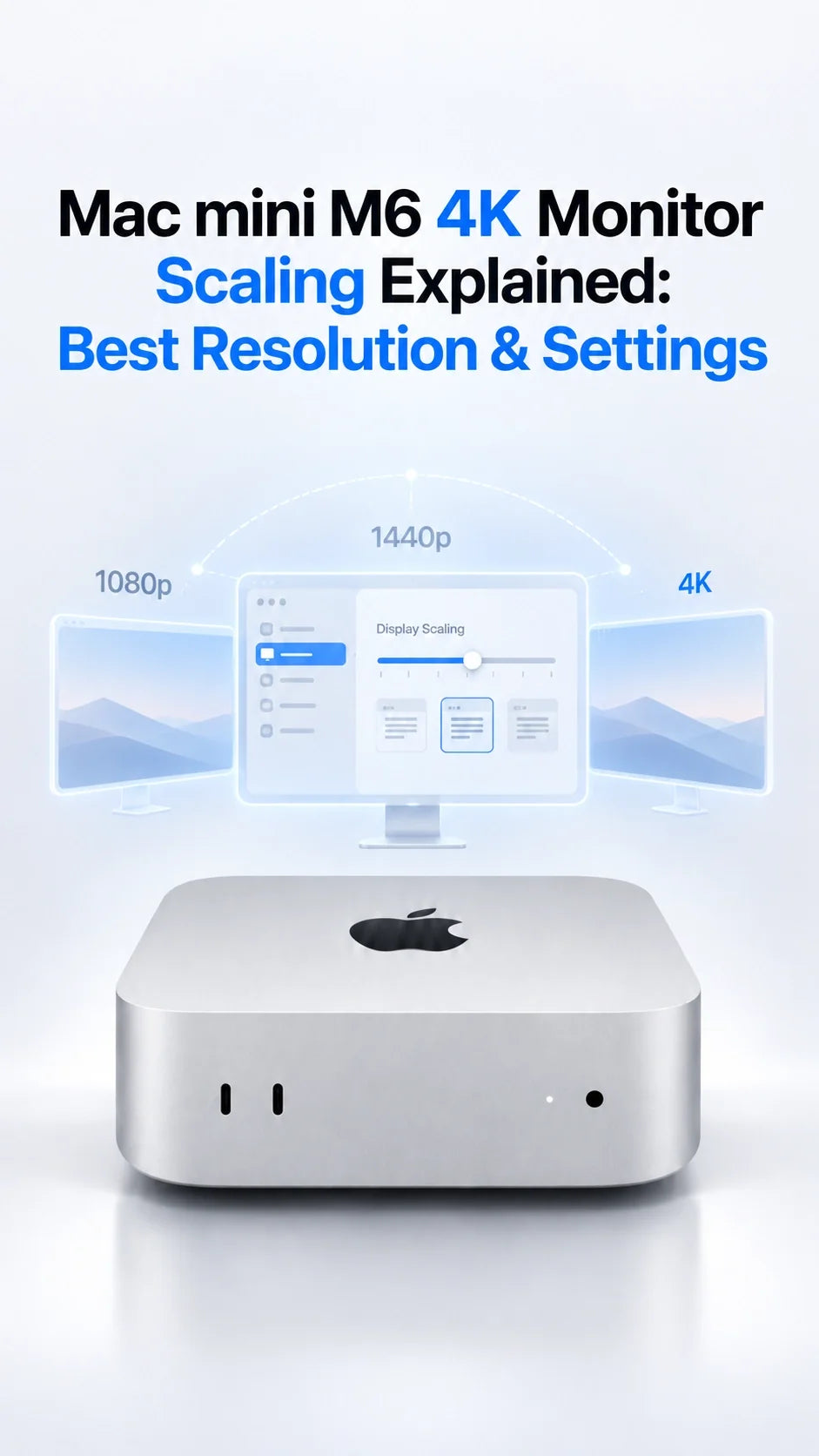
4KモニターをMac mini M6で使う場合は、まず システム設定 → ディスプレイ → デフォルト.
文字を最も鮮明に表示するには 1920×1080のように表示。4Kではきれいな2倍表示になります。
27~32インチで作業領域を広げたい場合は 2560×1440のように表示 を試し、普段の視聴距離で文字の見やすさを確認してください。
モニターへの信号はネイティブの3840×2160を維持し、対応するリフレッシュレートを選びます。「~のように表示」は作業領域の大きさを示すもので、出力信号の解像度そのものとは限りません。
ディスプレイが1080pまたは30Hzと表示される場合は、スケーリングをさらに変更する前に、ケーブル、アダプタ、入力モード、Macへの直接接続を確認してください。
Macの4Kモニターで「~のように表示」とは?
4K UHDパネルには 3840×2160の物理ピクセルがあります。macOSはそのピクセル内に大きさの異なるデスクトップを描画できます。「1920×1080のように表示」はウインドウやメニューに使える見かけ上の領域を示し、4Kパネルを1080pに置き換える設定ではありません。
1920×1080が特にくっきり見える理由
デスクトップ上の1ピクセルを物理ピクセル2×2個で表示します。この正確な2倍の関係により、4Kで最も素直なHiDPI描画が得られます。その代わり、UIは大きくなり、作業領域は狭くなります。
2560×1440で作業領域が広がる理由
macOSは高解像度でデスクトップを描画し、4Kパネルに合わせて縮小します。パネルが1440pになるわけではありませんが、2倍表示より変換が複雑です。特に27インチを近距離で見ると文字が少し柔らかく見えることがありますが、広い作業領域を好む人も多くいます。
Praktische Einschätzung von ZEERA: まずAppleのデフォルト設定を選び、同じ文書やWebページを普段の距離から2種類の表示サイズで比較してください。すべての4Kモニター、視力、用途に共通する唯一の最適設定はありません。設定後も文字がぼやける原因は、こちらの Mac mini M6の文字ぼやけ対策ガイド.
27インチ/32インチではどの4Kスケーリングを選ぶべき?
27インチ4K:快適さ重視なら1920×1080
読書、メール、長時間の文章作成に適した最初の選択肢です。UIが大きすぎる場合は「スペースを拡大」側へ1段階移動します。文字を無理なく読めるなら2560×1440も生産性重視の定番です。
32インチ4K:まず2560×1440を試す
画面が大きいため、1440p相当の作業領域でも2つのウインドウを並べやすくなります。離れて座る場合やメニューが読みにくい場合は「文字を拡大」側へ動かしてください。
「3840×2160のように表示」:用途を選ぶ
非常に広い作業領域を得られますが、一般的なデスク用モニターではmacOSの操作部分が極端に小さくなります。大画面や特殊なプレビューには使えても、日常的な読書には多くの人に向きません。
これらは出発点であり、ZEERAがパネルを実測した結果ではありません。27インチ5Kなら、2560×1440相当の作業領域を正確な2倍表示で利用できます。Mac mini M6は5Kに対応しますが、上記の設定を試すためだけにモニターを買い替える必要はありません。
macOSでMac mini M6の解像度とスケーリングを変更する方法
- Open Appleメニュー → システム設定 → ディスプレイ.
- 複数のディスプレイが表示された場合は、外部4Kモニターを選択します。
- Start with デフォルトから始め、その後、サムネイルを 文字を拡大 or スペースを拡大側へ選びます。サムネイルにポインタを重ねると表示サイズを確認できます。
- 数値を一覧で確認するには、サムネイルをControlクリックして リストを表示. If needed, use すべての解像度を表示を使用できます。利用できる項目はディスプレイによって異なります。
- Check the リフレッシュレート は別に設定します。文字、ウインドウサイズ、スクロールを比較してから決定してください。
Appleはスケーリング解像度が性能に影響する場合があると案内しています。影響は設定と負荷によって異なるため、特定の設定でM6の性能が半減すると決めつける必要はありません。画面が黒くなった場合は約15秒待つか、 Esc キーを押して元に戻してください。
正確な操作手順は Appleの解像度変更ガイドを参照してください。2台または3台の画面を使う場合は、それぞれ個別に調整します。
4KモニターにはHDMIとUSB-C/Thunderboltのどちらを使う?
M6 Mac mini背面のHDMIとThunderbolt 4ポートはいずれも映像出力に対応します。前面の2つのUSB-CポートはUSB 3で、 映像は出力できません。解像度を診断するときは対応ケーブルと入力端子を使ってMacへ直接接続し、モニター側の入力設定や高帯域モードも確認してください。
macOSで1080pまたは30Hzしか選べない場合
目的のモードに対応するケーブルでHDMIまたはUSB-C/DisplayPortへ直接接続します。ハブやアダプタを一時的に外し、正しい入力を選び、その端子で高リフレッシュレート4Kが有効か確認します。信号経路を切り分ける前にMac miniを買い替える必要はありません。
Appleの仕様では 1台接続時は最大4K・165Hz です。2台または3台では上限の組み合わせが変わります。モニター、ケーブル、アダプタ、入力端子も選択したリフレッシュレートに対応する必要があります。詳しくは デュアル/トリプルモニター対応ガイド をご覧ください。
4Kモニターがぼやける/サイズが合わない原因
文字が小さすぎる
Move toward 文字を拡大 instead of increasing a browser’s zoom as the only fix. Browser zoom helps web pages; display scaling changes the whole macOS interface.
2560×1440で文字が柔らかく見える
同じ文字を1920×1080相当で比較します。明らかに鮮明になるなら、スケーリングによる違いです。両方ともぼやける場合は、ネイティブ4K信号、モニターのシャープネス処理、ケーブル、入力設定を確認します。
4Kテレビで画面端が切れる
テレビ入力をPCまたは1:1ピクセルモードにし、オーバースキャンや過度なシャープネスを無効にします。画面端が切れる場合だけmacOSのアンダースキャン設定も確認します。
4Kは選べるが120Hz以上がない
スケーリングとリフレッシュレートは別の設定です。その入力端子とケーブルで対応モードを確認し、ドックを外して試します。複数画面ではM6が対応する組み合わせも関係します。
表示モード変更後に画面が消える、またはスリープから復帰しない場合は Mac mini M6のスリープ復帰トラブル対策.
Mac mini M6の最適な4K設定:60秒チェックリスト
- 信号: モニターがネイティブ3840×2160信号を受信しているか確認。
- スケーリング: start at デフォルト; compare 1920×1080のように表示 and 2560 × 1440.
- リフレッシュ: モニターと接続が安定して対応できる最高値を選択。
- 鮮明さ: スクリーンショットだけでなく、実際の距離から文字を確認。
- 接続: 背面HDMIまたはThunderboltを使い、モードがない場合はアダプタを外す。
2画面環境を構築する場合は Mac mini M6デスクセットアップガイド で配置、配線、外部ストレージを解説しています。
よくある質問
「2560×1440のように表示」は実際に1440p出力ですか?
通常は有効な作業領域の大きさを示し、4Kモニターには4K信号が入力されます。実際の入力解像度はモニターの情報画面で確認してください。ケーブルや設定によって信号は変わります。
4Kで1920×1080相当を選ぶと解像度の半分を無駄にしますか?
いいえ。UIは大きくなりますが、物理ピクセル数は1080pの4倍のままで、2倍描画により輪郭を鮮明にできます。
Mac mini M6で文字を鮮明にするには5Kモニターが必要ですか?
いいえ。4Kでも適切なHiDPIサイズなら鮮明です。27インチ5Kは、2560×1440相当の領域を正確な2倍表示で使いたい場合に有効です。
2台の4Kモニターに別々のスケーリングを設定できますか?
はい。「ディスプレイ」設定で各モニターを個別に選択します。選べる項目とリフレッシュレートは画面や接続によって異なります。
クーラーで文字のぼやけやリフレッシュレート不足は直りますか?
いいえ。原因はディスプレイ、スケーリング、信号経路です。アクティブクーラーは高負荷処理用で、画質を改善する製品ではありません。
関連記事
- Mac mini M6で文字がぼやける理由:1080p・1440p・4Kを解説
- Mac mini M6のモニター対応:2台・3台・4K
- Mac mini M6のモニターがスリープ復帰しない?9つの対処法
- Mac mini M6デスク環境:ミニMac Proを作る
- Mac mini M6/M5 Proのおすすめアクセサリー
- Mac miniの過熱対策と冷却ガイド
- Mac mini M6で外付けSSDが表示されない?
出典: Apple:M6 Mac miniのディスプレイ上限; Apple:ディスプレイ解像度の変更; Apple:Mac miniへのディスプレイ接続.









