
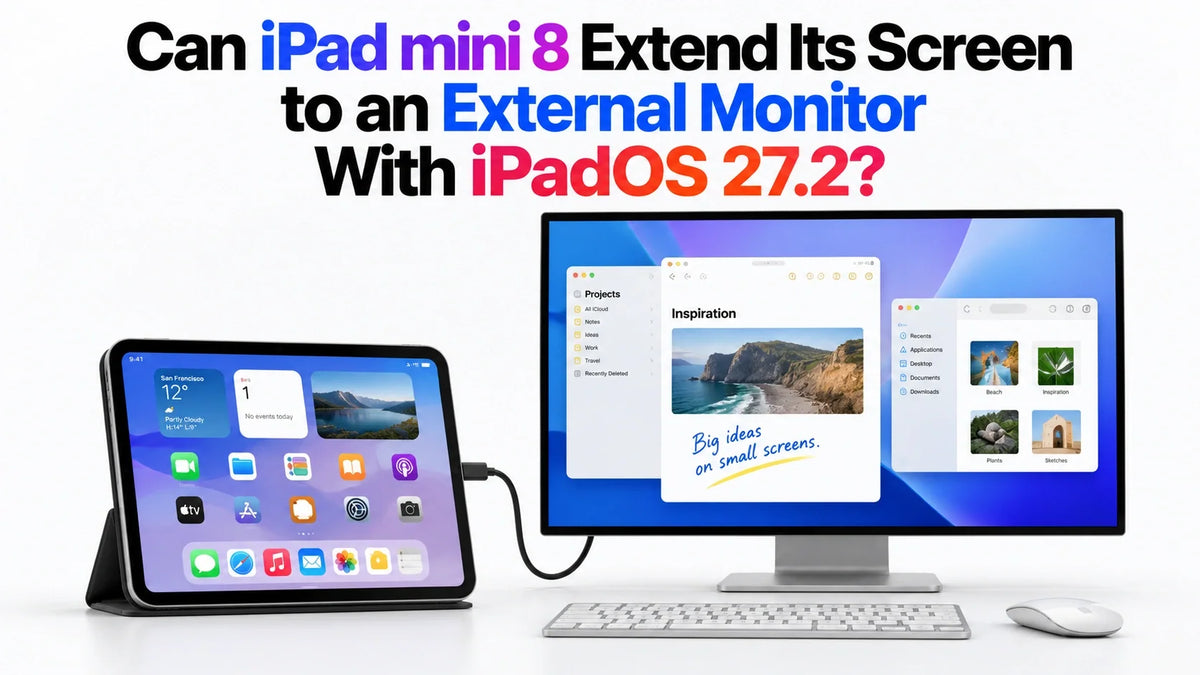
빠른 답변
네. Apple은 공식 명칭이 iPad mini(A20 Pro)인 iPad mini 8이 iPadOS 27.2에서 확장 디스플레이 모드를 지원한다고 확인했습니다. 같은 화면을 크게 복제하는 데 그치지 않고 외부 모니터를 윈도우 앱용 추가 작업 공간으로 사용할 수 있습니다.
Apple 사양상 최대 4K 60Hz 외부 디스플레이 1대 호환되는 영상 연결이 필요하며 소프트웨어 버전도 중요합니다. Apple은 확장 디스플레이 지원을 iPadOS 27.2 기능으로 명시했습니다.
iPadOS 27.2에서 무엇이 달라지나?
Apple은 10월 26일 발표에서 새 iPad mini의 확장 디스플레이 모드를 명확히 확인했습니다. 문서는 모니터에 띄우고 참고 자료는 iPad에 남겨 두는 식으로 작업 공간을 넓게 배치할 수 있습니다.
작은 태블릿을 책상에서도 실용적으로 쓸 수 있게 해주는 변화입니다. 다른 하드웨어 차이는 iPad mini 8과 iPad mini 7 비교.
확장 디스플레이와 미러링의 차이는?
화면 미러링
모니터에 iPad와 같은 화면이 표시됩니다. 시연에는 유용하지만 큰 화면에 연결해도 다른 앱을 둘 별도의 공간이 생기지는 않습니다.
앱별 영상 또는 프레젠테이션 출력
일부 앱은 제어 화면을 iPad에 유지하면서 외부 디스플레이에 영상이나 슬라이드를 표시할 수 있습니다. 이는 앱 자체의 세컨드 스크린 기능이며 시스템 전체가 확장 작업 공간을 지원한다는 뜻은 아닙니다.
확장 디스플레이 모드
외부 모니터가 추가 작업 공간이 됩니다. 지원되는 iPad에서는 앱 창을 화면 사이로 옮기고 서로 다른 콘텐츠를 배치할 수 있습니다. 모니터에서 글을 쓰면서 mini에 참고 자료를 띄워 두는 방식입니다.
Apple은 이러한 출력 방식의 차이를 USB-C 연결 가이드에서 설명합니다. “4K 출력” 같은 사양은 영상 신호를 뜻할 뿐 앱이 해당 화면을 어떻게 사용하는지까지 의미하지는 않습니다.
iPad mini 7이나 mini 6도 확장 디스플레이를 지원할까?
새 A20 Pro 모델의 지원이 구형 mini에도 같은 기능이 추가된다는 뜻은 아닙니다. 2026년 10월 27일 기준, 이번 발표만으로 mini 7 또는 mini 6의 iPadOS 27.2 확장 작업 공간 지원 여부는 확인되지 않았습니다.
iPad mini 7 / A17 Pro: Apple은 이미 최대 4K 60Hz 외부 디스플레이 1대 영상 출력을 지원한다고 안내합니다.
iPad mini 6 / A15 Bionic: Apple은 최대 4K 30Hz 외부 디스플레이 1대 영상 출력을 지원한다고 안내합니다.
두 구형 모델 모두 유선 영상 출력은 가능하지만 이는 확장 작업 공간과 다른 기능입니다. iPad 화면에서 스테이지 매니저가 실행되는 것도 외부 작업 공간 지원을 증명하지 않습니다. Apple의 스테이지 매니저 가이드 는 두 호환 기기 목록을 구분합니다. 어댑터가 지원되지 않는 소프트웨어 기능을 활성화할 것이라 기대하고 구매해서는 안 됩니다.
iPad mini 8을 외부 모니터에 연결하는 방법
먼저 mini 8의 USB-C DisplayPort 출력을 사용합니다. USB-C는 커넥터 규격이며 케이블과 모니터 입력도 영상 출력을 지원해야 합니다.
- 소프트웨어를 확인합니다. 설정 > 일반 > 소프트웨어 업데이트를 열고 발표된 27.2 지원이 포함된 iPadOS 버전을 사용합니다.
- 영상 연결 방식을 선택합니다. 호환 USB-C 모니터에는 영상 지원 USB-C 케이블을 사용합니다. HDMI 입력에는 적합한 USB-C-HDMI 어댑터와 HDMI 케이블을 사용합니다.
- 모니터 전원을 켜고 입력을 선택합니다. 휴대용 디스플레이는 별도 전원이 필요한지 확인하세요.
- 키보드와 마우스 또는 트랙패드를 연결합니다. 책상에서 입력하고 창 크기를 조절하거나 옮기기가 훨씬 쉬워집니다.
- 창을 모니터로 이동합니다. Apple iPad 사용 설명서는 포인터로 창 상단을 드래그하거나 창의 디스플레이로 이동 명령을 사용하는 방법을 안내합니다.
장시간 사용할 때는 전원 공급이 가능한 USB-C 모니터나 USB-C Power Delivery 지원 영상 허브를 사용하면 화면 출력 중에도 iPad에 전원을 공급할 수 있습니다. 허브의 충전 사양뿐 아니라 영상 사양도 확인하세요.
모니터 제한과 미러링만 될 때 확인할 점
외부 디스플레이 1대와 4K 60Hz를 기준으로 준비
공개된 mini 8의 출력 한도입니다. 144Hz 모니터나 HDMI 단자 2개가 있는 도크를 연결해도 한도는 늘어나지 않습니다. 4K 60Hz를 사용하려면 어댑터와 케이블을 포함한 전체 연결 경로가 이를 지원해야 합니다.
모니터가 iPad 화면만 그대로 보여 줄 때
먼저 iPad 모델과 소프트웨어 버전을 확인한 뒤 연결된 디스플레이 설정에 미러링 또는 확장 제어가 있는지 확인합니다. 영상 재생만 보고 판단하지 말고 일반 앱 창을 이동해 보세요. 신호가 전혀 없다면 모니터 입력을 확인하고 다른 영상 지원 케이블이나 어댑터도 테스트합니다.
일상 작업에서는 실제 앱 조합으로 판단하는 것이 좋습니다. 필요한 문서, 브라우저, 스프레드시트를 계속 보면서 사용할 수 있는지 확인하세요. 화면 공간은 넓어지지만 앱은 여전히 iPadOS에서 실행됩니다. Mac 소프트웨어가 필요한 작업이라면 확장 모니터가 그 요구 조건을 바꾸지는 않습니다.
자주 묻는 질문
확장 디스플레이에 512GB iPad mini 8이 필요한가요?
Apple은 이를 512GB 전용 옵션이 아니라 iPadOS 27.2를 사용하는 새 iPad mini의 기능으로 설명합니다. 파일과 앱 용량에 맞춰 저장 공간을 선택하면 되며 512GB는 이 기능의 필수 조건이 아닙니다.
AirPlay 화면 미러링도 같은 설정인가요?
아니요. AirPlay 화면 미러링은 iPad 화면을 무선으로 복제합니다. 여기서 설명한 모니터 작업 공간에는 호환되는 유선 디스플레이 연결을 사용하세요.
출처: Apple 발표; mini 8 기술 사양; mini 7 기술 사양; mini 6 기술 사양; 디스플레이 사이에서 앱 이동하기; 유선 디스플레이 연결.
관련 글






