
빠른 답변
2026년형 M6 MacBook Pro는 16GB 메모리로도 충분합니다 주로 오피스 앱, 웹 브라우징, 가벼운 프로젝트 코딩, 가끔 하는 사진·영상 편집에 사용한다면 충분합니다.
가장 균형 잡힌 추천은 24GB입니다 개발 도구, Photoshop 또는 4K 편집을 다른 앱과 함께 자주 사용하는 사람에게 적합합니다.
32GB를 선택하세요 더 무거운 Docker 환경, 대형 레이어 이미지, 복잡한 4K 타임라인 또는 정기적인 로컬 AI 작업에 적합합니다. 일부 프로젝트에는 32GB보다 더 많은 메모리가 필요합니다.
통합 메모리는 구매 후 업그레이드할 수 없습니다. 함께 실행할 앱까지 포함해 앞으로 할 작업을 기준으로 선택하세요.
구매 전에 메모리 용량을 결정하세요
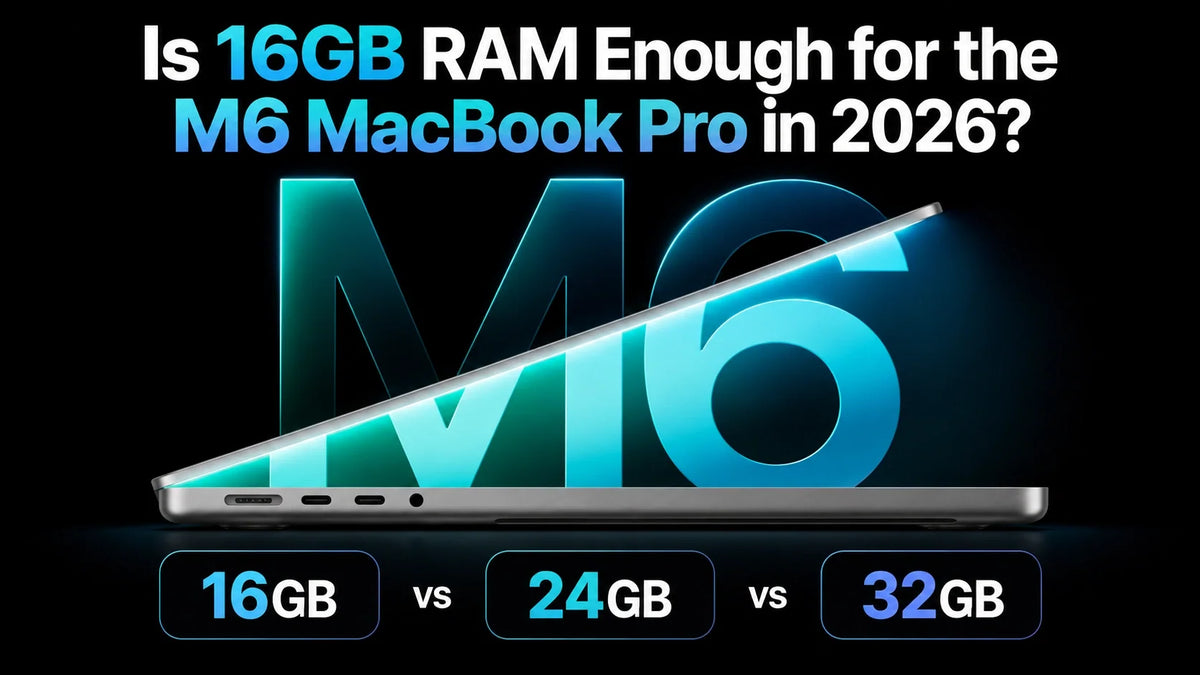
Apple은 16GB, 24GB, 32GB 통합 메모리 를 기본 M6 칩 탑재 14인치 MacBook Pro 옵션으로 제공합니다. 이 용량은 CPU, GPU, macOS, 앱이 공유합니다. 16GB 시스템 RAM과 별도의 전용 그래픽 메모리가 있는 구조가 아닙니다. 선택 가능한 구성은 Apple 기술 사양 에서 확인할 수 있습니다.
RAM은 나중에 추가할 수 없습니다. Apple의 MacBook Pro 메모리 가이드 는 최신 모델의 메모리가 분리되지 않는다고 안내합니다. 외장 SSD로 파일 저장 공간은 늘릴 수 있지만 통합 메모리는 늘릴 수 없습니다. 전체 출시 정보는 ZEERA의 M6 MacBook Pro 사양·가격·출시일 가이드를 확인하세요.
16GB vs 24GB vs 32GB: 작업에 맞는 용량
아래 권장 사항은 구매 판단을 위한 ZEERA의 가이드입니다. 핵심은 앱이 실행되는지 여부가 아니라 실제 작업 데이터의 크기와 무거운 작업을 몇 개나 동시에 수행하는지입니다.
| 작업 | 추천 | 상위 용량이 필요한 경우 |
|---|---|---|
| 오피스 & 학습 | 16GB | 무거운 멀티태스킹이나 대규모 데이터에는 24GB |
| 프로그래밍 | 24GB | 대형 프로젝트, 시뮬레이터, 여러 서비스를 함께 실행한다면 32GB |
| Photoshop | 24GB | 대형 레이어 파일과 여러 크리에이티브 앱에는 32GB |
| 4K 편집 | 24GB | 멀티캠, 무거운 효과, 복잡한 타임라인에는 32GB |
| Docker | 24~32GB | 스택과 호스트 앱의 실제 작업량에 따라 선택 |
| 로컬 AI | 32GB | 더 큰 모델이나 긴 컨텍스트에는 더 많은 메모리 고려 |
오피스 작업: 16GB가 합리적인 시작점
이메일, 문서, 프레젠테이션, 웹 조사, 화상 회의가 중심이라면 기본 구성을 유지하는 것이 합리적입니다. 이런 작업이 주 용도라면 RAM에 더 지출해도 체감 이점이 작을 수 있습니다.
여러 브라우저 기반 업무 도구, 대형 스프레드시트, 크리에이티브 앱을 동시에 사용한다면 24GB를 고려하세요. 신뢰할 수 있는 “최대 탭 수”는 없습니다. 정적인 기사와 작동 중인 웹 앱은 메모리 사용량이 크게 다릅니다.
프로그래밍: 개발 환경 전체를 기준으로 선택
Python 학습, 소규모 웹사이트 제작, 가벼운 편집기 사용은 16GB로도 가능합니다. 전체 기능 IDE, 브라우저 디버깅, 로컬 데이터베이스, 백그라운드 빌드 도구를 함께 쓰면 24GB의 가치가 커집니다.
대형 프로젝트, 기기 시뮬레이터, 컨테이너 또는 가상 머신을 일상적으로 함께 실행한다면 32GB를 선택하세요. 메모리가 부족할 때 용량 증가는 도움이 되지만 CPU가 제한 요소인 프로젝트의 컴파일 속도를 반드시 높여 주지는 않습니다.
Photoshop: 레이어와 열린 문서가 중요
Adobe는 Photoshop에 16GB 이상을 권장합니다. 따라서 가끔 하는 리터칭, 웹 그래픽, 중간 규모 문서에는 16GB도 합리적이지만 모든 프로젝트의 쾌적함을 보장하는 수치는 아닙니다.
사진 작업을 정기적으로 한다면 24GB는 Photoshop, 브라우저, 사진 라이브러리를 함께 사용할 여유를 줍니다. 큰 파노라마, 많은 레이어, Smart Object 또는 여러 대형 문서에는 32GB를 선택하세요. 디스크의 압축 파일 크기만으로 전체 작업 메모리를 알 수 없으며 스크래치 파일을 위한 SSD 여유 공간도 확보해야 합니다.
4K 영상: 단순 편집과 무거운 타임라인은 다릅니다
프록시를 사용하고 효과가 적은 단순한 4K 편집을 가끔 한다면 16GB도 실용적입니다. M6에는 지원 형식을 위한 하드웨어 미디어 가속 이 있지만 효과, 합성, 동시에 열린 다른 앱의 메모리 사용까지 없애 주지는 않습니다.
4K 작업을 정기적으로 한다면 24GB를 권합니다. 멀티카메라 프로젝트, 복잡한 색보정, 노이즈 감소, 모션 그래픽 또는 다른 크리에이티브 앱과 함께 편집한다면 32GB를 선택하세요. 해상도만으로 RAM 요구량이 정해지는 것은 아니며 코덱, 효과, 동시 스트림 수도 중요합니다.
Docker: Linux VM 밖의 여유도 남기기
Docker Desktop은 macOS의 가상 머신 안에서 Linux 컨테이너를 실행합니다. 리소스 설정 은 VM의 메모리 한도를 제어하지만 그 한도가 항상 사용되는 메모리와 같지는 않습니다.
작고 세심하게 제한한 스택은 16GB로도 운영할 수 있습니다. IDE, 브라우저, 데이터베이스, 컨테이너를 사용하는 일상 개발에는 24GB가 더 편안한 시작점입니다. 여러 서비스, 무거운 데이터베이스, 검색 인덱스 또는 로컬 Kubernetes를 일상적으로 사용한다면 32GB를 선택하세요.
예를 들어 활성 Linux 작업이 실제로 약 8GB를 필요로 한다면 16GB Mac에는 macOS, 그래픽, 호스트 앱이 나눠 쓸 나머지 용량만 남습니다. 이는 계획을 위한 예시이며 Docker 벤치마크가 아닙니다. 컨테이너 수가 아니라 서비스의 실제 사용량을 확인하세요.
로컬 AI: 모델 크기는 시작에 불과합니다
작은 양자화 언어 모델을 가끔 시험한다면 16GB로 충분할 수 있습니다. 로컬 추론을 정기적으로 사용한다면 모델이 macOS, 런타임, 그래픽, 다른 앱과 메모리를 공유하므로 32GB를 M6 권장 구성으로 봅니다.
대략적인 예로 80억 개 파라미터를 파라미터당 4비트로 저장하면 메타데이터와 런타임 오버헤드 전의 원시 가중치만 약 4GB입니다. 실제 메모리 사용량에는 컨텍스트 캐시와 기타 버퍼도 포함됩니다. Ollama 문서 도 컨텍스트 길이를 늘리면 필요한 메모리가 증가한다고 설명합니다.
24GB는 더 많은 실험 여유를 주지만 32GB도 “모든 모델이 들어가는” 범용 등급은 아닙니다. 사용할 모델, 양자화, 컨텍스트를 정확히 확인하세요. 더 큰 모델, 긴 컨텍스트, 로컬 이미지 생성 파이프라인에는 32GB보다 많은 메모리의 Mac이 필요할 수 있습니다. 데스크톱 대안은 ZEERA의 M6 Mac mini 로컬 AI 메모리 가이드 에서 확인할 수 있습니다.
24GB와 32GB 중 어떤 업그레이드가 더 좋을까요?
무거운 작업이 중간 수준이고 예측 가능하다면 24GB가 가격 대비 좋은 선택입니다. 기본 모델보다 8GB, 즉 50% 더 많은 용량을 제공하면서 최대 구성을 살 필요는 없습니다. 평소 작업이 여유 있게 들어간다면 32GB를 산다고 자동으로 더 빨라지지는 않습니다.
여러 무거운 작업을 겹쳐 사용한다면 32GB를 고려할 가치가 있습니다. 컨테이너와 IDE, 대형 Photoshop 파일과 사진 라이브러리, 로컬 모델과 일반 업무 앱을 함께 쓰는 경우입니다. 24GB보다 8GB, 약 33% 더 많습니다. 오래 사용할 노트북이라면 막연한 “미래 대비”가 아니라 예상 가능한 프로젝트에 맞춰 비용을 지불하세요.
예산 때문에 추가 메모리와 더 큰 SSD 중 하나를 골라야 한다면 작업 세트가 필요로 할 때 메모리를 우선하세요. 프로젝트 파일은 외장 SSD로 옮길 수 있지만 사용 중인 RAM은 옮길 수 없습니다. 앱, 캐시, 현재 작업을 위한 충분한 내부 저장 공간도 확보하세요.
이미 32GB보다 많은 메모리가 필요하다면 기본 M6를 무리하게 쓰기보다 더 큰 메모리를 지원하는 Pro 또는 Max 구성을 비교하세요. 구매 시 전체 가격과 칩 구성을 확인하세요.
구매 전에 현재 Mac을 확인하세요
평소 사용하는 앱과 대표 프로젝트를 연 다음 작업 중에 활성 상태 보기 → 메모리 를 확인하세요. Mac이 유휴 상태일 때뿐 아니라 빌드, 내보내기, 모델 실행 중에 확인해야 합니다.
- 먼저 메모리 압력을 확인하세요. Apple은 녹색을 효율적인 메모리 사용, 노란색을 더 많은 RAM이 필요할 수 있는 상태, 빨간색을 더 많은 RAM이 필요한 상태로 설명합니다. 자세한 내용은 Apple 활성 상태 보기 가이드를 확인하세요.
- 반응성과 함께 스왑을 확인하세요. 일부 스왑 사용만으로 Mac을 교체할 필요는 없습니다. 메모리 압력이 반복되고 작업 중 스왑이 계속 늘며 앱 전환이 지연된다면 더 큰 용량을 선택할 강한 근거가 됩니다.
- 확인 가능한 증가분만 추가하세요. 새 시뮬레이터, 더 큰 컨테이너 스택 또는 특정 로컬 모델은 상위 용량을 선택할 구체적인 이유입니다. “사용된 메모리”에는 유용한 캐시도 포함될 수 있으므로 그래프가 거의 가득 찼다고 자동으로 RAM 부족을 뜻하지는 않습니다.
자주 묻는 질문
16GB 통합 메모리는 일반 RAM 32GB와 같나요?
아니요. 공유 접근으로 CPU와 GPU 사이의 일부 데이터 중복을 줄일 수 있지만 물리적 용량이 두 배가 되지는 않습니다. Apple 통합 메모리와 다른 컴퓨터 RAM 사이에는 신뢰할 수 있는 환산 비율이 없습니다.
외장 4K 모니터만 사용해도 32GB가 필요한가요?
아니요. 디스플레이 구동에는 그래픽 자원과 일부 메모리가 사용되지만 외장 4K 모니터만으로 32GB가 필요해지는 것은 아닙니다. 그 화면에서 실행할 앱과 콘텐츠를 기준으로 선택하세요.
관련 글
- M6 MacBook Pro: 공식 사양, 가격 및 출시일
- 로컬 AI용 M6 Mac mini: 16GB, 24GB, 32GB 선택법
- M6 Mac mini 메모리 대역폭: 별도의 하드웨어 비교
- M5 Pro MacBook Pro vs M4 Pro 및 M6 Mac mini: 실제 작업 비교
2026년 10월 28일 업데이트. Guichang Chen · ZEERA WIRELESS 작성.






