
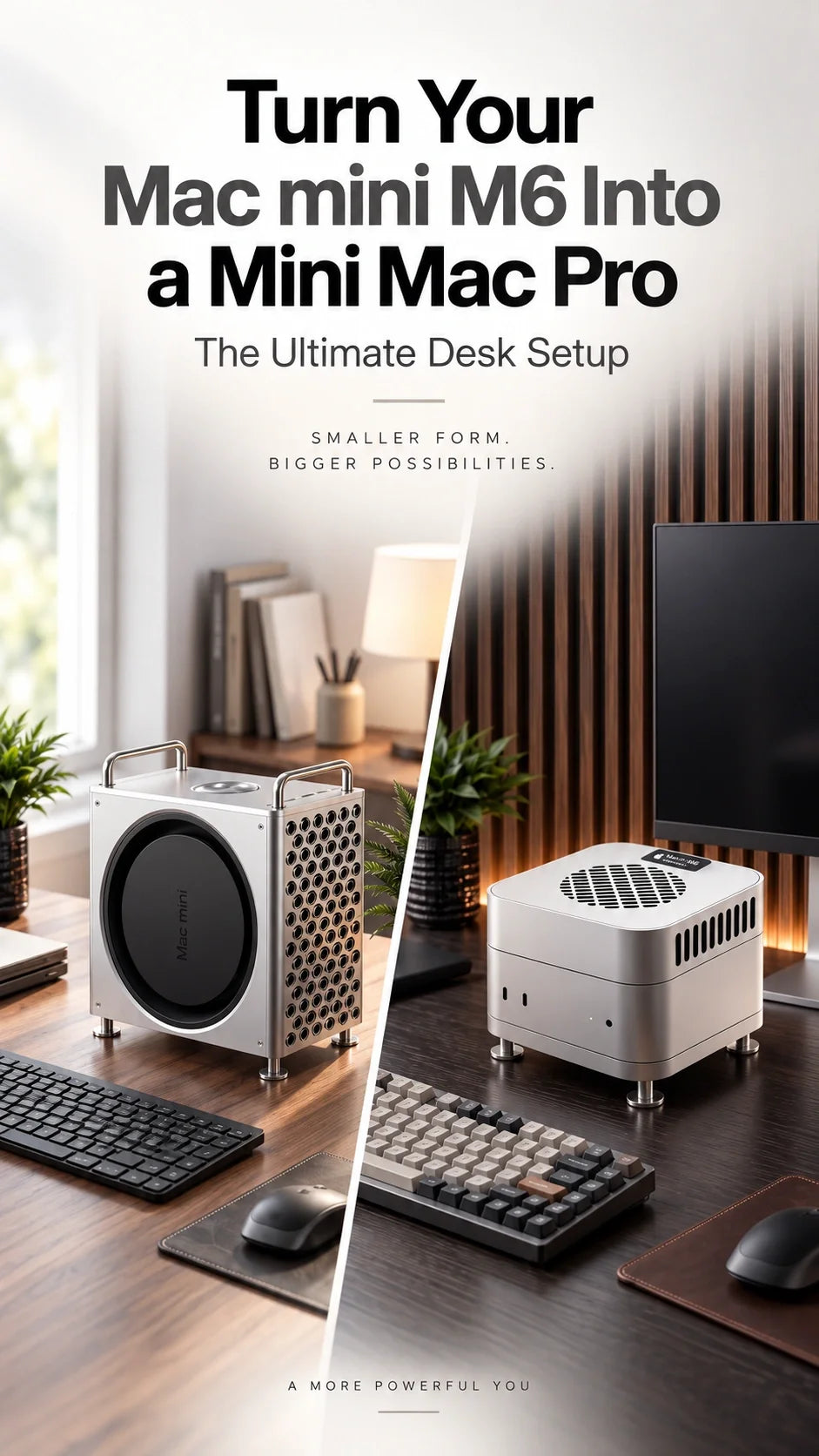
핵심 요약
Mac mini M6를 미니 Mac Pro처럼 꾸미는 가장 깔끔한 방법은 어댑터를 늘어놓는 대신 Mac mini를 중심으로 책상 전체를 구성하는 것입니다.
MacForge Gen3 알루미늄 케이스로 Mac Pro 스타일의 외관을 완성하고, 전면 USB-C 포트와 헤드폰 잭을 상단으로 옮겨 보세요. 외장 SSD도 전용 공간에 정리할 수 있습니다.
모니터 한두 대를 사용하기 편한 위치에 배치하고, 전원선과 상시 연결 케이블은 책상 뒤로 정리하세요. 상단 포트는 매일 연결하는 기기를 위해 비워 두는 것이 좋습니다.
Mac mini가 확장형 Mac Pro로 바뀌는 것은 아니지만, 존재감과 편의성을 갖춘 워크스테이션을 만들 수 있습니다.

Mac mini M6 데스크 셋업을 '프로급'으로 만드는 요소는?
전문적인 책상은 모니터 크기나 액세서리 개수로 결정되지 않습니다. 자주 쓰는 연결 단자에 쉽게 접근하고, 상시 사용하는 장비는 동선을 방해하지 않으며, 저장장치를 깔끔하게 배치하는 것이 핵심입니다.
Mac mini M6는 좋은 출발점입니다. Apple의 Mac mini 기술 사양에 따르면 후면에 Thunderbolt 4 포트 3개, HDMI, 2.5Gb 이더넷이 있고 전면에는 USB-C 포트 2개와 헤드폰 잭이 있습니다. 외장 디스플레이도 최대 3대 연결할 수 있습니다. 이러한 기능을 깔끔한 책상에 담아내는 것이 관건입니다.
1단계: Mac mini M6에 Mac Pro 스타일 알루미늄 케이스 씌우기
시각적인 변화는 케이스에서 시작됩니다. MacForge Gen3는 127 × 127mm 크기의 Mac mini를 정밀 가공한 알루미늄 구조와 Mac Pro에서 영감을 받은 입체 그릴로 감쌉니다.
단순한 장식용 커버가 아닙니다. 넓어진 구조로 책상 위에서 안정감을 주고, 브러시드 하드 아노다이징 마감은 Apple 데스크톱 제품과 잘 어울립니다. 개방형 그릴과 내부 공간은 Mac mini 본래의 공기 흐름을 고려해 설계됐습니다.
„ Mac mini용 Mac Pro 스타일 케이스를 찾고 있다면 MacForge Gen3가 외부 알루미늄 케이스 겸 스탠드라는 점을 알아두세요. 외관과 일상적인 접근성은 바꾸지만 Apple의 내부 섀시나 부품을 대체하지는 않습니다.
MacForge Gen3 모델 선택 가이드:
SSD 수납 모델: 영상 편집자, 사진가 등 외장 드라이브를 셋업 안에 수납하려는 사용자에게 적합합니다.
클린 미니멀 모델: 클라우드 중심으로 작업하거나 외장 저장장치를 별도의 숨겨진 도크에 보관하는 책상에 적합합니다.
2단계: 자주 쓰는 포트를 상단으로 옮기기
Mac mini의 전면 포트는 편리하지만 책상에서 낮은 위치에 있습니다. 모니터 스탠드 옆이나 선반 아래에 두면 연결하기 번거로울 수 있습니다.
MacForge Gen3는 전용 연장 구조로 전면 USB-C 포트 2개와 헤드폰 잭을 케이스 상단으로 옮깁니다. 카메라 카드 리더, 휴대용 SSD, 헤드폰, 마이크처럼 책상과 가방 사이를 오가는 기기를 연결하기 좋습니다.

디스플레이, 이더넷, 전원, 메인 도크는 후면에 연결하세요. 상시 연결은 뒤로, 자주 바꾸는 기기는 위로 배치하는 간단한 원칙입니다.
3단계: 외장 SSD를 데스크 셋업에 통합하기
외장 스토리지는 Mac mini M6의 용량을 늘리는 쉬운 방법입니다. 하지만 SSD를 그냥 올려두면 짧은 케이블과 드라이브가 얽혀 깔끔한 책상이 금세 지저분해집니다.
MacForge Gen3의 SSD 수납 모델은 상단에 최대 120 × 60 × 19mm 크기의 SSD 외장 케이스를 넣을 수 있습니다. 주문 전 NVMe 드라이브가 아닌 케이스 전체 크기를 측정하고 커넥터 공간을 확보하세요. 뻣뻣한 케이블을 무리하게 꺾지 마세요.

실용적인 스토리지 구성
내장 SSD: macOS, 앱, 현재 작업 중인 프로젝트 파일.
고속 외장 SSD: 미디어 라이브러리, 임시 작업 파일, 로컬 AI 모델, 자주 쓰는 아카이브.
별도 백업 드라이브 또는 NAS: Time Machine 및 복구용 복사본. 케이스에 보관하는 SSD는 편리하지만 그것만으로는 백업이 아닙니다.
Mac 본체를 아직 고르고 있다면 Mac mini M6 vs M4 벤치마크 및 업그레이드 가이드 에서 신형의 개선점과 구형으로도 충분한 경우를 확인하세요.
4단계: 작업에 맞는 모니터 배치 선택하기
Apple에 따르면 Mac mini M6는 Thunderbolt와 HDMI를 통해 외장 디스플레이를 최대 3대 지원합니다. 그렇다고 모든 책상에 화면 3개가 필요한 것은 아닙니다. 자주 하는 작업을 기준으로 편안하게 쓸 수 있는 최소 구성을 선택하세요.
깔끔하게 구성하려면 메인 디스플레이를 Thunderbolt 또는 HDMI로 직접 연결하세요. 포트가 실제로 부족할 때만 도크를 추가하는 편이 좋습니다. 사용하지 않는 단자가 많은 대형 도크는 컴팩트한 셋업의 취지와 맞지 않습니다.
5단계: 케이블을 3개 구역으로 나눠 정리하기
좋은 셋업과 뛰어난 셋업의 차이는 대개 책상 뒤에 있습니다. 케이블마다 용도와 경로를 정해 두면 정리가 훨씬 쉬워집니다.
- 책상 위: 카메라 케이블이나 임시 SSD 케이블처럼 자주 만지는 짧은 선만 남깁니다.
- 책상 뒤쪽: 모니터, 이더넷, Mac mini 전원 케이블을 슬리브나 클립으로 묶습니다.
- 책상 아래: 멀티탭과 남는 케이블을 트레이에 고정해 어댑터가 포트에 매달리지 않도록 합니다.
가능하면 전원선과 가는 데이터 케이블을 분리하고, 복잡한 셋업에서는 양쪽 끝에 라벨을 붙이세요. 책상 전체를 분리하지 않고 Mac mini를 움직일 수 있도록 여유 길이도 남겨 두세요.
패시브 케이스와 액티브 쿨링, 무엇이 필요할까?
웹 작업, 글쓰기, 회의, 음악 감상, 짧은 창작 작업이라면 기본적으로 Mac mini의 내장 냉각 기능을 활용하면 됩니다. MacForge Gen3는 본체 주변 공간과 원래의 공기 흐름을 유지하며 알루미늄 구조로 수동 방열을 돕도록 설계됐습니다.
액티브 쿨링은 다른 용도를 위한 선택지입니다. 장시간 4K·8K 내보내기, 로컬 AI 생성, 3D 렌더링, 대규모 코드 빌드가 일상이라면 MacFrost Pro의 직접 접촉식 열전 냉각이 도움이 될 수 있습니다. 7W·20W·30W 및 자동 제어를 제공하지만 강한 모드일수록 소음도 커집니다. 모든 사용자에게 필요한 장비는 아닙니다.
실측 소음 수준, 냉각 모드와 설치 방법은 Mac mini M6 액티브 쿨러 및 알루미늄 스탠드 가이드에서 확인하세요.
용도별 Mac mini M6 데스크 셋업 4가지
미니멀 프로 데스크
27형 모니터 1대, MacForge Gen3 클린 미니멀 모델, 컴팩트 키보드, 무선 마우스, 이더넷. 글쓰기와 사무 작업, 차분한 책상 환경에 적합합니다.
크리에이터 데스크
모니터 2대, MacForge Gen3 SSD 수납 모델, 고속 외장 NVMe 스토리지, 카드 리더, 니어필드 스피커. 사진·영상·오디오 작업에 적합합니다.
고부하 워크스테이션
모니터 2~3대, 유선 네트워크, 전용 외장 스토리지, 긴 내보내기나 고부하 작업을 위한 MacFrost Pro.
Apple 기기를 함께 쓰는 하이브리드 데스크
메인 모니터 1대, MacForge Gen3, 기기 3대를 충전하는 컴팩트 충전기. iPhone, Apple Watch, AirPods를 놓을 공간도 확보합니다.
MacForge Gen3 조립 영상 보기
Mac mini를 설치하기 전 모든 케이블을 분리하고 깨끗한 작업대에서 조립 순서를 따르세요. 전용 연장 케이블과 정밀하게 맞물리는 알루미늄 부품을 사용하므로 배선을 서두르면 불필요한 장력이 생길 수 있습니다.
충전 공간 하나로 책상 마무리하기
모바일 기기마다 충전 케이블이 하나씩 있으면 전문적인 책상도 지저분해집니다. 모니터를 기준으로 Mac mini 반대쪽에 컴팩트 충전 스테이션 하나를 두세요. 작업 공간과 iPhone·Apple Watch·AirPods를 놓는 공간을 시각적으로 분리할 수 있습니다.
정말 '미니 Mac Pro'가 되는 걸까?
디자인과 책상 위 존재감이라는 면에서는 그렇습니다. MacForge Gen3의 알루미늄 구조와 그릴 디테일이 Mac mini M6에 Mac Pro를 떠올리게 하는 워크스테이션 분위기를 더합니다.
하지만 내부 구조는 다릅니다. PCIe 확장, 교체형 그래픽, 추가 내부 드라이브 베이나 Mac Pro 수준의 수리 편의성이 생기지는 않습니다. 이 셋업의 진짜 장점은 포트 접근성, 정리된 외장 스토리지, 통풍과 컴팩트한 Mac 중심의 깔끔한 책상입니다.
Mac mini M6 데스크 셋업 체크리스트
- SSD 수납 공간 유무에 따라 MacForge Gen3 모델을 선택하세요.
- 수납 모델 구매 전 SSD 외장 케이스 전체 크기를 측정하세요.
- 빈 공간보다 작업 방식에 맞춰 모니터 1~3대를 선택하세요.
- 상시 연결 장비는 뒤로, 자주 바꾸는 기기는 위로 연결하세요.
- 멀티탭과 남는 케이블은 책상 아래에 고정하세요.
- 액티브 쿨링은 장시간 고부하 작업에서 소음과 전력 소비를 감수할 가치가 있을 때 사용하세요.
- 케이스 안 SSD와 별도로 백업을 보관하세요.
자주 묻는 질문(FAQ)
MacForge Gen3는 Mac mini M6와 호환되나요?
네. 현재 MacForge Gen3는 127 × 127mm 본체를 사용하는 Mac mini M6, M5 Pro, M4 모델용으로 설계됐습니다.
Mac Pro 스타일 케이스가 Mac mini의 통풍을 막나요?
MacForge Gen3는 내부 공간과 통풍 경로를 확보해 Mac mini의 기본 냉각 흐름을 유지하도록 설계됐습니다. 어느 셋업에서든 흡기구와 배기구를 막지 마세요.
수납 가능한 SSD 외장 케이스의 최대 크기는?
SSD 수납 모델은 최대 120 × 60 × 19mm 크기의 외장 케이스를 지원합니다. 케이스 본체와 연결 케이블 공간을 함께 확인하세요.
Mac mini M6는 모니터를 몇 대까지 연결할 수 있나요?
Apple 사양에 따르면 외장 디스플레이를 최대 3대 지원합니다. 최대 해상도와 주사율은 연결 대수 및 방식에 따라 다릅니다.
Mac mini M6 데스크 셋업에 액티브 쿨러가 꼭 필요한가요?
일반적인 사용에는 필요하지 않습니다. 긴 영상 내보내기, 렌더링, 로컬 AI 등 지속적인 고부하 작업에서 추가 열 여유가 필요할 때 고려하세요.
MacForge 케이스에 넣은 외장 SSD도 백업인가요?
아니요. 기본 저장장치나 프로젝트용으로 편리하지만, 제대로 된 백업은 다른 드라이브나 NAS 또는 클라우드에 보관해야 합니다.
관련 글






