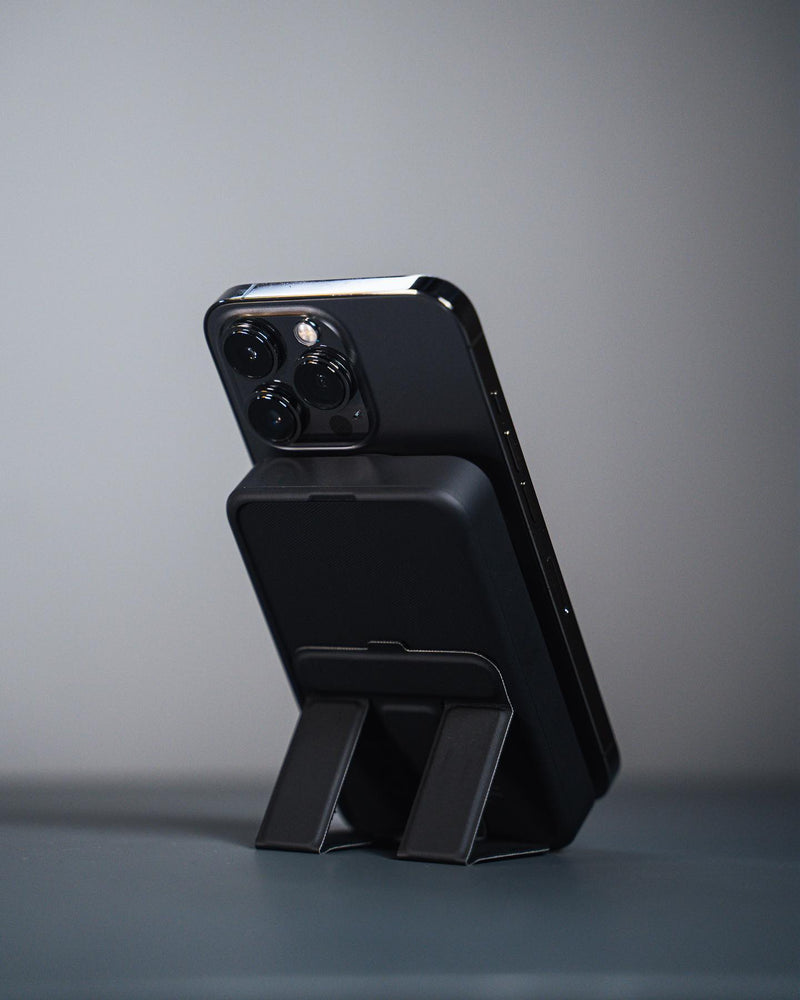
Ваш MagSafe Battery Pack разработан для быстрой и безопасной беспроводной зарядки моделей iPhone с поддержкой MagSafe, что позволяет вам дольше использовать устройство.
Зарядите ваш MagSafe Battery Pack
Перед первым использованием полностью зарядите MagSafe Battery Pack с помощью кабеля Lightning–USB и адаптера питания мощностью 20 Вт или выше.
- Подключите один конец кабеля Lightning–USB к разъему Lightning на вашем MagSafe Battery Pack.
- Подключите другой конец кабеля к USB-адаптеру питания мощностью 20 Вт или выше, затем включите адаптер в розетку. Индикатор состояния на вашем MagSafe Battery Pack загорится примерно на 8 секунд.
Во время зарядки MagSafe Battery Pack индикатор состояния может мигать. Если он мигает зелёным, аккумулятор полностью заряжен. Если мигает янтарным, аккумулятору может потребоваться больше времени для зарядки.

Прикрепление и снятие MagSafe Battery Pack
Ваш MagSafe Battery Pack магнитно прикрепляется к задней части iPhone. Чтобы снять MagSafe Battery Pack, аккуратно оттяните его от задней панели устройства.
Если подключить к источнику питания мощностью 20 Вт или выше, MagSafe Battery Pack может заряжать iPhone с мощностью до 15 Вт.
Чтобы получать зарядку мощностью 7,5 Вт в пути, обновите прошивку MagSafe Battery Pack до последней версии. Обновление прошивки начинается автоматически после подключения аккумулятора к iPhone. Процесс обновления может занять около недели.
Для обновления прошивки с помощью Mac или iPad с портом USB-C отсоедините аккумулятор от iPhone, подключите один конец кабеля Lightning–USB к разъему Lightning на аккумуляторе, а другой — к Mac или iPad. Обновление прошивки займет около 5 минут.
Проверка уровня заряда
Убедитесь, что ваш iPhone с поддержкой MagSafe работает на iOS 14.7 или новее. При подключении MagSafe Battery Pack к iPhone зарядка начнется автоматически, а статус зарядки отобразится на экране блокировки.
Чтобы видеть статус зарядки в «Сегодня» или на главном экране, добавьте виджет «Батареи»:
- Перейдите в «Сегодня» или на страницу главного экрана, где хотите добавить виджет, затем нажмите и удерживайте фон, пока приложения не начнут дрожать.
- Нажмите кнопку «Добавить виджет» в верхней части экрана, чтобы открыть галерею виджетов.
- Прокрутите или найдите виджет «Батареи», нажмите на него, затем пролистайте влево, чтобы выбрать размер. Разные размеры показывают разную информацию.
- Когда выберете нужный размер, нажмите «Добавить виджет», затем «Готово».
Зарядка MagSafe Battery Pack и iPhone одновременно
Если и iPhone, и MagSafe Battery Pack нуждаются в зарядке, вы можете заряжать их одновременно. Подключите MagSafe Battery Pack к адаптеру питания, затем прикрепите его к iPhone. Используя адаптер мощностью 20 Вт или выше, MagSafe Battery Pack может заряжать iPhone с мощностью до 15 Вт.
Вы также можете заряжать оба устройства, если сначала прикрепите MagSafe Battery Pack к iPhone, а затем подключите iPhone к источнику питания. Такой способ удобен, если нужно подключить iPhone к другому устройству во время зарядки, например, при использовании проводного CarPlay или передаче фотографий на Mac.