
Kurzantwort
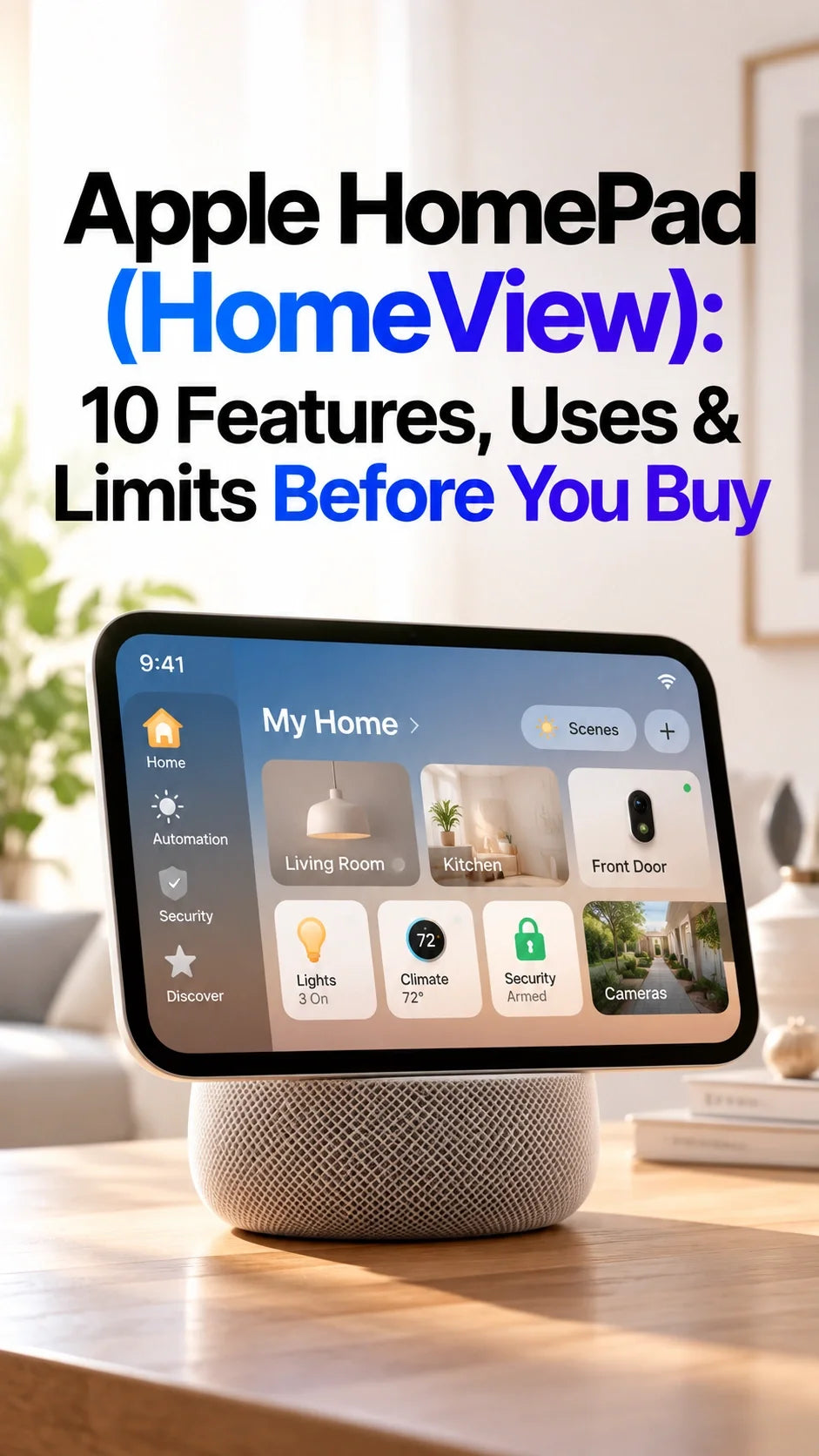
Apple HomePad, Berichten zufolge unter dem Namen HomeView, soll ein gemeinsam genutztes Smart-Home-Display für Musik, Haussteuerung, Familieninformationen und Videoanrufe werden.
Der mögliche Vorteil: Häufige Aufgaben bleiben auf einem für alle erreichbaren Bildschirm sichtbar, ergänzt durch Siri AI und persönliche Ansichten für Haushaltsmitglieder.
Aktuelle Berichte sprechen von keinem App Store für Drittanbieter. YouTube, Netflix und die App-Freiheit eines iPad sollten daher nicht vorausgesetzt werden.
Als Vorstellungstermin gilt der 13. Oktober. Die neuesten Berichte nennen etwa Mitte November als möglichen Verkaufsstart, vorbehaltlich Apples Ankündigung.
Stand 12. Oktober 2026 müssen Funktionsumfang, Preis, Datenschutzoptionen und regionale Verfügbarkeit noch offiziell bestätigt werden.
Was ist Apple HomePad – und ist HomeView dasselbe Gerät?
HomePad ist der geläufige Gerüchtename für Apples kommendes Heimgerät mit Display. Die MacRumors-Zusammenfassung vom 11. Oktober zu Mark Gurmans Bericht nennt HomeView als erwarteten Produktnamen. Apple hat das Gerät noch nicht angekündigt.
Gedacht ist es als kleines Gemeinschaftsdisplay für Küche, Flur oder Wohnzimmer. Familienmitglieder könnten Informationen abrufen, ohne das private iPhone einer anderen Person zu verwenden.
Gemeldete Hardware und Startinformationen
- Display: etwa 6 Zoll, quadratisches Design.
- Prozessor: A18 gemeldet; endgültige Daten stehen aus.
- Versionen: Tischmodell mit Lautsprecherbasis und Wandmodell.
- Stromversorgung: kabelgebundener Betrieb an einem festen Standort erwartet.
- Software: Apple-Apps und Siri AI; Berichten zufolge kein App Store.
- Preis und Bestellung: Apple hat noch keine Einzelheiten genannt.
Fragen zu Kosten und Bestellstart behandelt unser separater Leitfaden zu HomePad-Preis und Erscheinungsdatum. Hier geht es darum, wofür das Gerät im Alltag nützlich sein könnte.
Was kann Apple HomePad? 10 Funktionen und Anwendungen im Alltag
Die folgenden Punkte verbinden gemeldete Fähigkeiten mit praktischen Szenarien. Ein plausibler Einsatz bedeutet nicht, dass jede Oberfläche, jeder Dienst oder jede Automation zum Verkaufsstart genauso verfügbar ist.
1. Musik hören, ohne das iPhone zu belegen
Ein Tischdisplay mit Lautsprecher könnte beim Kochen oder Essen als bequeme Apple-Music-Station dienen. Wiedergabeinformationen und Musikauswahl wären direkt sichtbar.
Im zugrunde liegenden Video werden auch animierte Cover und Live-Texte erwogen. Darstellung und Klang müssen am fertigen Gerät geprüft werden, bevor es als HomePod-Ersatz gilt.
2. Kalender, Erinnerungen und Einkaufslisten sichtbar halten
Ein Küchenbildschirm könnte den nächsten Termin oder Einkaufshinweis für alle leichter sichtbar machen, statt Familieninformationen auf einem einzelnen Smartphone zu verstecken.
Ein Gemeinschaftsdisplay macht private Kalender nicht automatisch gemeinsam. Berechtigungen, geteilte Listen und aus der Entfernung sichtbare Details bestimmen den praktischen Nutzen.
3. Zwischen Haushaltsmitgliedern wechseln
Die automatische Personalisierung gehört zu den interessantesten Ideen: Nähert sich eine Person, könnte das Display die für sie relevanten Informationen zeigen.
Das Video beschreibt Gesichts-, Sprach- und Näheerkennung. Sensorkombination und Gastmodus sind nicht bestätigt. Entscheidend ist auch das Verhalten bei mehreren Personen oder fehlender Erkennung.
4. Als iCloud-Fotorahmen dienen
Familienfotos könnten dem Display auch dann einen Zweck geben, wenn niemand die Steuerung aktiv nutzt. Bilder wären im Alltag sichtbar, ohne die Fotos-App am Telefon zu öffnen.
Vorgesehen sein könnten Diashows nach Personen, Haustieren, Orten und geteilten Alben. Prüfen Sie die tatsächlichen Auswahlmöglichkeiten und ob sich die Anzeige pro Raum begrenzen lässt.
5. Smart-Home-Steuerung in Reichweite bringen
Ein fester Ort zum Regeln von Licht und Temperatur kann für die ganze Familie leichter verständlich sein als ein gemerkter Sprachbefehl.
Beginnen Sie mit der Kompatibilität Ihrer Geräte. Ein neues Apple-Display macht nicht automatisch jede WLAN-Lampe, Kamera oder jedes Schloss mit Apple Home kompatibel.
6. Siri-Antworten auf einem Bildschirm sehen
Siri AI könnte Informationen nicht nur sprechen, sondern sichtbar stehen lassen. Bei Fotosuche oder Kalenderabfragen ist ein dauerhaft angezeigtes Ergebnis oft hilfreicher.
Nach ZEERAs Bewertung der Funktionsberichte liegt der stärkste Kaufgrund in weniger Schritten bei wiederkehrenden Aufgaben. Ein Rezept sollte auf dem Display bleiben, ohne ständig zum iPhone zurückzuführen. Sprachunterstützung, Datenzugriff und Funktionen am ersten Tag bleiben zu prüfen.
7. FaceTime freihändig verwenden
Eine feste Kamera mit Display könnte Familienanrufe erleichtern, wenn die Hände beschäftigt sind. Die Position zählt: Ein zu tief auf die Arbeitsfläche gerichteter Bildschirm liefert einen schlechten Bildwinkel.
FaceTime gehört zum gemeldeten Funktionsumfang. Die im Video vorgeschlagene Übergabe vom iPhone und mögliches Center-Stage-Tracking sind getrennte, noch unbestätigte Details.
8. Einen Wand-Bedienpunkt einrichten
Die Wandversion eignet sich für Flur oder Eingang, wenn keine Stellfläche belegt werden soll. Für Anrufe und Musik in unmittelbarer Nähe ist das Tischmodell wahrscheinlich sinnvoller.
Gehen Sie nicht davon aus, dass Halterung, Kabelführung und Lautsprecherleistung identisch sind. Prüfen Sie das vollständige Paket vor dem Kauf einer Halterung oder der Planung verdeckter Kabel.
9. Rezepte und Medien in der Küche nutzen
Rezepte und kurze Videos sind attraktiv, setzen aber Zugriff auf die tatsächlich verwendeten Dienste voraus. Eine Siri-Antwort, eine integrierte App und ein YouTube-Kochkanal sind verschiedene Wege.
Wenn Lieblingskanäle der Hauptgrund für den Kauf sind, ist die Dienstunterstützung wichtiger als das Aussehen des Bildschirms.
10. Nachrichten zwischen Räumen senden
Eine Intercom-Funktion könnte die Familie zum Essen rufen oder jemanden im Obergeschoss erreichen. Im Video wird die Zusammenarbeit mit vorhandenen HomePods beschrieben.
Prüfen Sie sendende und empfangende Geräte, Raumauswahl und Einschränkungen für Kinderkonten. Für einen gemeinsamen Bedienpunkt ist kein Display in jedem Raum nötig.
Kann HomePad ohne App Store YouTube oder Netflix abspielen?
YouTube- und Netflix-Wiedergabe sind in den für diesen Leitfaden geprüften Informationen nicht bestätigt. Berichte nennen eine begrenzte Auswahl an Apple-Apps statt eines iPad-ähnlichen App Store.
Ohne App Store entfällt die vertraute Möglichkeit, Streaming-Apps einfach zu installieren. Das beweist jedoch nicht, dass jede Form der Videowiedergabe unmöglich ist.
Browser, Übertragung oder eine integrierte Anbindung wären denkbar, dürfen aber nicht vorausgesetzt werden. Das gilt ebenso für Spotify, Zoom und Drittanbieter-Widgets: Prüfen Sie Ihren konkreten Dienst und die gewünschte Bedienung.
Wenn freie App-Wahl entscheidend ist, hilft unser Vergleich HomePad gegen iPad auf einem Ständer.
Ersetzt HomePad den HomePod oder Apple TV als Home Hub?
Nicht zwingend. Ein Bedienpunkt mit Bildschirm und die Home-Hub-Rolle hinter Automationen sind unterschiedliche Kaufgründe.
Apples aktuelle Support-Dokumentation erklärt Fernsteuerung, gemeinsamen Zugriff und Automationen über HomePod, HomePod mini und kompatible Apple-TV-Modelle. Eine funktionierende Einrichtung kann diese Anforderungen bereits erfüllen.
Prüfen Sie bei Thread-Zubehör Ihren vorhandenen Hub oder Border Router. Vor einem Austausch sollten Apples endgültige HomeView-Anforderungen und die Einbindung in ein bestehendes Zuhause feststehen.
Lohnt sich Apple HomePad für Ihren Haushalt?
Am überzeugendsten ist eine wiederkehrende Aufgabe für mehrere Personen: Familienkalender prüfen, Wohnzimmer steuern oder aus der Küche anrufen. Legen Sie zuerst diesen Zweck fest und vergleichen Sie ihn dann mit dem angekündigten Produkt.
Drei Prüfungen vor der Bestellung
- Alltagsnutzen: Wird es von allen verwendet oder zu einer teuren Uhr?
- Dienste und Datenschutz: Werden wichtige Apps unterstützt und lassen sich sichtbare persönliche Daten auswählen?
- Standort und Gesamtkosten: Passt die Version zu Raum, Steckdose und Budget einschließlich Installation?
Warten Sie auf Tests, wenn zuverlässiger Kontowechsel, Siri in einer lauten Küche oder eine dauerhaft sichtbare Kamera kaufentscheidend sind. Eine Präsentation belegt dieses Alltagsverhalten nicht vollständig.
Wenn iPhone 18 Pro Max oder das geplante iPhone Duo gelegentliche Anrufe und Medien bereits abdecken, können Hülle und Ladeständer den unmittelbaren Schreibtischbedarf lösen. Ein festes Heimdisplay lohnt sich, wenn der gemeinsame Standort echten Mehrwert bietet.
Den gesamten Produktstart behandelt unser Leitfaden zum Apple-Welcome-Home-Event am 13. Oktober.
Häufige Fragen
Kann ich HomePad ohne neue Smart-Home-Geräte verwenden?
Möglicherweise. Musik, Fotos, Kalender und Anrufe könnten allein schon nützlich sein. Prüfen Sie Startfunktionen und Kontovorgaben; zusätzliche Lampen oder Kameras sollten nicht nur zur Rechtfertigung des Kaufs nötig sein.
Funktioniert HomePad, wenn mein iPhone nicht zu Hause ist?
Einrichtung und dauerhafte iPhone-Anforderungen sind nicht angekündigt. Prüfen Sie, ob die gewünschte Funktion unabhängig läuft, ein nahes Telefon braucht oder eine Internetverbindung voraussetzt.
Bedeutet Gesichtserkennung, dass HomePad Face ID besitzt?
Gemeldete Benutzererkennung ist nicht gleichbedeutend mit einem bestätigten Face-ID-System. Apple muss erklären, wie Identität, private Informationen und sensible Aktionen geschützt werden.
Kann HomePad eine Türklingelkamera dauerhaft zeigen?
Kameraüberwachung ist ein vorgeschlagener Einsatz, bestätigt aber keine permanente Live-Ansicht. Prüfen Sie Kamerakompatibilität, Anzeigeverhalten und mögliche Dienstvorgaben.
Brauche ich HomePad, um Apple Home weiter zu nutzen?
Eine solche Kaufpflicht wurde nicht angekündigt. Die vorhandene Home-App und unterstützte Home Hubs bieten bereits Smart-Home-Funktionen. Entscheidend ist, welche zusätzliche Erfahrung Sie benötigen.
Weiterführende Artikel
- Apple HomePad: Preis und Erscheinungsdatum – was Käufer prüfen sollten
- HomePad vs. iPad auf einem Ständer: Brauchen Sie ein separates Display?
- Apple-Event am 13. Oktober: Produkte beim Welcome-Home-Start
- Apple TV 4K 2026 vs. 2022: Gemeldete Upgrades und Kaufentscheidung
- iPhone Duo mit 12 GB RAM: Multitasking und Siri AI
- 12 ZEERA-Hüllen für das iPhone Duo im Vergleich
Quellen und Stand: Aktualisiert am 12. Oktober 2026 vor Apples Produktankündigung. Dies ist ein Leitfaden auf Grundlage von Berichten, kein Praxistest.









