
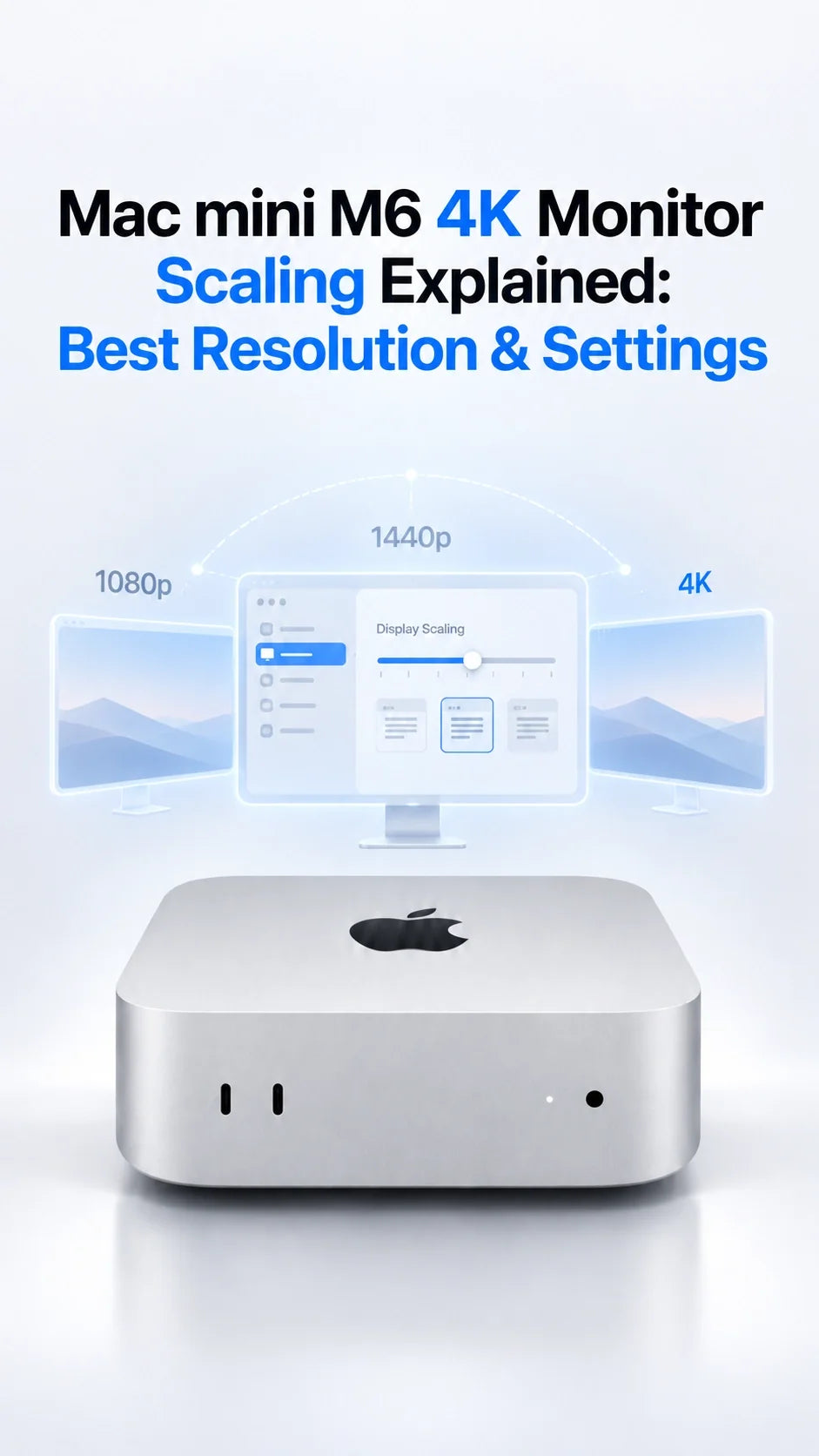
Beim Mac mini M6 mit 4K-Monitor beginnst du am besten mit Systemeinstellungen → Displays → Standard.
Für maximale Textschärfe wählst du Sieht aus wie 1920 × 1080: 4K wird dabei sauber als 2×-Desktop dargestellt.
Für mehr Arbeitsfläche auf einem 27- bis 32-Zoll-Bildschirm wählst du Sieht aus wie 2560 × 1440 und prüfst die Textdarstellung aus deinem üblichen Sitzabstand.
Belasse das Monitorsignal bei nativen 3840 × 2160 und wähle eine unterstützte Bildwiederholrate. „Sieht aus wie“ beschreibt die Arbeitsfläche und nicht zwingend das Ausgangssignal.
Meldet das Display 1080p oder 30 Hz, prüfe zuerst Kabel, Adapter, Eingangsmodus und eine direkte Verbindung.
Was bedeutet „Sieht aus wie“ bei einem 4K-Monitor am Mac?
Ein 4K-UHD-Panel besitzt 3840 × 2160 physische Pixelphysische Pixel. macOS kann darin einen größeren oder kleineren Desktop darstellen. „Sieht aus wie 1920 × 1080“ bezeichnet den scheinbaren Platz für Fenster und Menüs; das 4K-Panel wird dadurch nicht zu einem 1080p-Display.
Warum 1920 × 1080 besonders scharf wirkt
Jeder sichtbare Desktop-Pixel entspricht einer 2×2-Gruppe physischer Pixel. Dieses saubere 2×-Verhältnis liefert die direkteste HiDPI-Darstellung. Dafür werden Bedienelemente größer und die Arbeitsfläche kleiner.
Warum 2560 × 1440 mehr Platz bietet
macOS rendert einen hochauflösenden Desktop und skaliert ihn auf das 4K-Panel. Das Panel wird dadurch nicht zu einem 1440p-Monitor, die Verkleinerung ist jedoch weniger direkt als bei 2×. Text kann vor allem auf einem nah betrachteten 27-Zoll-Bildschirm etwas weicher wirken; viele bevorzugen trotzdem den zusätzlichen Platz.
ZEERAs praktische Einschätzung: Starte mit Apples Standard und vergleiche beide Größen im selben Dokument oder auf derselben Webseite aus normalem Sitzabstand. Eine universell beste Einstellung für jeden 4K-Monitor, jedes Sehvermögen und jede Aufgabe gibt es nicht. Weitere Ursachen für unscharfen Text erklärt unser Ratgeber zu unscharfem Text am Mac mini M6.
Welche 4K-Skalierung passt zu 27 und 32 Zoll?
27 Zoll 4K: 1920 × 1080 für hohen Komfort
Eine gute erste Wahl für Lesen, E-Mail und lange Schreibarbeit. Wirkt die Oberfläche zu groß, gehe einen Schritt in Richtung „Mehr Fläche“. Bleibt Text angenehm lesbar, ist 2560 × 1440 eine beliebte Produktivitätseinstellung.
32 Zoll 4K: Zuerst 2560 × 1440 testen
Die größere Fläche macht einen 1440p-großen Desktop mit zwei Fenstern nebeneinander oft angenehm. Bei größerem Sitzabstand oder anstrengend kleinen Menüs gehst du in Richtung „Größerer Text“.
„Sieht aus wie 3840 × 2160“: gezielt einsetzen
Die unskalierte Größe bietet viel Platz, macht macOS-Bedienelemente auf typischen Schreibtischmonitoren aber winzig. Sie kann für spezielle Vorschauen oder sehr große Displays sinnvoll sein, kaum jedoch für alltägliches Lesen.
Diese Werte sind Startpunkte und keine Messungen eines ZEERA-Paneltests. Ein 27-Zoll-5K-Monitor bietet 2560 × 1440 Arbeitsfläche mit direktem 2×-Pixelverhältnis. Der Mac mini M6 unterstützt 5K, doch zum Ausprobieren der Einstellungen ist kein neuer Monitor nötig.
So änderst du Auflösung und Skalierung des Mac mini M6
- Open Apple-Menü → Systemeinstellungen → Displays.
- Werden mehrere Displays angezeigt, wähle den externen 4K-Monitor.
- Start with Standardund wähle danach eine Miniatur in Richtung Größerer Text or Mehr Fläche. Fahre mit dem Zeiger darüber, um die Größe zu sehen.
- Für genaue Werte klickst du bei gedrückter Control-Taste und wählst Liste einblenden. If needed, use Alle Auflösungen anzeigen; die Verfügbarkeit hängt vom Display ab.
- Check the Bildwiederholrate stellst du separat ein. Vergleiche Text, Fenstergröße und Scrollen.
Apple weist darauf hin, dass skalierte Auflösungen die Leistung beeinflussen können. Die Auswirkung hängt von Modus und Arbeitslast ab; eine bestimmte Einstellung halbiert nicht pauschal die M6-Leistung. Bleibt der Bildschirm schwarz, warte etwa 15 Sekunden oder drücke Esc zum Zurücksetzen.
Die genauen Schritte stehen in Apples Anleitung zur Displayauflösung. Bei zwei oder drei Monitoren wird jeder separat eingestellt.
HDMI oder USB-C/Thunderbolt für einen 4K-Monitor?
Sowohl HDMI als auch Thunderbolt 4 auf der Rückseite unterstützen Video. Die beiden vorderen USB-C-Anschlüsse sind USB 3 und geben kein Videosignal aus. Nutze ein unterstütztes Kabel und den passenden Eingang. Verbinde den Monitor zur Diagnose direkt und prüfe dessen Eingangs- oder Hochbandbreitenmodus.
Wenn macOS nur 1080p oder 30 Hz anbietet
Teste HDMI oder USB-C/DisplayPort direkt mit einem geeigneten Kabel. Umgehe Hub und Adapter, wähle den richtigen Eingang und prüfe, ob dort 4K mit höherer Bildrate aktiviert ist. Grenze den Signalweg ein, bevor du Hardware ersetzt.
Apple nennt bis zu 4K bei 165 Hz mit einem Display für den M6. Bei zwei oder drei Displays gelten andere Kombinationen. Monitor, Kabel, Adapter und Eingang müssen die gewählte Bildrate unterstützen. Siehe unseren Ratgeber für zwei und drei Monitore für die möglichen Kombinationen.
Warum wirkt ein 4K-Monitor weiterhin unscharf oder falsch skaliert?
Text ist zu klein
Move toward Größerer Text instead of increasing a browser’s zoom as the only fix. Browser zoom helps web pages; display scaling changes the whole macOS interface.
Text wirkt bei 2560 × 1440 weich
Vergleiche denselben Text bei 1920 × 1080. Wird er deutlich schärfer, zeigt sich der Skalierungskompromiss. Sind beide Modi schlecht, prüfe 4K-Signal, Schärfeverarbeitung, Kabel und Eingang.
Bildränder werden auf einem 4K-TV abgeschnitten
Stelle den TV-Eingang auf PC oder 1:1-Pixel und deaktiviere Overscan sowie künstliche Schärfe. Prüfe Underscan in macOS nur bei abgeschnittenen Rändern.
4K ist verfügbar, aber 120 Hz oder mehr fehlen
Skalierung und Bildwiederholrate sind getrennte Einstellungen. Prüfe den beworbenen Modus an genau diesem Eingang und Kabel und teste ohne Dock. Bei mehreren Displays gelten die M6-Kombinationen.
Bleibt der Monitor nach einem Moduswechsel schwarz oder wacht nicht auf, nutze unseren Ratgeber zu Schlaf- und Aufwachproblemen des Mac mini M6.
Beste 4K-Einstellungen für den Mac mini M6: 60-Sekunden-Checkliste
- Signal: Prüfe, ob der Monitor native 3840 × 2160 empfängt.
- Skalierung: start at Standard; compare Sieht aus wie 1920 × 1080 and 2560 × 1440.
- Bildrate: Wähle die höchste stabile Rate für Monitor und Verbindung.
- Schärfe: Beurteile echten Text aus Sitzabstand, nicht nur Screenshots.
- Verbindung: Nutze HDMI oder Thunderbolt hinten und umgehe Adapter bei fehlenden Modi.
Für einen Arbeitsplatz mit zwei Monitoren erklärt unser Mac mini M6 Schreibtisch-Setup Positionierung, Kabelführung und externen Speicher.
Häufige Fragen
Ist „Sieht aus wie 2560 × 1440“ tatsächlich eine 1440p-Ausgabe?
Meist bezeichnet es die effektive Desktopgröße, während das Display ein 4K-Signal erhält. Prüfe die Eingangsauflösung im Monitormenü; Kabel und Einstellungen können die Aushandlung ändern.
Verschwendet die 4K-Skalierung auf 1920 × 1080 die halbe Auflösung?
Nein. Die Oberfläche ist größer, das Panel besitzt aber weiterhin viermal so viele physische Pixel wie 1080p und zeichnet Kanten durch 2×-Rendering schärfer.
Braucht der Mac mini M6 für scharfen Text einen 5K-Monitor?
Nein. Auch 4K kann mit angenehmer HiDPI-Größe scharf wirken. 27 Zoll 5K lohnt sich für 2560 × 1440 Arbeitsfläche mit direktem 2×-Pixelverhältnis.
Kann ich zwei 4K-Monitore unterschiedlich skalieren?
Ja. Wähle jeden Monitor separat in den Displayeinstellungen. Optionen und Bildraten können je nach Display und Verbindung abweichen.
Behebt ein Kühler unscharfen Text oder fehlende Bildraten?
Nein. Das sind Display-, Skalierungs- oder Signalwegprobleme. Ein aktiver Kühler ist für dauerhafte Rechenlasten gedacht und verbessert nicht die Bildqualität.
Ähnliche Ratgeber
- Warum ist Text am Mac mini M6 unscharf? 1080p, 1440p und 4K erklärt
- Mac mini M6 Monitor-Support: Zwei, drei und 4K-Displays
- Mac mini M6 Monitor wacht nicht auf: 9 Lösungen
- Mac mini M6 Schreibtisch-Setup: Einen Mini Mac Pro bauen
- Bestes Zubehör für Mac mini M6 und M5 Pro
- Mac mini Überhitzung beheben: Kühlungsratgeber
- Externe SSD am Mac mini M6 wird nicht angezeigt?
Quellen: Apple: Displaygrenzen des M6 Mac mini; Apple: Displayauflösung ändern; Apple: Displays mit dem Mac mini verbinden.









