
Kurzantwort
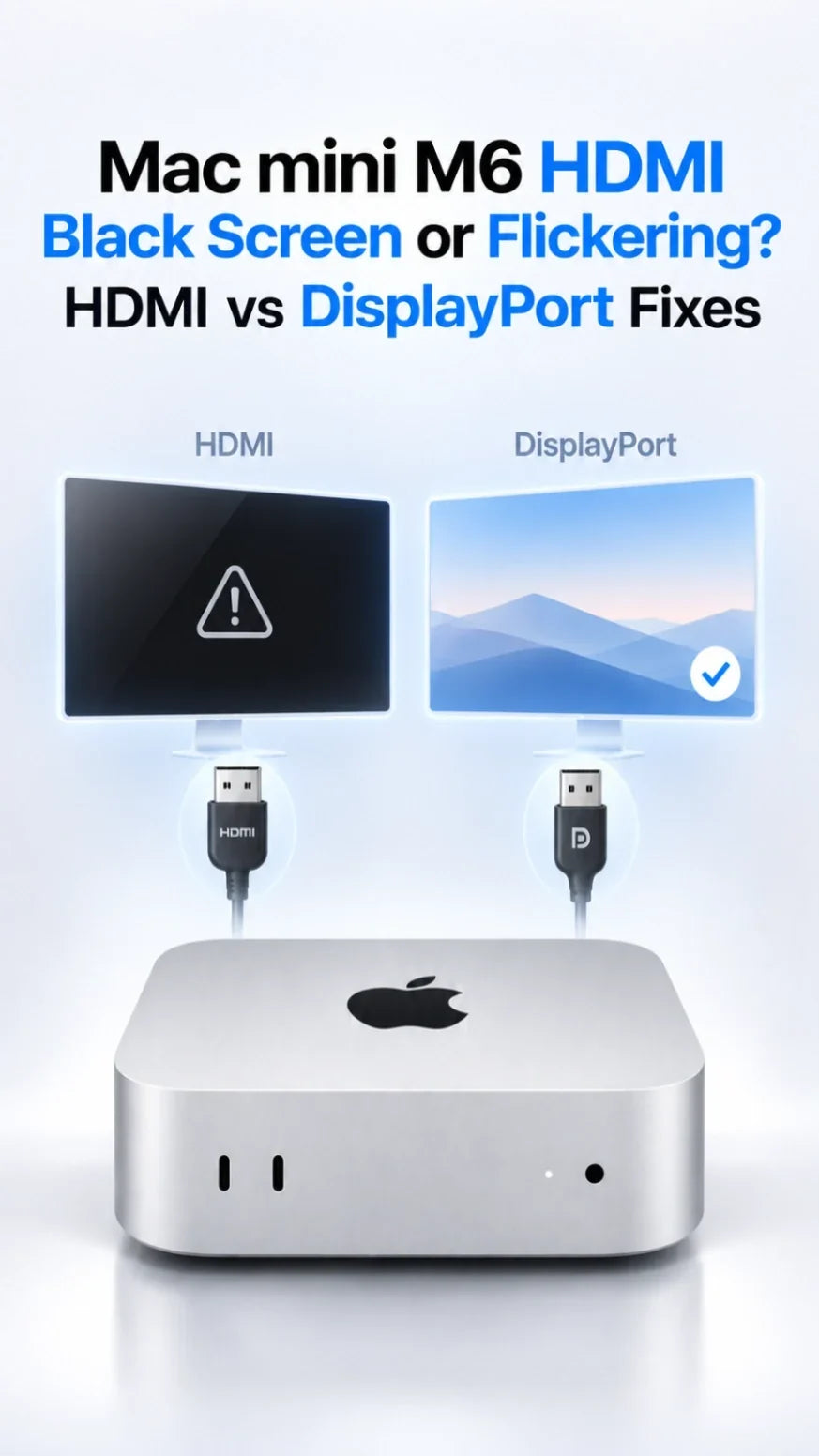
Bleibt der Bildschirm am Mac mini M6 über HDMI schwarz oder flackert, schließe zunächst nur einen Monitor mit einem geprüften Kabel direkt an und wähle den richtigen Eingang.
Stelle die Bildrate fest auf 60 Hz und deaktiviere VRR beziehungsweise Adaptive Sync sowie HDR vorübergehend.
Bleibt das Problem bestehen, verbinde einen Monitor mit DisplayPort-Eingang über ein direktes USB-C-auf-DisplayPort-Kabel mit einem rückseitigen Thunderbolt-4-Anschluss.
Läuft DisplayPort stabil und HDMI nicht, prüfe HDMI-Kabel, Eingangsmodus und Handshake. Im umgekehrten Fall untersuchst du den DisplayPort-Signalweg.
Füge Dock, weitere Monitore und höhere Bildraten anschließend einzeln wieder hinzu.
Zuerst klären, was „schwarzer Bildschirm“ bedeutet
Die Meldung „Kein Signal“ unterscheidet sich von einem beleuchteten Display, das nur einen schwarzen Schreibtisch zeigt. Öffne das Bildschirmmenü des Monitors. Erscheint es, wird das Panel mit Strom versorgt. Prüfe zuerst den gewählten Eingang und den Signalweg.
Schnelltest in einer Minute
- Trenne Docks, KVM-Switches und weitere Monitore.
- Verbinde nur einen Monitor direkt mit dem rückseitigen HDMI-Anschluss.
- Wähle diesen HDMI-Eingang im Monitormenü manuell und stecke beide Kabelenden neu ein.
- Teste ein zweites, geprüftes Kabel und wenn vorhanden einen anderen HDMI-Eingang.
- Funktioniert ein anderer Monitor, öffne Systemeinstellungen → Displays, halte die Wahltaste gedrückt und klicke auf Displays erkennen.
Apple empfiehlt bei einem dunklen externen Display ebenfalls eine direkte Verbindung, die Kontrolle des Kabels und „Displays erkennen“. Reagiert der Mac an keinem Ausgang, prüfe Start- und Systemprobleme statt nur den HDMI-Anschluss. Apples Anleitung für dunkle externe Displays beschreibt diese ersten Prüfungen.
HDMI oder DisplayPort: Welche Verbindung solltest du testen?
HDMI: der einfachste Direktanschluss
Nutze den rückseitigen HDMI-Anschluss des Mac mini M6 und den HDMI-Eingang des Monitors. Für 8K nennt Apple ein Ultra-High-Speed-HDMI-Kabel mit 48 Gbit/s. Unabhängig von der Auflösung müssen Kabel und Eingang die gewählte Bildrate unterstützen.
DisplayPort: ein unabhängiger Signalweg
Besitzt der Monitor einen DisplayPort-Eingang, nutze ein USB-C-auf-DisplayPort-Kabel an einem rückseitigen Thunderbolt-4-Anschluss. Laut Apples M6-Spezifikation unterstützen diese Anschlüsse native DisplayPort-1.4-Geschwindigkeiten. Prüfe, ob das Kabel Auflösung und Bildrate des Monitors unterstützt. Ein USB-C-Ladekabel überträgt nicht automatisch ein Bildsignal.
Die vorderen USB-C-Anschlüsse sind als USB 3 aufgeführt. Die drei rückseitigen Thunderbolt-4-Anschlüsse unterstützen ausdrücklich DisplayPort-Video. Ein einfaches HDMI-auf-DisplayPort-Kabel ersetzt keine USB-C-auf-DisplayPort-Verbindung. Für HDMI-Ausgang auf DisplayPort-Eingang kann ein aktiver Konverter mit Stromversorgung nötig sein. Teste zuerst die beiden nativ unterstützten Wege. Apples technische Daten zum Mac mini M6 führen die Anschlüsse auf.
Welche Verbindung ist besser? Wähle den Signalweg, der im gewünschten Anzeigemodus stabil bleibt. Ein anderer Anschluss ist keine garantierte Reparatur. Läuft HDMI direkt zuverlässig, kannst du es weiterverwenden. Bei anhaltenden HDMI-Aussetzern ist USB-C auf DisplayPort ein sinnvoller Vergleich.
Kurze Aussetzer und Flackern bei 120 Hz, 144 Hz oder höher beheben
Behalte die direkte Verbindung bei und ändere jeweils nur eine Einstellung. Diese Schritte dienen der Diagnose und sind keine dauerhafte Empfehlung für jeden Monitor.
1. Mit festen 60 Hz beginnen
Wähle den betroffenen Monitor unter Systemeinstellungen → Displaysund stelle feste 60 Hz ein. Läuft das Bild stabil, erhöhe die Bildrate schrittweise bis der Fehler zurückkehrt. Prüfe Kabel, Eingangsspezifikation und weitere angeschlossene Displays, bevor du den M6 verdächtigst.
2. VRR und HDR getrennt testen
Deaktiviere die variable beziehungsweise adaptive Bildrate vorübergehend und teste bei Bedarf auch ohne HDR. Tritt das Flackern nur mit einer Funktion auf, prüfe Firmware und Eingangseinstellungen. Ein einzelner Monitor mit einem Kabel belegt keinen allgemeinen VRR- oder HDR-Fehler des M6.
3. Eingangsmodus des Monitors prüfen
Einige Monitore bieten im Bildschirmmenü verschiedene HDMI- oder DisplayPort-Kompatibilitätsmodi. Prüfe im Handbuch, welcher Modus für deine Bildrate nötig ist. Deaktiviere testweise die automatische Eingangswahl. Tausche ein verdächtiges Kabel, bevor du ein Dock oder einen Adapter kaufst.
Laut Apple hängen Auflösungs- und Bildratengrenzen von der gesamten Konfigurationab, einschließlich Kabel, Adapter und weiterer Displays. Der M6 unterstützt bis zu drei externe Monitore, die erlaubten Modi unterscheiden sich jedoch je nach Aufbau. Bei drei Displays gelten Grenzen für den dritten Monitor. 4K mit 240 Hz ist nur in den angegebenen Konfigurationen mit einem oder zwei Displays möglich. Details findest du in Apples M6-Displaykombinationen und unserem Mac-mini-M6-Mehrmonitor-Ratgeber.
Was das Ergebnis des HDMI-DisplayPort-Vergleichs bedeutet
Beide Wege laufen mit 60 Hz, einer flackert bei hoher Bildrate
Prüfe Kabel, Eingangsmodus und unterstützte Bandbreite dieses Signalwegs. Aktiviere HDR und VRR anschließend einzeln.
HDMI fällt aus, DisplayPort direkt funktioniert
Teste ein anderes HDMI-Kabel und einen anderen Eingang, prüfe den HDMI-Modus und verwende einen zweiten HDMI-Monitor. Fällt nur der rückseitige HDMI-Ausgang mit geprüften Kabeln und Displays aus, wende dich an den Apple Support.
DisplayPort fällt aus, HDMI funktioniert
Prüfe, ob das Kabel Video unterstützt und an einem rückseitigen Thunderbolt-Anschluss steckt. Teste einen anderen Anschluss und ein geprüftes USB-C-auf-DisplayPort-Kabel. USB-C-Hubs und allgemeine Adapter bringen weitere Fehlerquellen hinzu.
Beide Wege fallen an einem Monitor aus, ein anderer funktioniert
Prüfe Stromversorgung, Firmware und Eingangseinstellungen dieses Monitors. Teste ihn nach Möglichkeit an einem anderen Computer. Fallen beide Monitore aus und startet der Mac nicht, fahre mit Apples Startdiagnose fort.
Schwarzer Bildschirm nur nach dem Ruhezustand?
Funktioniert das Display bis zum Ruhezustand normal, ist der Zeitpunkt der wichtigste Hinweis. Trenne den Monitor vollständig vom Strom, verbinde ihn direkt, prüfe Aufwachoptionen und aktualisiere seine Firmware. Unser separater Ratgeber für einen Mac-mini-M6-Monitor, der nicht aufwacht behandelt dieses Problem ausführlich.
Wird der Bildschirm nur bei geschützten Streaming-Videos schwarz, prüfe die App und die HDCP-Kompatibilität des Displays. Das unterscheidet sich von einem vollständigen Signalverlust auf dem Schreibtisch. Apple nennt HDCP als Voraussetzung für verschlüsselte HDMI-Wiedergabe.
Wann Softwareupdates oder Hardwarehilfe sinnvoll sind
Installiere nach dem Direktanschlusstest aktuelle kompatible macOS-Updates und prüfe die Firmwarehinweise des Monitorherstellers. Aktualisiere auch Dock oder KVM und teste sie erst wieder, wenn die direkte Verbindung stabil läuft.
Notiere Monitormodell, macOS-Version, Auflösung, Bildrate, Kabel, Anschluss und den Zeitpunkt des Fehlers. Scheitern mehrere geprüfte Monitore und Kabel am selben Mac-Anschluss, hilft diese Information dem Apple Support mehr als die allgemeine Angabe „schwarzer Bildschirm“.
Praktische Einschätzung von ZEERA
Ein Kühlständer oder Aluminiumgehäuse kann den Arbeitsplatz ordnen und kühlen. Es repariert jedoch kein defektes HDMI-Kabel, keinen fehlerhaften Display-Handshake und keinen nicht unterstützten Videomodus. Löse zuerst den Signalweg und bewerte Zubehör getrennt.
Häufige Fragen
Unterstützt der Mac mini M6 DisplayPort ohne HDMI-Adapter?
Ja. Die rückseitigen Thunderbolt-4-Anschlüsse unterstützen DisplayPort-Video. Nutze für einen DisplayPort-Monitor ein passendes direktes USB-C-auf-DisplayPort-Kabel.
Brauche ich für einen schnellen 4K-Monitor ein HDMI-2.1-Kabel?
Prüfe den HDMI-Eingang, den gewünschten Modus und die zertifizierte Kabelleistung. Für anspruchsvolle HDMI-Modi ist Ultra High Speed sinnvoll. Ein neues Kabel ermöglicht jedoch keine Bildrate, die der Monitor nicht unterstützt.
Warum läuft der Mac mini M6 mit 60 Hz, flackert aber bei 144 Hz?
Eine höhere Bildrate stellt größere Anforderungen an Kabel und Eingang. VRR, HDR, Docks und weitere Monitore verändern den Handshake. Vergleiche HDMI und DisplayPort direkt und aktiviere anspruchsvolle Funktionen einzeln.
Kann ich einen Monitor an die vorderen USB-C-Anschlüsse anschließen?
Nutze für diese Fehlersuche die rückseitigen Thunderbolt-4-Anschlüsse. Apples M6-Spezifikation nennt dort ausdrücklich DisplayPort, während die vorderen Anschlüsse als USB 3 aufgeführt sind.
Weitere ZEERA-Ratgeber
- Mac-mini-M6-Monitor wacht nicht auf: 9 Lösungen
- Mac mini M6: Unterstützung für zwei, drei und schnelle Monitore
- Mac mini M6: 4K-Skalierung, beste Auflösung und Einstellungen
- Warum wirkt Text am Mac mini M6 unscharf?
- Mac mini M6: Maus oder Tastatur verzögert?
- Mac mini M6: Externe SSD wird ständig getrennt?
- Mac mini Case Guide: M6, M4, M2 & SSD Options
Technische Quellen: Apples Hilfe für dunkle externe Displays, M6-Displayunterstützung, technische Daten des M6und Apples HDMI-Anleitung. Die Verbindungstests dienen der Diagnose. Sie sind kein ZEERA-Labortest und kein Nachweis eines allgemeinen Hardwarefehlers des M6.









