
Aktualisiert am 3. Oktober 2026
Kurzantwort
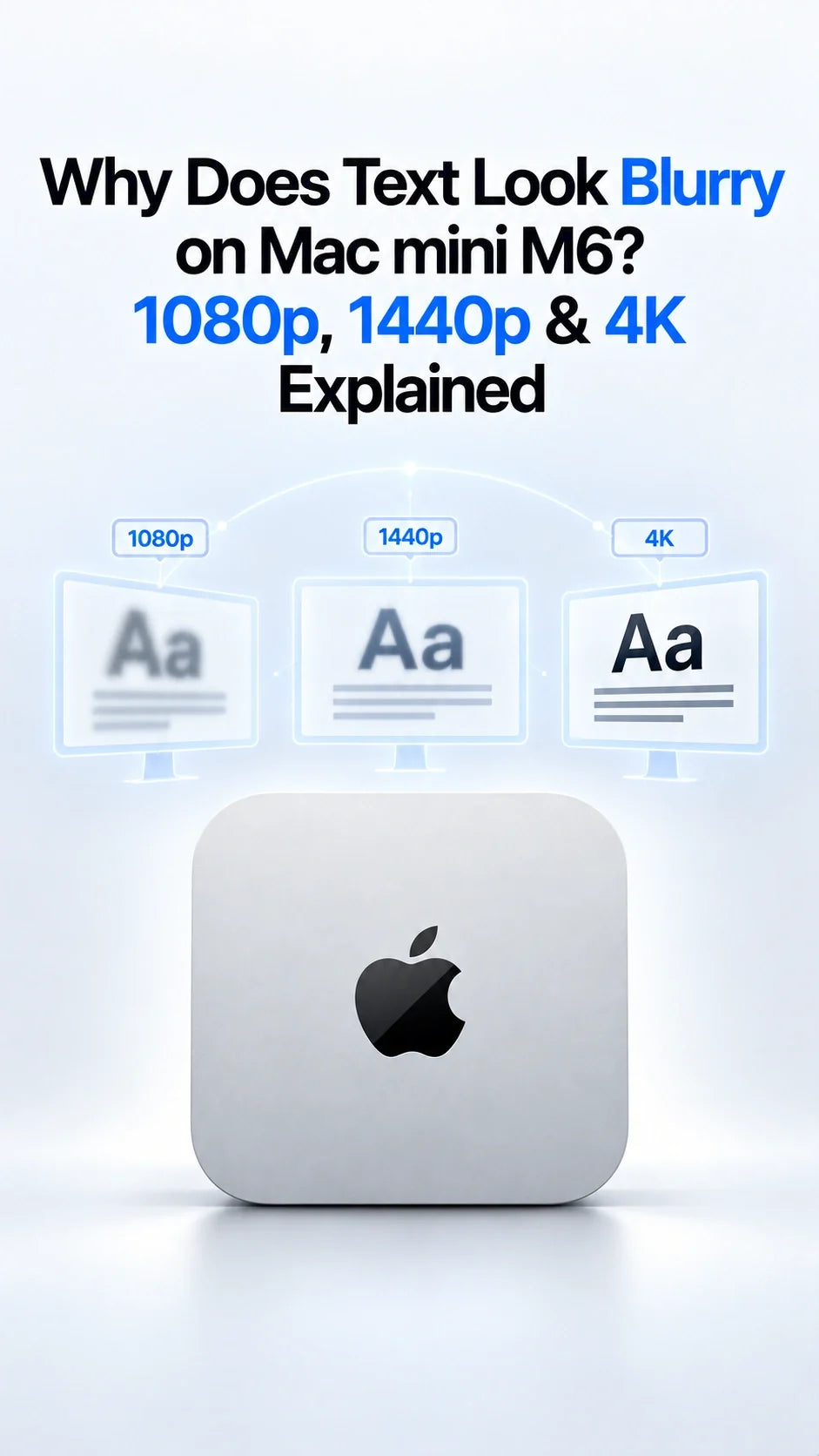
Unscharfe Schrift am Mac mini M6 entsteht meist durch die Pixeldichte des Monitors und die Skalierung von macOS – nicht durch eine zu schwache M6-GPU oder einen defekten Mac.
Ein 27-Zoll-Display mit 1080p erreicht nur etwa 82 PPI, weshalb Schrift grob wirkt. 27 Zoll mit 1440p ist bei rund 109 PPI schärfer, läuft aber gewöhnlich als Nicht-Retina-Desktop mit 1×-Darstellung.
Ein 27-Zoll-4K-Monitor wirkt mit HiDPI deutlich schärfer. „Sieht aus wie 1920 × 1080“ nutzt saubere 2×-Skalierung; „Sieht aus wie 2560 × 1440“ bietet durch proportionale Skalierung mehr Arbeitsfläche.
Für maximale Schärfe bei 27 Zoll und eine Arbeitsfläche wie 1440p bleibt ein 5K-Display die ideale Wahl.
Verursacht der Mac mini M6 die unscharfe Schrift?
In den meisten Fällen nicht. Der Mac mini M6 kann hochauflösende externe Displays ansteuern, aber keine physischen Pixel zu einem Panel mit geringer Dichte hinzufügen. Größe, native Auflösung und der in macOS 27 gewählte Skalierungsmodus bestimmen deshalb die Darstellung.
Erstellen Sie einen Screenshot und betrachten Sie ihn auf einem scharfen Smartphone, MacBook oder 4K-/5K-Display. Ist er dort scharf, rendern App und M6 korrekt; die Unschärfe entsteht am Monitor, durch die Skalierung oder den Signalweg.
Warum die Pixeldichte wichtiger ist als „1080p oder 4K“
Die Auflösung nennt die Pixelzahl, die Pixeldichte in PPI deren Abstand. Je mehr physische Pixel Kurven und Diagonalen zeichnen, desto glatter erscheint Schrift.
24 Zoll, 1080p
Etwa 92 PPI
Bei normalem Abstand nutzbar, aber deutlich kein Retina.
27 Zoll, 1080p
Etwa 82 PPI
Große Pixel lassen kleine Schrift und dünne UI-Linien grob wirken.
27 Zoll, 1440p
Etwa 109 PPI
Praktische 1×-Darstellung, jedoch ohne Retina-Schärfe.
27 Zoll, 4K
Etwa 163 PPI
Mit HiDPI deutlich schärfer; eine Arbeitsfläche wie 1440p erfordert Skalierung.
32 Zoll, 4K
Etwa 138 PPI
Schärfer als 27 Zoll mit 1440p, aber weniger dicht als 27 Zoll mit 4K.
27 Zoll, 5K
Etwa 218 PPI
Ideale 2×-Skalierung für einen scharfen Desktop wie 2560 × 1440.
Panelqualität und Betrachtungsabstand spielen mit, doch PPI erklärt, warum dieselbe Schrift auf zwei Monitoren völlig unterschiedlich wirkt.
Warum Schrift auf einem 1080p-Monitor unscharf wirkt
Ein 1080p-Display besitzt 1920 × 1080 physische Pixel. Bei 24 Zoll ist das oft ausreichend; ab 27 Zoll verteilen sich dieselben Pixel auf mehr Fläche und Buchstabenkanten werden sichtbarer.
macOS kann ein 27-Zoll-1080p-Panel nicht in Retina verwandeln. HiDPI-Tools können die Darstellung ändern, aber keine fehlenden physischen Details erzeugen.
Ist kleine, scharfe Schrift beim Programmieren oder Schreiben wichtig, bringt ein besserer Monitor mehr als ein neues HDMI-Kabel, sofern 1080p korrekt übertragen wird.
Warum 1440p am Mac mini M6 trotzdem weich wirken kann
Ein 27-Zoll-Monitor mit 2560 × 1440 ist ein sinnvoller Mittelweg. In nativer Auflösung entspricht ein Bildpixel einem Panelpixel; macOS behandelt ihn jedoch meist als Nicht-Retina-Desktop mit 1×.
Die Arbeitsfläche ist angenehm, doch Kurven und Diagonalen nutzen weniger Pixel als auf 4K oder 5K. Beim Wechsel von einem Retina-MacBook fällt der Unterschied sofort auf.
BetterDisplay kann zusätzliche HiDPI-Modi freischalten. Das hilft bei manchen 1440p- und Ultrawide-Panels, doch der exakte 2×-Modus entspricht 1280 × 720 und ist oft zu groß. Zwischenstufen sind ein Kompromiss und machen das Panel nicht zu 4K.
Warum 4K besser aussieht und Skalierung trotzdem zählt
Ein 4K-Monitor besitzt 3840 × 2160 physische Pixel. Bei 27 Zoll reicht die Dichte für HiDPI und deutlich detailliertere Schrift als bei 1080p oder 1440p.
Sieht aus wie 1920 × 1080
Exaktes 2×-HiDPI
Jeder logische Pixel nutzt einen 2×2-Block. Schrift ist sehr scharf, die Oberfläche auf 27 Zoll aber groß.
Sieht aus wie 2560 × 1440
Skaliertes HiDPI
macOS rendert eine 5K-ähnliche Arbeitsfläche und verkleinert sie auf 4K. Das schafft Platz, kostet theoretisch etwas pixelgenaue Schärfe.
Für viele ist „Sieht aus wie 2560 × 1440“ auf 27 Zoll mit 4K der beste Kompromiss. Dank deutlich mehr physischer Pixel bleibt es schärfer als natives 1440p.
„Sieht aus wie“ beschreibt die scheinbare Arbeitsfläche, nicht zwingend das Ausgangssignal. Das Display kann weiterhin 3840 × 2160 empfangen, während Fenster und Text größer dargestellt werden.
Beste macOS-Einstellung für jede Auflösung
1080p-Monitor
Native 1920 × 1080 verwenden. Niedrigere, gestreckte Modi vermeiden. Bei gleicher Auflösung wirkt 24 Zoll meist schärfer als 27 Zoll.
27 Zoll, 1440p
Mit nativen 2560 × 1440 beginnen. Ein HiDPI-Tool nur testen, wenn Größe oder Darstellung stören.
27 Zoll, 4K
Für exakt skalierte Darstellung 1920 × 1080 wählen oder „Sieht aus wie 2560 × 1440“ für mehr Arbeitsfläche.
32 Zoll, 4K
Zuerst „Sieht aus wie 2560 × 1440“ testen. Die Oberfläche ist angenehm groß, Schrift aber weniger dicht als bei 27 Zoll mit 4K.
27 Zoll, 5K
Den Standardmodus wie 2560 × 1440 verwenden. Das ist die passende exakte 2×-Retina-Darstellung.
4K-Fernseher
4K-Ausgabe, PC-Modus und 4:4:4-Chroma nutzen. Overscan und künstliche Kantenschärfung ausschalten.
Unscharfe Schrift am Mac mini M6 beheben
Gehen Sie in dieser Reihenfolge vor, um kostenlose Einstellungen, Verbindungsfehler und die normalen Grenzen eines Low-PPI-Monitors zu trennen.
Apple weist darauf hin, dass ungeeignete Kabel oder Adapter Auflösung und Bildrate begrenzen können. Eine direkte Verbindung ist daher ein guter Test – ein teures Kabel erhöht jedoch nicht die physische Schärfe eines nativen 27-Zoll-1080p-Panels.
HDMI oder USB-C/DisplayPort: Was ist schärfer?
Keine Verbindung ist automatisch schärfer. Bei gleicher nativer Auflösung, Bildrate und vollem Farbsignal liefern beide dasselbe digitale Bild.
Relevant wird der Signalweg, wenn Adapter oder Hubs Bandbreite begrenzen oder falsche Displaydaten melden. Fernseher können statt RGB/4:4:4 ein YCbCr-Format wählen und feine farbige Schrift weich darstellen.
Verbessert ein Wechsel zu DisplayPort das Bild, haben sich wahrscheinlich Auflösung, Chroma, EDID oder Eingangsmodus geändert – nicht die Qualität der Pixel.
4K- oder 5K-Monitor für den Mac mini M6 kaufen?
Für Büro, Web und gelegentliche Medien bleibt ein guter 27-Zoll-1440p-Monitor preiswert, erreicht bei Schrift aber nicht die Schärfe eines Retina-MacBook oder Studio Display.
Für Programmierung, Schreiben und Design ist 27 Zoll mit 4K das praktische Upgrade. HiDPI und „Sieht aus wie 2560 × 1440“ balancieren Arbeitsfläche und Schärfe.
Für exakte 2×-Skalierung mit 1440p-Arbeitsfläche empfiehlt sich 27 Zoll mit 5K; 32 Zoll mit 6K bietet eine ähnlich hohe Dichte auf größerer Fläche.
Die Monitorauflösung ist unabhängig von der Speicherleistung. Wenn Sie auch den Mac konfigurieren, lesen Sie unseren Ratgeber zu 256 GB oder 512 GB beim Mac mini M6. Für den gesamten Arbeitsplatz erklärt unser Mac-mini-M6-Desk-Setup Speicher, Anschlüsse, Aufstellung und Kabelmanagement.
Wann unscharfe Schrift auf ein echtes Problem hinweist
Wenn Monitor und SSD am selben Dock zu Verbindungsabbrüchen führen, lesen Sie unseren Ratgeber zu externen SSD-Abbrüchen am Mac mini M6 bevor Sie den Mac ersetzen.
Häufige Fragen
Ist 1440p schlecht für den Mac mini M6?
Nein. 27 Zoll mit 1440p bietet eine angenehme native Arbeitsfläche, aber nicht genug Pixeldichte für Retina-Schärfe.
Warum wirkt 1440p unter Windows schärfer als am Mac?
Die Systeme rendern und skalieren Schrift unterschiedlich. Prüfen Sie zuerst, ob beide native 2560 × 1440 nutzen.
Gibt ein 4K-Monitor bei „Sieht aus wie 2560 × 1440“ nur 1440p aus?
Normalerweise nicht. Es beschreibt die scheinbare Arbeitsfläche; macOS rendert intern höher und skaliert auf 3840 × 2160.
Ist 27 Zoll mit 4K scharf genug?
Für die meisten ja. Es ist deutlich schärfer als 1440p. 5K bietet exakte 2×-Skalierung, 4K aber das bessere Preis-Schärfe-Verhältnis.
Kann ein HDMI-Kabel Schrift unscharf machen?
Ein korrektes Digitalsignal wird nicht schleichend weich. Ungeeignete Kabel können jedoch Auflösung oder Bildrate begrenzen; am Fernseher kann Chroma-Subsampling Schrift verschmieren.
Sollte ich BetterDisplay mit 1440p verwenden?
Zuerst native macOS-Einstellungen testen. BetterDisplay kann HiDPI-Modi ergänzen, einem Low-PPI-Panel aber nicht die physische Schärfe von 4K oder 5K geben.
Benötigt der Mac mini M6 einen speziellen Monitor?
Nein. Kompatible HDMI-, USB-C- und DisplayPort-Monitore funktionieren. Achten Sie vor allem auf Pixeldichte und brauchbare HiDPI-Modi.
Quellen und weiterführende Informationen
- Apple Support: Auflösung des Mac-Displays ändern
- Apple Support: Externes Display ist dunkel oder niedrig aufgelöst
- BetterDisplay: macOS-Skalierung, HiDPI und LoDPI erklärt
Ähnliche Artikel









1 Kommentar
Thurstan Hethorn
The real answer is apple has optimised MacOS for certain resolutions and multiples thereof. 1440p, 5k, 6k probably, possibly some other odd ones associated with their laptops.
Sure Apple generally has hidpi high quality screens, but it is more the mismatch and strange things it does to screens they don’t really support 1080p and 4k, those more common particularly in the PC world.