Aktualisiert am 2. Oktober 2026
Kurzantwort
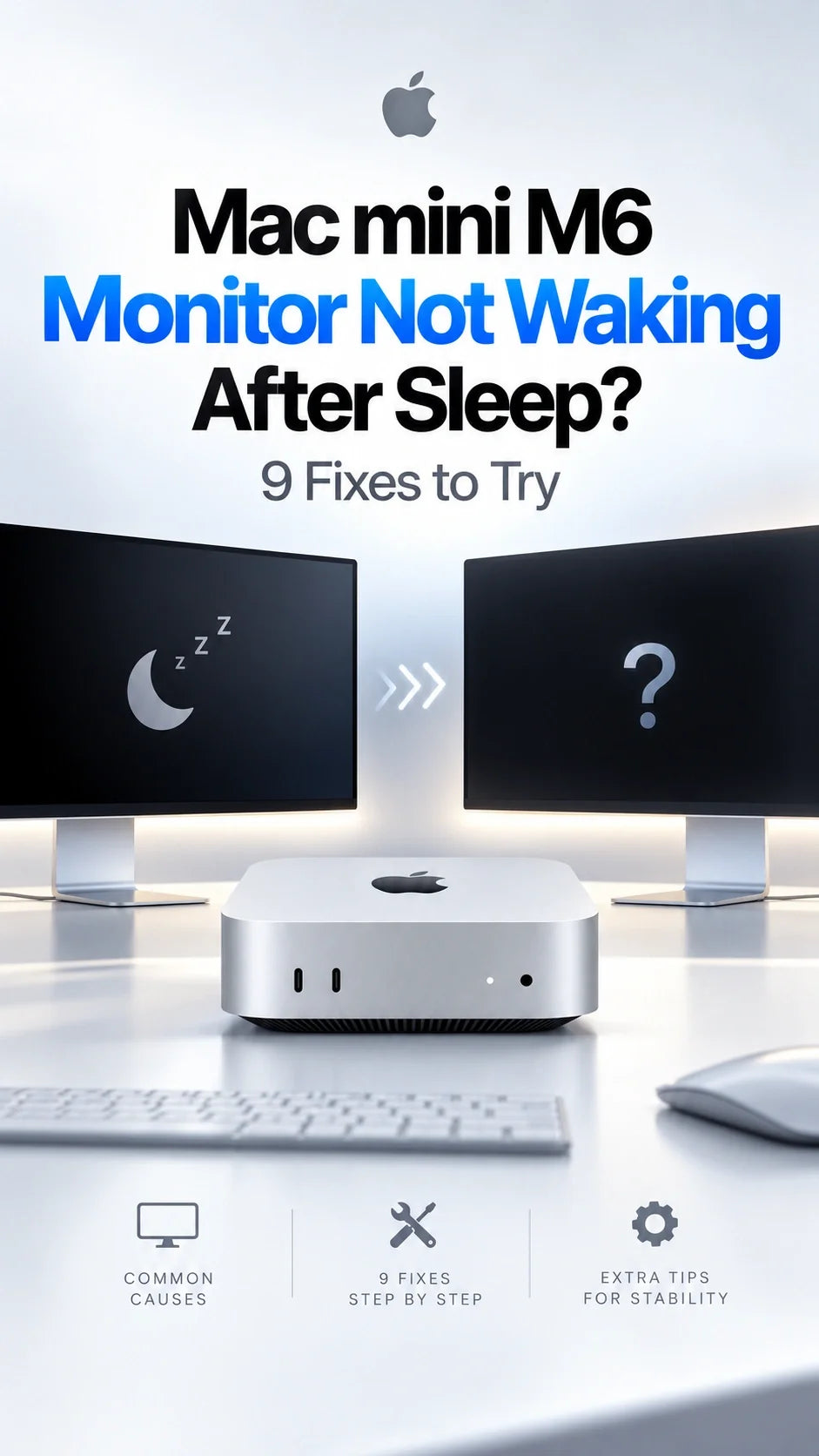
Wenn der Mac mini M6 aufwacht, der Monitor aber schwarz bleibt, schalte zuerst das Display vollständig aus und verbinde es direkt mit dem Mac.
Umgehe Dock, KVM-Switch und Adapter. Teste anschließend ein anderes Kabel oder einen anderen Videoausgang.
Erscheint das Bild mit 60 Hz sowie deaktiviertem Adaptive Sync und HDR wieder, liegt es wahrscheinlich am Signalweg oder HDMI-/DisplayPort-Handshake – nicht an einem defekten Mac mini.
Aktualisiere macOS sowie die Firmware von Monitor und Dock, bevor du die Ruhezustand-Einstellungen dauerhaft änderst.
Beginne nicht mit alten SMC-Reset-Anleitungen für Intel-Macs. Der M6 ist ein Apple-Silicon-Mac.
Ein schwarzer Bildschirm nach dem Ruhezustand wirkt wie ein Defekt des Mac mini M6. Häufig liegt die Ursache jedoch zwischen Mac, Kabel, Dock und Display. Beim Aufwachen muss die gesamte Verbindung das Videosignal neu aushandeln.
Reagiert ein Gerät zu langsam, zeigt der Monitor „Kein Signal“, bleibt schwarz, flackert oder funktioniert erst nach erneutem Einstecken des Kabels. Hohe Bildraten, VRR, HDR, KVM-Switches und Multi-Monitor-Docks schaffen zusätzliche Fehlerquellen.
ZEERAs Vorgehen zur Fehlersuche ist einfach: Reduziere den Aufbau auf einen Monitor und ein direktes Kabel. Stelle damit einen stabilen Betrieb her und füge Funktionen und Zubehör anschließend einzeln wieder hinzu. So findest du die fehlerhafte Komponente schneller.
Zuerst prüfen: Schläft der Mac noch oder bleibt nur der Monitor schwarz?
Wahrscheinlich ein Problem im Signalweg
Der Mac reagiert auf Tastatur oder Maus, Audio läuft weiter, ein zweites Display funktioniert oder der Monitor erwacht nach erneutem Anschließen von HDMI, USB-C oder DisplayPort.
Möglicherweise ein Systemproblem
Kein Monitor funktioniert, Eingabegeräte und Netzwerk reagieren nicht und der Mac lässt sich erst nach erzwungenem Ausschalten wieder bedienen.
Scheint der Mac selbst wach zu sein, beginne mit den folgenden Display-Lösungen. Reagiert der gesamte Computer wiederholt nicht, springe zu Lösung 9 und erwäge den Apple Support.
9 Lösungen, wenn der Monitor am Mac mini M6 nicht aufwacht
Lösung 1 · Schnellster Test
Mac aufwecken und Monitor vollständig neu starten
Drücke eine Taste oder klicke mit der Maus. Drücke die Einschalttaste des Mac mini bei Bedarf einmal kurz. Halte sie nicht gedrückt, weil dies den Mac zwangsweise ausschalten kann.
Apple empfiehlt bei einem dunklen externen Display ebenfalls, den Monitor sowohl vom Mac als auch von der Stromversorgung zu trennen und anschließend neu zu verbinden.
- Monitor über seine Einschalttaste ausschalten.
- Monitor vom Strom und vom Mac trennen.
- Strom wieder anschließen, Monitor einschalten und den richtigen Eingang auswählen.
- Videokabel erneut mit dem Mac mini verbinden.
Lösung 2 · Signalweg eingrenzen
Einen Monitor direkt mit dem Mac mini verbinden
Entferne Dock, USB-C-Hub, KVM-Switch, Capture-Gerät, Verlängerung und Adapter. Schließe einen Monitor direkt per HDMI oder mit einer direkten USB-C-zu-DisplayPort-/Thunderbolt-Verbindung an.
Wacht das Display direkt angeschlossen zuverlässig auf, können Mac und Monitor grundsätzlich kommunizieren. Füge das Zubehör einzeln hinzu. Das erste Gerät, nach dem der Fehler zurückkehrt, ist der wichtigste Hinweis.
Lösung 3 · Monitoreinstellungen
Eingang manuell wählen und Deep-Sleep-Funktionen deaktivieren
Öffne das Bildschirmmenü des Monitors und wähle den mit dem Mac verbundenen Eingang manuell. Deaktiviere testweise Auto Input Switch, Deep Sleep, Eco Mode, Power Saving oder HDMI-CEC. Die Bezeichnungen unterscheiden sich je nach Hersteller.
Dies ist ein Test und nicht für jeden Monitor dauerhaft erforderlich. Hilft die manuelle Eingangswahl, aktiviere die Komfortfunktionen einzeln wieder, um den Konflikt zu finden.
Lösung 4 · Hardwarepfad
Anderes Kabel, anderen Ausgang und Verbindungstyp testen
Ein Kabel kann nach einem Kaltstart funktionieren und trotzdem beim kürzeren Wake-Handshake scheitern. Stecke beide Enden neu ein und teste ein bekannt gutes Kabel, das Auflösung und Bildrate unterstützt.
Tritt der Fehler nur mit einem Kabel, Anschluss oder Verbindungstyp auf, lässt sich die Ursache eingrenzen, ohne sofort den Monitor zu ersetzen.
- Einen anderen kompatiblen Anschluss am Mac mini verwenden.
- Wenn möglich HDMI mit direktem USB-C-zu-DisplayPort oder Thunderbolt vergleichen.
- Kupplungen und Verlängerungen entfernen.
- Bei zwei oder drei Monitoren jedes Display einzeln testen.
Lösung 5 · macOS-Steuerung
„Displays erkennen“ in den Systemeinstellungen verwenden
Öffne Systemeinstellungen → Displays. Halte die Wahltaste (Option) gedrückt, bis „Displays erkennen“ erscheint, und klicke darauf.
Apple stellt diese Funktion für externe Displays bereit, die der Mac nicht erkennt. Erscheint das Bild sofort, war die Verbindung vorhanden, aber die Erkennung beim Aufwachen wurde nicht korrekt abgeschlossen.
Lösung 6 · Bandbreitentest
60 Hz einstellen und Adaptive Sync beziehungsweise VRR ausschalten
Wähle den betroffenen Monitor unter Systemeinstellungen → Displays aus und stelle vorübergehend feste 60 Hz ein. Deaktiviere „Variabel“ oder „Adaptive“ und teste bei Bedarf zusätzlich ohne HDR.
Funktioniert das Aufwachen wieder, erhöhe die Bildrate schrittweise. Läuft 60 Hz stabil, während 120, 144, 165 oder 240 Hz ausfallen, prüfe Signalweg, Eingangsmodus und Kabel für hohe Bandbreite.
Das bedeutet nicht, dass der M6 keine hohen Bildraten unterstützt. Prüfe die vollständige Konfiguration in unserem Monitor-Ratgeber für den Mac mini M6.
Software aktualisieren, bevor du eine dauerhafte Umgehung nutzt
Lösung 7 · Firmware
macOS, Monitor und Dock aktualisieren
Erstelle ein Backup und installiere unter Systemeinstellungen → Allgemein → Softwareupdate die neueste kompatible macOS-Version.
Suche anschließend beim Hersteller von Monitor, Thunderbolt-Dock, USB-C-Hub oder DisplayLink nach Firmware- und Softwareupdates. Firmware für das Apple Studio Display wird über die macOS-Softwareaktualisierung verteilt.
Fahre den Mac mini nach dem Update herunter und trenne Monitor und Dock vollständig vom Strom, bevor du den Ruhezustand erneut testest.
Lösung 8 · Vorübergehende Umgehung
Automatischen Systemruhezustand bei ausgeschaltetem Display verhindern
Aktiviere unter Systemeinstellungen → Energie die Option „Automatisches Aktivieren des Ruhezustands bei ausgeschaltetem Display verhindern“. Das Display darf sich ausschalten, während der Mac wach bleibt.
Damit lässt sich der vollständige Wake-Handshake umgehen. Die Einstellung hilft kurzfristig bei einem wichtigen Arbeitsplatz, ist aber keine ideale Dauerlösung, weil der Mac wach bleibt und mehr Energie benötigt.
Hilft diese Einstellung, solltest du Kabel, Dock, Bildrate und Firmware trotzdem weiter prüfen.
Lösung 9 · Software eingrenzen
Mac mini M6 im sicheren Modus starten
Wacht der Monitor im sicheren Modus normal auf, prüfe Display-Tools, DisplayLink-Software, Anmeldeobjekte, Bildschirmsteuerungen und kürzlich installierte Treiber. Starte normal neu und deaktiviere die Komponenten einzeln.
Tritt der Fehler auch im sicheren Modus mit einem bekannt guten Monitor und direktem Kabel auf, notiere Monitormodell, Anschluss, Auflösung, Bildrate und macOS-Version und kontaktiere den Apple Support.
- Mac mini vollständig ausschalten.
- Einschalttaste gedrückt halten, bis „Startoptionen werden geladen“ erscheint.
- Startvolume auswählen.
- Umschalttaste gedrückt halten und „Im sicheren Modus fortfahren“ anklicken.
Sollte man SMC oder NVRAM beim Mac mini M6 zurücksetzen?
Verwende Tastenkombinationen für Intel-Macs nicht als erste Maßnahme.
Der Mac mini M6 nutzt Apple Silicon. Die Kombination Wahltaste–Befehlstaste–P–R beim Neustart stammt von Intel-Macs. Auch der klassische SMC-Reset gilt nicht auf dieselbe Weise.
Priorisiere beim M6 einen normalen Neustart, vollständiges Ausschalten, Softwareupdates, sicheren Modus und das Testen des Signalwegs. Deshalb zählt dieser Artikel einen Intel-NVRAM- oder SMC-Reset nicht zu den neun Lösungen.
Was das Fehlermuster über die Ursache verrät
Direkte Verbindung funktioniert
Dock, KVM-Switch, Adapter, Verlängerung oder dessen Firmware prüfen.
60 Hz funktioniert
Bandbreite bei hoher Bildrate, VRR, HDR, Kabelspezifikation und Monitoreingang prüfen.
Sicherer Modus funktioniert
Display-Software, Treiber, Anmeldeobjekte und Drittanbieter-Tools prüfen.
Auch einfacher Aufbau scheitert
Zweiten bekannten Monitor testen und Apple kontaktieren, wenn auch die direkte Verbindung nicht aufwacht.
Ersetze keinen teuren Monitor nur wegen eines fehlgeschlagenen Wake-Vorgangs über ein Dock. Ignoriere aber auch kein mögliches Mac-Problem, wenn jedes direkt angeschlossene, bekannte Display bei geringer Bandbreite sowohl normal als auch im sicheren Modus ausfällt.
Nach der Lösung des Signalproblems hilft unser Ratgeber zum Mac-mini-M6-Schreibtisch beim dauerhaften Aufbau. Eine ordentliche Verkabelung vereinfacht den Signalweg, doch ein Gehäuse oder Ständer repariert keinen elektrischen Display-Handshake.
FAQ
Warum wacht der Mac mini M6 auf, während der Monitor „Kein Signal“ zeigt?
Der Mac kann wach sein, obwohl Kabel, Adapter, Dock oder Monitor das Videosignal nicht neu aushandeln. Teste zuerst einen Monitor mit einem direkten Kabel.
Ist HDMI beim Aufwachen schlechter als USB-C oder DisplayPort?
Nicht grundsätzlich. Entscheidend ist der gesamte Signalweg aus Kabel, Eingang, Auflösung, Bildrate und Adapter. Vergleiche beide Verbindungen direkt, wenn sie verfügbar sind.
Warum passiert der Fehler nur bei 144 oder 165 Hz?
Höhere Bildraten benötigen mehr Bandbreite und können Schwächen von Kabel, Adapter, Dock oder Eingangseinstellung sichtbar machen. Ein stabiler 60-Hz-Test ist ein Diagnosehinweis.
Sollte ich den SMC beim Mac mini M6 zurücksetzen?
Ein klassischer Intel-SMC-Reset sollte nicht der erste Schritt sein. Der M6 nutzt Apple Silicon. Teste Ausschalten, Neustart, macOS-Update, sicheren Modus und Signalweg.
Ist es sicher, den Ruhezustand des Mac mini zu verhindern?
Als kurzfristige Umgehung ja, allerdings bleibt der Mac wach und verbraucht mehr Strom. Suche weiter nach der Ursache, damit du zum normalen Ruhezustand zurückkehren kannst.
Brauche ich einen neuen Monitor?
Nicht bevor du ein anderes Kabel, direkte Verbindung, feste 60 Hz, Softwareupdates und ein zweites bekanntes Display getestet hast. Erst danach lässt sich der Monitor als konstante Fehlerquelle beurteilen.
Weitere Mac-mini-Ratgeber
Quellen