
Respuesta rápida
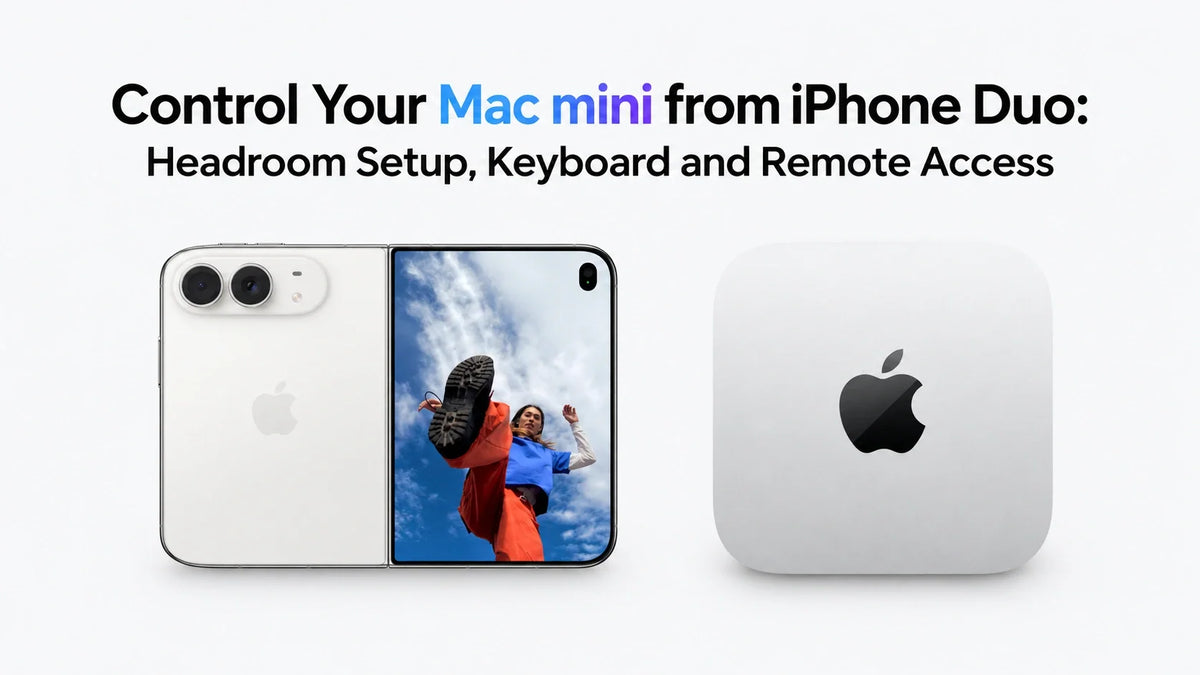
Headroom te permite ver y controlar un Mac mini desde el iPhone Duo mediante la función Compartir pantalla de macOS.
Conéctate primero a tu red doméstica; pliega el Duo a la mitad para colocar la pantalla en la parte superior y el teclado en la inferior.
El Mac debe permanecer encendido, conectado a Internet y disponible para conexiones remotas.
Para acceder desde fuera de casa, configura por separado una conexión privada, como Tailscale.
Lo que Headroom realmente hace con tu Mac mini
Tus aplicaciones, archivos y procesos se mantienen en el Mac mini. El Duo se convierte en su pantalla y dispositivo de entrada remotos, para que puedas comprobar una exportación, editar un documento o usar una aplicación de escritorio desde otra habitación.
Headroom se conecta al servicio de Compartir pantalla que ya viene integrado en macOS. No tienes que instalar ninguna aplicación host de Headroom en el Mac. Empieza por la visión general oficial de Headroom de MusicFlow y la listado actual en la App Store.
Cómo conectar iPhone Duo a Mac mini en la misma red
- Prepara el Mac. Completa su configuración inicial, conéctalo a tu red doméstica y mantenlo despierto. El Mac puede usar Ethernet mientras que el Duo usa Wi-Fi, siempre que ambos puedan comunicarse en la misma red local.
- Activa Compartir pantalla. Abre Ajustes del Sistema > General > Compartir. Abre el botón de información junto a Compartir pantalla y actívalo. Si la Administración remota está activada, desactívala primero; macOS no permite ambos servicios al mismo tiempo.
- Autoriza tu cuenta. En Permitir acceso para, elige el usuario de macOS con el que iniciarás sesión. Usa el nombre de usuario y la contraseña de esa cuenta de Mac, en lugar de las credenciales de tu Apple ID.
- Conéctate desde el Duo. Instala Headroom, únete a la misma red doméstica y permite el acceso a la red local cuando se te solicite. Selecciona el Mac detectado e inicia sesión.
- Añádelo manualmente si es necesario. Usa + para añadir una conexión. Introduce el nombre de host local del Mac o la dirección IP de la red local, el puerto 5900 y tu nombre de usuario de macOS. Guarda y luego conéctate.
Estos pasos siguen las instrucciones de Compartir pantalla de Apple y la guía de configuración de Duo de MusicFlow. Antes de probar con datos móviles, abre un documento y escribe una frase corta para confirmar que la visualización y la entrada local funcionan.
Usa el teclado plegado, la pantalla interior completa o la pantalla exterior
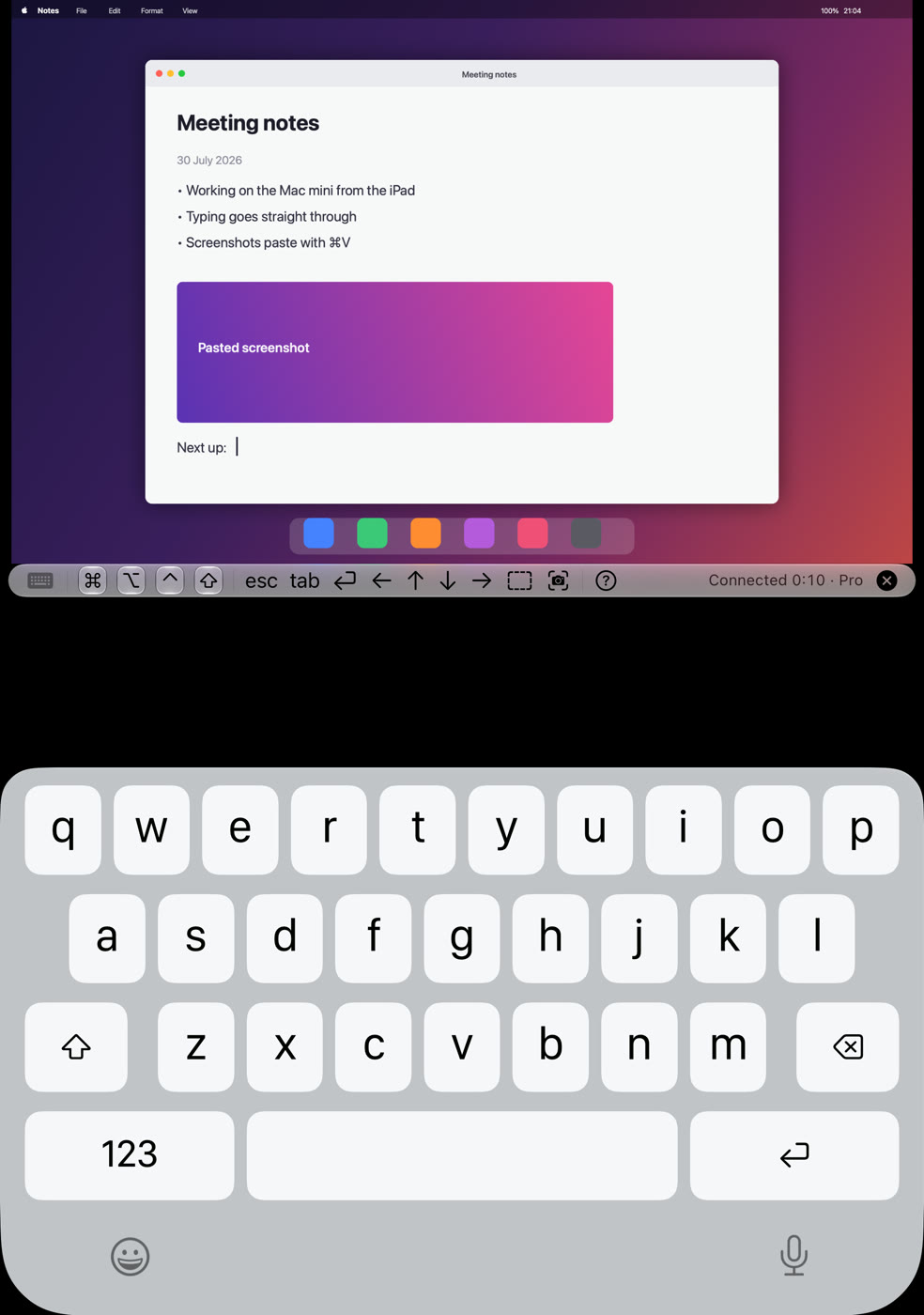
Diseño plegado para ediciones cortas. Después de conectarte, coloca el Duo medio abierto sobre una superficie estable. Headroom muestra el teclado por debajo del pliegue y posiciona el escritorio de Mac por encima, con la barra de control cerca de la bisagra.
Ábrelo completamente para más espacio de visualización. Usa la pantalla interior más grande para revisar un documento o navegar por varias ventanas. La orientación en vertical mueve los controles al lateral; la pantalla exterior también permite una sesión cuando el teléfono está cerrado.
Usa el tacto y los atajos de Mac. Toca para hacer clic, mantén pulsado antes de arrastrar y pellizca para ampliar. Los teclados de software y hardware admiten Command, Option, Control y Shift. Prueba Command-S después de una edición.
Las notas de la versión 1.4.1 de la App Store añaden una opción de trackpad en la pantalla inferior en la postura de portátil, incluyendo el uso del trackpad con un teclado externo. Empareja un teclado Bluetooth con el Duo para sesiones de escritura más largas; actualiza Headroom si tus controles de la pantalla inferior difieren de una demostración anterior.
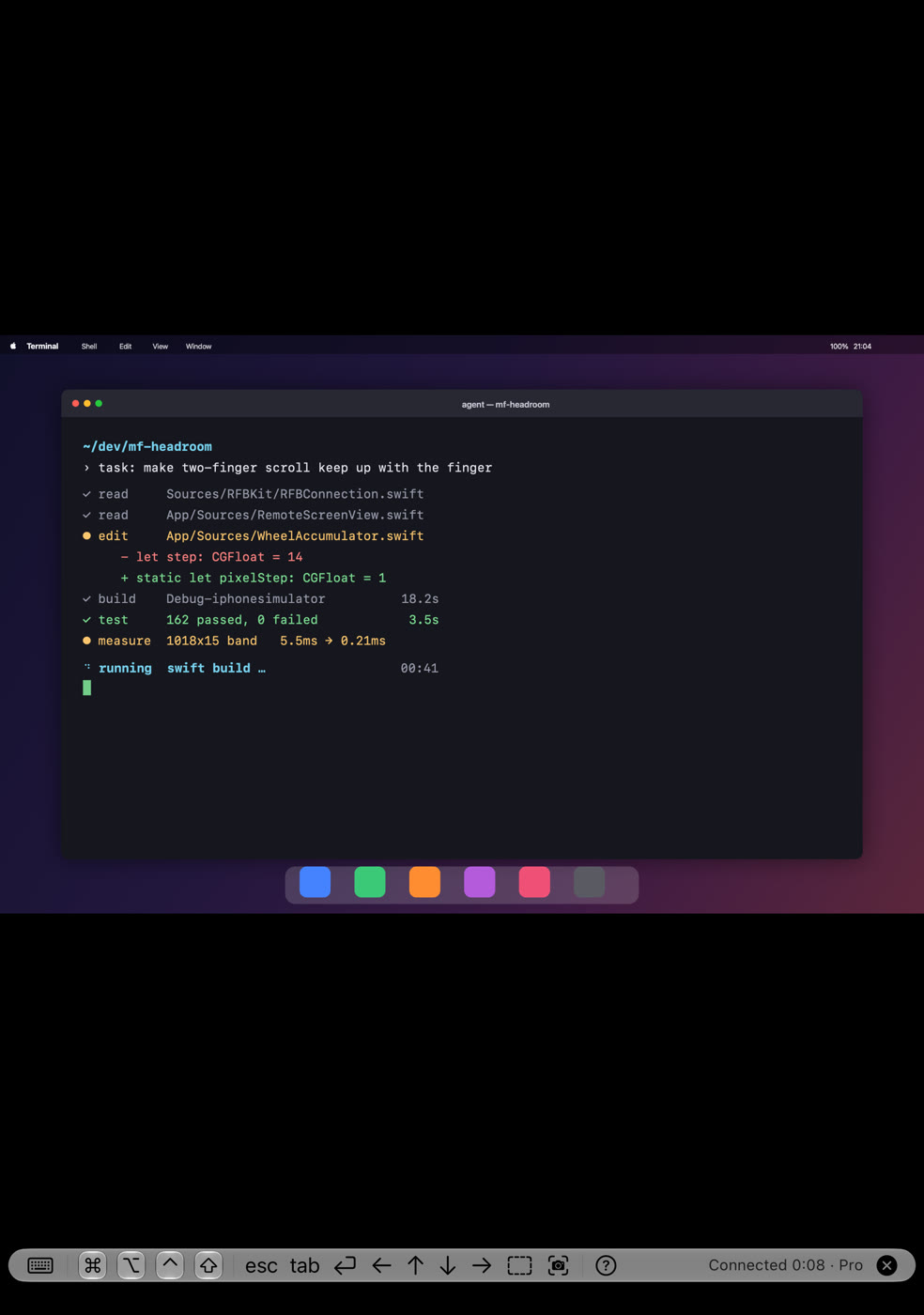
Para una visualización manos libres, compara las opciones de soporte en vertical y horizontal en ZEERA FoldTex Pro. Elige una funda o soporte que permita la postura que pretendes usar y deje el área del teclado accesible.
Cómo usar Headroom fuera de tu Wi-Fi doméstico
Una conexión doméstica exitosa no habilita automáticamente el acceso a través de 5G o Wi-Fi de hotel. Headroom proporciona el cliente de escritorio remoto; se debe usar una ruta de red separada para que el Mac sea accesible. MusicFlow documenta Headroom con Tailscale para este propósito.
- Instala Tailscale en ambos dispositivos. Añade el Mac mini y el iPhone Duo a la misma cuenta de Tailscale y aprueba la configuración de VPN en el teléfono.
- Comprueba que ambos estén en línea. Sigue el inicio rápido de Tailscale y confirma que ambos dispositivos pertenezcan a tu red privada, llamada tailnet.
- Copia la dirección de Tailscale del Mac. Usa su dirección asignada 100.x.y.z o el nombre MagicDNS. Tu dirección LAN exclusiva de tu hogar es un destino diferente.
- Crea una conexión guardada de Headroom. Toca +; introduce esa dirección de Tailscale como host, 5900 como puerto y las credenciales de la cuenta de Mac. El descubrimiento de Bonjour no atraviesa Tailscale, así que añade esta conexión manualmente.
- Prueba con datos móviles antes de salir. Desactiva el Wi-Fi en el Duo, mantén Tailscale conectado y abre la conexión guardada. Confirma que tanto las actualizaciones del escritorio como la entrada del teclado funcionen.
Si usas reglas de acceso personalizadas de Tailscale, permite que el Duo llegue al servicio de Compartir pantalla del Mac en TCP 5900. Mantén cerrado el puerto VNC público del router; la ruta documentada de Tailscale lleva la conexión a través de un túnel privado.
Como expectativa práctica, la edición de texto y la comprobación del progreso son más tolerantes que la animación rápida o el arrastre de precisión. La capacidad de respuesta depende de la conexión de subida del Mac, la red del teléfono y el retraso de ida y vuelta. Más velocidad de descarga de datos móviles por sí sola no puede garantizar una sesión fluida.
Mantén el Mac mini disponible mientras estás fuera
Deja que la pantalla entre en reposo sin poner el Mac en reposo. En las versiones actuales de macOS, abre Ajustes del Sistema > Energía y activa Impedir que el Mac se duerma automáticamente cuando la pantalla esté apagada. Las versiones anteriores pueden usar el nombre Energy Saver.
Mantén la alimentación, la red y Compartir pantalla activos. Tailscale también debe permanecer conectado para la ruta de internet. Un Mac apagado no puede ofrecer un escritorio remoto. Prueba la configuración después de que el Mac haya estado inactivo, en lugar de solo después de configurarlo.
Planifica para los límites de despertar. MusicFlow explica que la transmisión Wake-on-LAN normal de Headroom no viaja a través de Tailscale. No confíes en el Duo para despertar un Mac dormido desde fuera; mantén el host despierto o organiza un método de despertar separado en su red local.
Apple explica los controles de reposo del escritorio en su guía de ajustes de reposo y despertar. Para un Mac que también maneja trabajos durante la noche, consulta nuestra guía de configuración 24/7 del Mac mini.
Mantén la ventilación del Mac despejada y dimensiona el enfriamiento alrededor del trabajo que realiza. Una exportación o compilación aún se ejecuta en el Mac incluso cuando lo controlas desde el Duo. Nuestra guía sobre calor y flujo de aire del Mac mini cubre ese lado de la configuración.
¿Headroom no se conecta? Comprueba el paso fallido
- No hay Mac en la lista local: comprueba el permiso de Red Local de Headroom y evita el Wi-Fi de invitados que aísla dispositivos. Intenta una dirección LAN manual para separar los problemas de descubrimiento de los problemas de alcance.
- Mac encontrado, login rechazado: comprueba la lista de usuarios permitidos y las credenciales de la cuenta de Mac. Una contraseña VNC configurada por separado es una opción de autenticación diferente.
- Funciona en casa, falla en datos móviles: comprueba Tailscale en ambos dispositivos, la dirección de host de Tailscale guardada y cualquier regla de acceso. Reutilizar la entrada de Bonjour no creará una ruta de internet.
- La conexión cae después de inactividad: comprueba el estado de reposo del Mac y la conexión de red antes de cambiar los ajustes del teclado.
- La imagen responde lentamente: prueba una ventana de documento simple y compara Wi-Fi local con datos móviles. Esto ayuda a distinguir una ruta de red lenta de un Mac ocupado.
Preguntas frecuentes
¿Headroom es gratuito para el acceso remoto ilimitado?
La guía de MusicFlow actualmente indica tres minutos de conexión gratuita al día. Headroom Pro elimina el límite de tiempo mediante una compra única. Consulta el precio actual en tu App Store local.
¿Necesito un nodo de salida de Tailscale?
No, no para una conexión directa entre dos dispositivos en los que ya se está ejecutando Tailscale. Un nodo de salida enruta el tráfico de internet más amplio a través de otro dispositivo; es independiente del acceso a la dirección de Tailscale de tu Mac. Consulta la explicación de los nodos de salida de Tailscale.
Guías y accesorios relacionados
- ¿Puede el Mac mini funcionar 24/7? Guía de configuración de servidor doméstico
- ¿Por qué se calienta tanto mi Mac mini?
- Comparar fundas Duo para iPhone de ZEERA
- FoldStand Pro: funda Duo para iPhone con soporte de bisagra bidireccional
- FoldTex Pro: funda tipo folio de tejido técnico con soporte vertical y horizontal
- Carcasas y accesorios de refrigeración para Mac mini
Referencias de configuración: guías de Headroom de MusicFlow, notas de lanzamiento de la aplicación del desarrollador, Soporte de Apple y documentación de Tailscale enlazadas arriba. Revisado el 26 de octubre de 2026.






