
Respuesta rápida
Si CarPlay no funciona en tu iPhone 18 Pro Max, identifica si el fallo ocurre en la conexión, en una aplicación específica o en toda la sesión.
Comienza por asegurar una conexión de datos USB o un emparejamiento inalámbrico correctos, y luego reinicia y vuelve a conectar.
Verifica los permisos y el software antes de asumir que el teléfono necesita ser reemplazado.
Si los problemas aparecen durante la navegación y la carga inalámbrica, repite la prueba con el teléfono frío y la carga desactivada.
Un cargador con refrigeración activa puede ayudar a controlar el calor de la carga, pero no puede reparar un fallo de software de CarPlay.
¿Por qué CarPlay no funciona en mi iPhone 18 Pro Max?
“CarPlay no funciona” puede describir varios fallos distintos. Un teléfono que nunca se conecta requiere una investigación diferente a la de un mapa que se bloquea tras un largo viaje.
Tras revisar la guía de Apple sobre CarPlay y temperatura, ZEERA recomienda separar las comprobaciones de conexión, aplicación y calor antes de comprar accesorios de reemplazo. La secuencia a continuación es un marco de trabajo para la solución de problemas, no una afirmación de que ZEERA haya reproducido un defecto en todo el modelo.
Sin pantalla de CarPlay: Comienza por la compatibilidad, los datos USB o el emparejamiento inalámbrico.
CarPlay se desconecta continuamente: Compara la conexión USB directa con la inalámbrica y elimina cualquier adaptador inalámbrico de la prueba.
Los mapas o la música se bloquean pero CarPlay permanece abierto: Prueba con otra aplicación y comprueba el acceso a datos o ubicación.
Toda la pantalla del vehículo se reinicia: Observa si la interfaz propia del coche también se reinicia; eso apunta a una investigación de la unidad principal.
Los problemas ocurren solo durante la carga: Compara una sesión fría y sin carga antes de culpar a la conexión inalámbrica.
Mantén el vehículo estacionado mientras cambias la configuración o vuelves a conectar los cables. Cambia una variable a la vez y comprueba el resultado antes de continuar.
9 soluciones para cuando CarPlay no se conecta, se bloquea o se desconecta
1. Confirma que el coche es compatible con tu tipo de conexión
Consulta el manual del vehículo para saber si admite CarPlay con cable o inalámbrico. Selecciona el icono de CarPlay en la unidad principal si no se inicia automáticamente.
Que el audio por Bluetooth funcione no establece que el vehículo admita CarPlay inalámbrico. Anota el año del modelo, el modelo del estéreo y si hay algún adaptador de terceros involucrado.
2. Prueba con un cable de datos USB directo y el puerto correcto
Para CarPlay con cable, intenta con otro cable compatible con datos y un puerto USB habilitado para CarPlay. Evita concentradores y cadenas de adaptadores.
Un teléfono puede cargarse a través de un cable o puerto sin establecer una conexión de datos funcional. Si el USB directo funciona de forma fiable, mantén ese resultado como referencia para pruebas inalámbricas posteriores.
3. Comprueba el Wi-Fi, Bluetooth y la conexión automática
CarPlay inalámbrico requiere que el Wi-Fi y el Bluetooth estén activados. En los ajustes de Wi-Fi, abre la red de CarPlay y comprueba la opción de "Auto-Join" (conexión automática).
Prueba con un solo teléfono emparejado en el vehículo. Si utilizas un adaptador inalámbrico, sigue sus instrucciones de emparejamiento en lugar de mezclar su proceso de configuración con el sistema inalámbrico de fábrica.
Referencias de conexión y configuración: Guía de solución de problemas de CarPlay de Apple y instrucciones de configuración de CarPlay.
4. Reinicia el iPhone y el sistema de infoentretenimiento
Reinicia el iPhone y el coche. Sigue el manual del vehículo para realizar un reinicio correcto de la unidad principal.
Apagar la pantalla puede dejar funcionando el ordenador del sistema de infoentretenimiento. Evita desconectar la batería del vehículo o adivinar combinaciones de botones de reinicio. Un reinicio exitoso es una prueba útil, pero los fallos recurrentes aún necesitan investigación.
5. Comprueba Siri y las restricciones de CarPlay
Activa Siri. En Ajustes > Tiempo de uso > Restricciones de contenido y privacidad, comprueba que CarPlay esté permitido; la etiqueta de las aplicaciones permitidas puede variar.
Completa cualquier aviso de conexión mientras estés estacionado. Si el dispositivo está gestionado por un empleador, pregunta al administrador sobre las restricciones relevantes en lugar de eliminar los perfiles de gestión.
6. Olvida el coche y crea un emparejamiento nuevo
Ve a Ajustes > General > CarPlay, elige el vehículo y selecciona "Omitir este coche". Luego configura CarPlay de nuevo.
Usa el manual del vehículo para eliminar la entrada del teléfono antiguo del estéreo si es necesario. Esto es especialmente útil como paso de diagnóstico después de cambiar a un nuevo teléfono conservando un registro de emparejamiento antiguo.
Accesorio de carga opcional para el hogar y viajes:
7. Actualiza iOS, tus aplicaciones y el firmware del vehículo
Instala las actualizaciones públicas de iOS y de las aplicaciones disponibles, y comprueba el firmware del estéreo aprobado por el fabricante del coche.
Anota primero tu versión de iOS actual. Si el problema comenzó después de una actualización, incluye ese momento en un informe de asistencia. No asumas que una próxima versión contiene una solución a menos que sus notas de lanzamiento identifiquen una. Instalar software beta añade otra variable al diagnóstico.
8. Aísla problemas de navegación, GPS y transmisión
Si CarPlay permanece conectado pero Google Maps, Waze, Apple Maps o la música se detienen, prueba una segunda aplicación compatible. Mantén las demás condiciones sin cambios.
Para una posición inexacta, comprueba Ajustes > Privacidad y seguridad > Localización y el permiso de ubicación de la aplicación de navegación. Activa "Ubicación precisa" cuando una navegación exacta lo requiera.
Para problemas de almacenamiento en búfer de música o mapas que no cargan, pruebe el acceso celular por separado mientras está estacionado. Una pista de audio descargada puede ayudar a distinguir los problemas de transmisión de una sesión de CarPlay interrumpida. Un marcador de ubicación congelado por sí solo no prueba que CarPlay se haya desconectado.
9. Repita la prueba con el teléfono frío y la carga desactivada
Ejecute la misma aplicación de navegación con la carga inalámbrica desactivada y el teléfono fuera de la luz solar directa. Mantenga el método de conexión sin cambios.
Apple identifica la carga inalámbrica y la navegación en condiciones de calor como fuentes de aumento de temperatura. El exceso de calor puede ralentizar la carga y reducir el rendimiento. Un teléfono caliente por sí solo no determina por qué falló CarPlay.
Si la sesión se vuelve más confiable sin carga, la temperatura o la configuración de carga merecen una investigación adicional. Es una pista, no una prueba. Si aparece una advertencia de temperatura, deje de cargar, apague el teléfono y deje que se enfríe en un lugar más fresco.
Referencias: Guía de permisos de ubicación de Apple y Guía de temperatura de Apple.
CarPlay inalámbrico + GPS + Carga inalámbrica: cuándo importa el calor
La resolución de problemas en el automóvil se vuelve más difícil cuando varias condiciones cambian al mismo tiempo: el habitáculo se calienta, una ruta se vuelve más exigente, la cobertura celular cambia y el teléfono se está cargando. Separe estas variables antes de decidir qué accesorio reemplazar.
Prueba A — Teléfono frío, CarPlay inalámbrico, sin carga: Establezca si la sesión inalámbrica funciona sin el cargador.
Prueba B — Misma configuración, carga activada: Observe cuándo aparecen los síntomas y si hay una advertencia de temperatura o de carga.
Prueba C — CarPlay cableado directo, cargador inalámbrico apagado: Si el vehículo lo admite, compare la estabilidad. Recuerde que el USB aún puede cargar el teléfono, por lo que esta es una comparación de conexión en lugar de una prueba de calor cero.
Interpretación: Un fallo solo inalámbrico apunta al emparejamiento, al adaptador o a la compatibilidad inalámbrica. Un fallo solo durante la carga hace que valga la pena revisar la configuración térmica y de alimentación. Un fallo en todas las pruebas requiere diagnósticos más amplios del teléfono y del vehículo.
Para consejos sobre colocación y refrigeración, consulte nuestra guía sobre el sobrecalentamiento del iPhone en el coche. Mantenga el teléfono alejado de un tablero caliente o de las rejillas de ventilación de la calefacción, y confirme que el soporte se ajuste de forma segura al vehículo.
¿Cuándo tiene sentido el SuVolt Gen5 para una configuración de CarPlay?
Si CarPlay funciona pero la navegación y la carga hacen que el teléfono sufra por el calor, la configuración de carga es una compra lógica a evaluar a continuación.
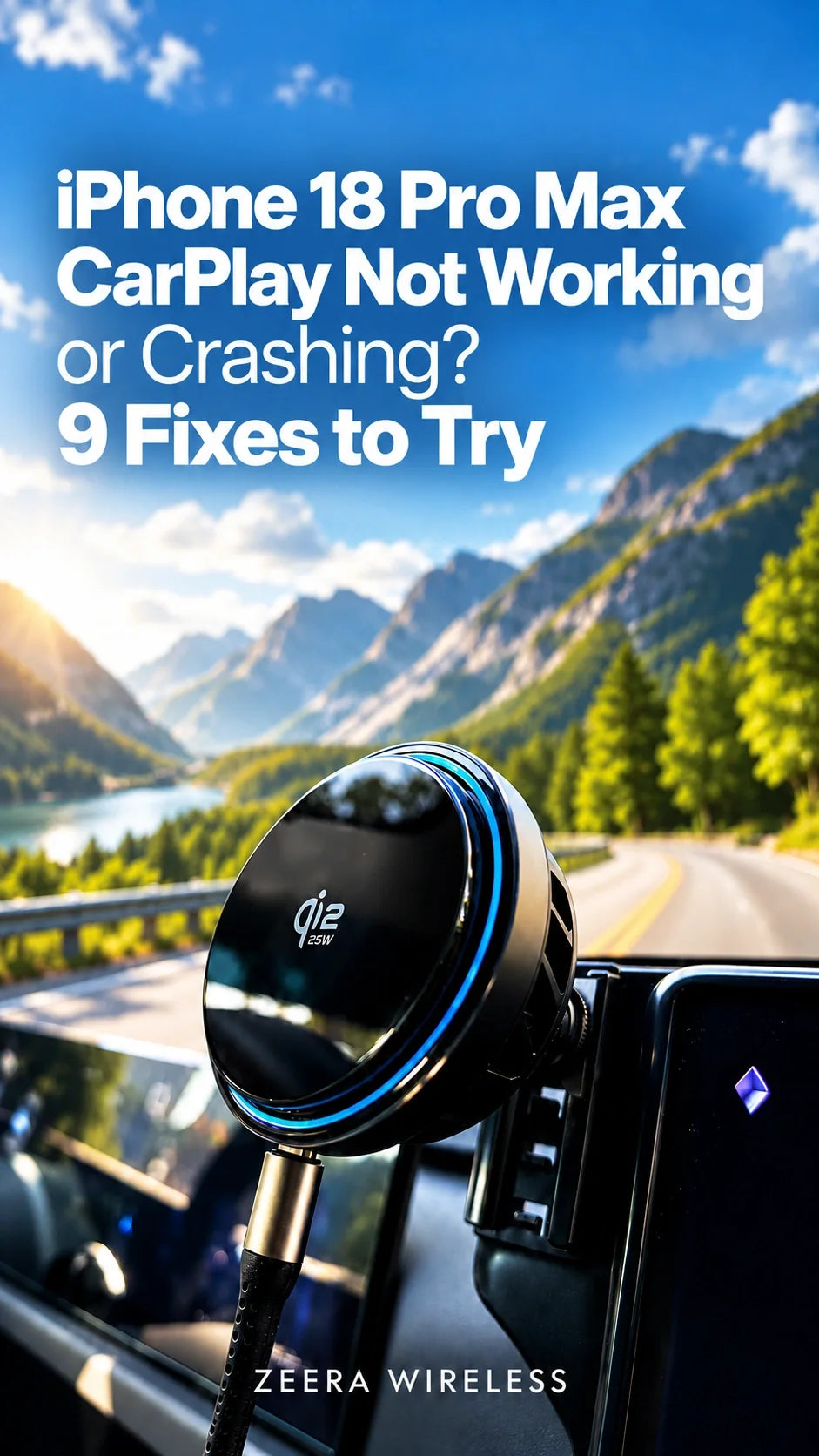
ZEERA SuVolt Gen5 combina montaje magnético, refrigeración activa por semiconductor y un soporte de ventilación reforzado de tres puntos. Se ofrece en versiones Qi2 de 15W y Qi2.2 de hasta 25W. Elija la versión y la fuente de alimentación adecuadas para su teléfono; la potencia de carga real varía según las condiciones.
Su función es gestionar el calor de la carga y mantener el teléfono alineado. No añade CarPlay inalámbrico a un automóvil, no transmite datos de CarPlay ni garantiza una navegación sin fallos. Antes de realizar el pedido, verifique la compatibilidad de las rejillas de ventilación o si el soporte de ventosa opcional se adapta a la superficie disponible.
Una funda magnética adecuada también es importante para el montaje. Evite colocar una billetera, una placa de metal suelta u otro objeto entre el teléfono y el cargador. Compare las opciones de carga más amplias en nuestra guía de compra de Qi2 vs Qi2.2.
¿Necesita su iPhone reparación o reemplazo?
El fallo de CarPlay en un solo vehículo no es evidencia suficiente para reemplazar un iPhone 18 Pro Max. Utilice una verificación cruzada para hacer que la solicitud de soporte sea más útil.
Otro teléfono también falla en el mismo coche: Pida al fabricante del vehículo o del estéreo que revise la unidad principal, el puerto USB y el firmware.
Su iPhone falla en más de un sistema CarPlay que funciona correctamente: Pida a Apple Support que investigue el dispositivo y el software.
Solo falla el adaptador inalámbrico: Contacte al vendedor del adaptador con su modelo y versión de firmware.
El teléfono se reinicia por sí solo: Informe esto por separado de un cierre de aplicación o de que la pantalla del vehículo se quede en blanco.
Prepare el modelo de iPhone, la versión de iOS, el modelo y año del coche, el firmware del estéreo, el tipo de conexión y el momento exacto del fallo. Incluya si ocurre mientras se carga, con una aplicación o con todas las aplicaciones de CarPlay.
Para preguntas sobre compatibilidad de funciones, nuestra guía de CarPlay Ultra cubre la diferencia entre CarPlay estándar y una integración más profunda en el vehículo.
Otros accesorios ZEERA para su escritorio:
Preguntas frecuentes
¿Por qué funciona el Bluetooth pero CarPlay no se conecta?
El audio por Bluetooth y CarPlay son funciones diferentes. Confirme que el vehículo admita su tipo de conexión CarPlay deseado, luego verifique la configuración inalámbrica o USB adecuada.
¿Por qué CarPlay se desconecta solo cuando cargo de forma inalámbrica?
Compare la misma sesión con la carga apagada y el teléfono frío. Si la confiabilidad mejora, investigue la configuración de carga y la temperatura. Esta comparación no prueba que el calor causara la desconexión.
¿Puede un cargador MagSafe para coche añadir CarPlay inalámbrico?
No. Un cargador suministra energía y soporte. CarPlay inalámbrico requiere soporte del vehículo, de la unidad principal o de un adaptador independiente compatible.
¿Una pausa en la carga significa que CarPlay se ha bloqueado?
No. Compruebe si la sesión de CarPlay sigue respondiendo. Una notificación de carga y una desconexión de CarPlay son síntomas separados y deben registrarse por separado.
¿Puede un cargador más potente garantizar que la batería aumente durante la navegación?
No. La ganancia de batería depende de la energía que el teléfono acepte y la que utilice. Una potencia máxima nominal más alta por sí sola no garantiza un rendimiento de carga sostenido.
¿Debería restablecer o borrar mi iPhone primero?
Comience con las comprobaciones específicas de conexión y emparejamiento. Un borrado completo es un paso importante; analice las fallas persistentes con el soporte técnico y realice una copia de seguridad del teléfono antes de cualquier borrado recomendado.
Accesorio opcional de fotografía para iPhone para las paradas en su ruta:
Artículos relacionados
- Sobrecalentamiento del iPhone en el coche: Consejos de refrigeración y carga
- Carga MagSafe para viajes de verano y por carretera
- Qi2 vs Qi2.2: ¿Debería actualizar a 25W?
- iPhone 18 Pro Max: carga de 15W vs 25W
- Explicación de CarPlay Ultra
- Características y compatibilidad de iOS 27 CarPlay
Nota editorial: Esta guía combina la orientación de configuración de Apple con pruebas prácticas de aislamiento. No establece un defecto generalizado de CarPlay en el iPhone 18 Pro Max ni afirma que una actualización de iOS específica solucione el problema en todos los vehículos. Especificaciones del producto: ZEERA SuVolt Gen5. Revisado el 7 de octubre de 2026.









