Respuesta rápida
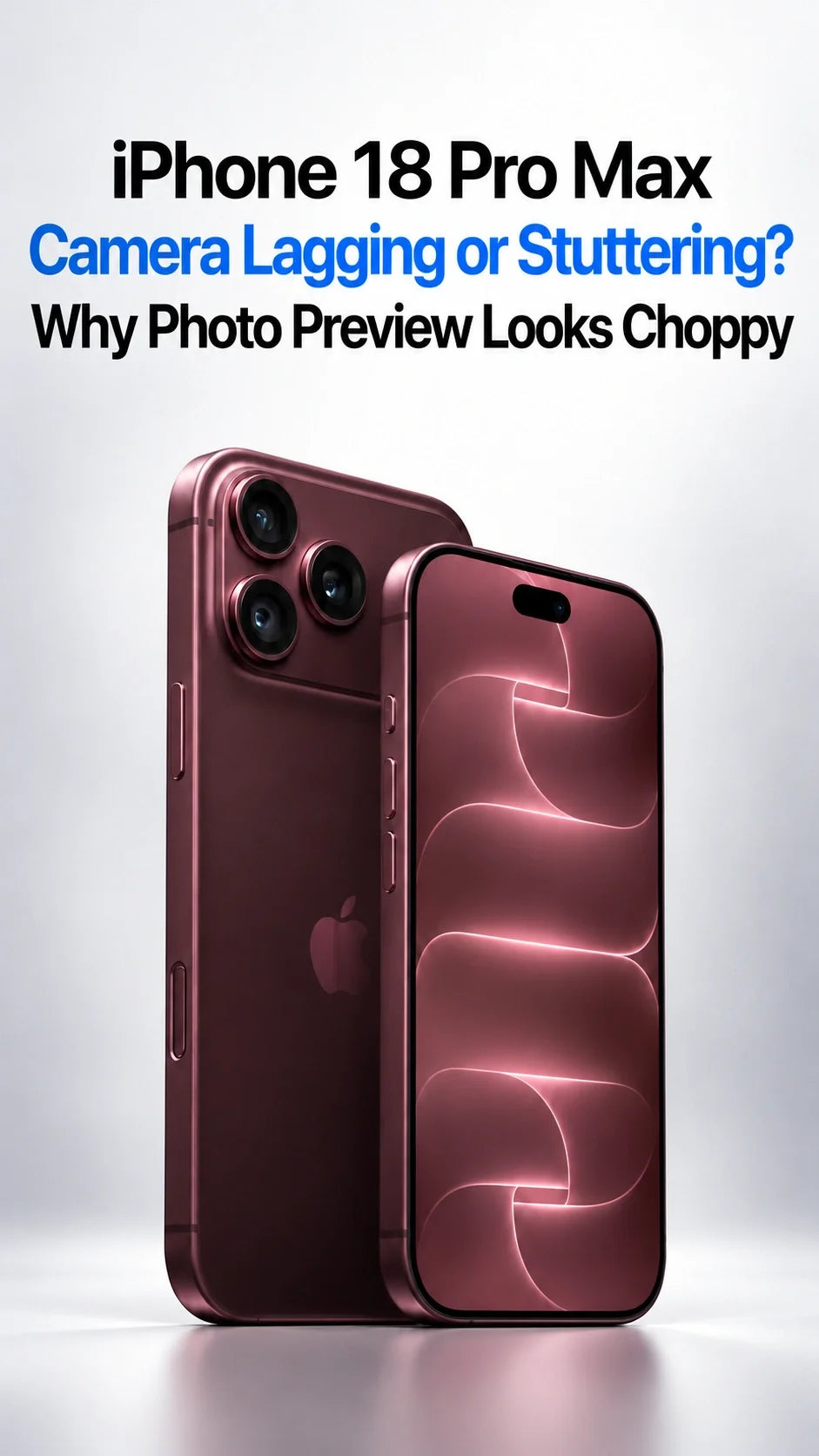
Si la vista previa de la cámara de tu iPhone 18 Pro Max se ve entrecortada en el modo Foto pero fluida en el modo Video, esa diferencia por sí sola no prueba que la cámara esté defectuosa.
Primero compara ambos modos con luz brillante usando la misma cámara 1×, con el teléfono frío y sin accesorios extraíbles.
La iluminación, los ajustes de exposición, el calor o un problema con la aplicación Cámara pueden contribuir; la causa debe ser aislada.
El control automático de FPS gestiona la grabación de video, por lo que desactivarlo no es una solución establecida para una vista previa de fotos con saltos.
Si el retraso grave se repite a plena luz del día después de reiniciar y actualizar iOS, documéntalo y contacta a Apple.
Actualizado el 7 de octubre de 2026 · ZEERA WIRELESS · Guía de resolución de problemas basada en evidencia
¿Qué reportan los propietarios del iPhone 18 Pro Max?
En una discusión de Reddit revisada para esta actualización del 7 de octubre, un usuario describió un visor extremadamente lento en modo Foto, mientras que el modo Video se veía fluido. Afirmó que persistía en condiciones brillantes; varias respuestas describieron comportamientos similares o sugirieron posibles causas.
La estimación del usuario de 10-15 fps describe cómo se sentía, no es una prueba de tasa de fotogramas medida.
Evaluación de ZEERA
Tras revisar el reporte del usuario y la guía de resolución de problemas de Apple, ZEERA recomienda separar la fluidez de la vista previa de la calidad de captura. Una ralentización repetible solo en el modo Foto es una prueba útil, pero no establece un defecto de hardware generalizado en el modelo ni un error confirmado en iOS 27.
Esta guía proporciona comparaciones de diagnóstico. No afirma que exista una nueva prueba de laboratorio de ZEERA ni una causa confirmada por Apple para este reporte.
¿Es retraso en la vista previa de la cámara, retraso del obturador o procesamiento de fotos?
Antes de cambiar los ajustes, identifica cuándo ocurre la ralentización. Estos síntomas llevan a diferentes comprobaciones.
Retraso o saltos en la vista previa de la cámara
La escena en vivo se mueve en pasos irregulares cuando desplazas lentamente el teléfono, antes de presionar el obturador. Este es el problema principal tratado aquí.
Retraso del obturador
El visor puede ser fluido, pero el teléfono tarda más de lo esperado en capturar después de que tocas el botón. Verifica si hay un temporizador o el modo Noche activo.
Una foto se ve borrosa y luego nítida
El cambio ocurre después de la captura, cuando abres la imagen. Esa es una pregunta de búsqueda independiente; consulta por qué las fotos del iPhone pueden cambiar después de ser tomadas.
¿Por qué el modo Foto se ve entrecortado mientras el modo Video se ve fluido?
La frecuencia de actualización de la pantalla, la cadencia de la vista previa de la cámara en vivo y la tasa de fotogramas del video grabado son cosas diferentes. Una interfaz fluida no garantiza una señal de cámara igualmente fluida.
La documentación para desarrolladores de cámara de Apple explica que el tiempo de los fotogramas de captura depende del formato activo y la configuración de la sesión. No especifica una tasa de fps universal para la vista previa de fotos en el iPhone 18 Pro Max.
Con luz tenue: verifica primero la exposición
Una exposición más larga integra la luz durante más tiempo. Como principio general de imagen, esto puede hacer que el movimiento parezca menos nítido o receptivo; es una explicación posible, no un diagnóstico del teléfono reportado.
Repite el mismo desplazamiento lento junto a una ventana brillante o al aire libre. Una mejora clara hace que valga la pena investigar la iluminación o la exposición. Los saltos graves y persistentes a la luz del día requieren más comprobaciones.
Con luz brillante: compara las rutas de captura
Si solo el modo Foto permanece entrecortado, registra esa distinción. Esto dirige la atención hacia la configuración o la ruta de software del modo Foto, pero no excluye un fallo de la cámara. Evita asumir que toda vista previa de foto debe ejecutarse a 24, 30, 60 o 120 fps.
Cómo solucionar el retraso de la cámara del iPhone 18 Pro Max
Cambia una variable a la vez. Estos pasos combinan las comprobaciones generales de cámara de Apple con comparaciones prácticas para esta queja de vista previa.
1. Establece una línea base de 1× con luz brillante
Usa la aplicación Cámara de Apple en modo Foto. Elige 1×, apunta a un sujeto estacionario a varios metros de distancia y desplaza lentamente durante unos segundos. Mantén la distancia, la iluminación y el movimiento similares para cada comparación.
Luego cambia al modo Video y repite. Guarda una foto normal y un video corto; juzga los archivos finales por separado del visor.
2. Vuelve a abrir la Cámara, luego reinicia el iPhone
Cierra y vuelve a abrir la Cámara si se comporta de forma anormal. Si la ralentización regresa, reinicia el teléfono y repite la línea base. No es necesario cerrar rutinariamente todas las aplicaciones en segundo plano.
3. Devuelve los controles de exposición a automático
Si cambiaste el obturador manual u otros controles de exposición, devuélvelos a Automático cuando esté disponible. Registra los valores anteriores para que puedas restaurar tu configuración preferida más tarde.
Para una captura activa en modo Noche, compara una escena más brillante o desactiva temporalmente el modo Noche usando los controles de la cámara. Esto puede cambiar el brillo o el ruido del resultado; es una comparación, no una cura garantizada. Apple explica cómo funciona la captura en modo Noche.
4. Compara una foto estándar con tu configuración avanzada
Si usas RAW o una opción de captura de alta resolución, selecciona temporalmente un ajuste de foto estándar. Compara las Live Photos activadas y desactivadas por separado. Estas pruebas ayudan a identificar si una configuración desencadena el síntoma; ninguna configuración es una causa universal comprobada de retraso en la vista previa.
5. Limpie las lentes y retire los accesorios extraíbles
Limpie el cristal de la cámara con un paño de microfibra limpio. Para realizar una comparación, retire cualquier filtro desmontable, tapa de lente, soporte o funda que obstruya la cámara o coloque un imán cerca de ella. Siga las instrucciones de extracción del accesorio.
Apple recomienda este paso de aislamiento para los problemas de la cámara. Esto no significa que todas las fundas MagSafe causen retraso en la cámara. Un cambio con un accesorio conectado requiere su propia comparación repetible.
Para filtros físicos, considere tanto la pérdida de luz como el ajuste. Nuestra guía de solución de problemas de filtros de cámara para iPhone explica esas compensaciones ópticas. Un CPL sirve para controlar los reflejos, no para reparar los errores de software.
6. Repita la prueba después de que el teléfono se enfríe
Desconecte la carga y detenga cualquier actividad exigente antes de volver a probar a una temperatura ambiente cómoda. Apple indica que una temperatura interna excesiva puede reducir la velocidad de fotogramas o aumentar el tiempo de procesamiento en algunas funciones.
Si aparece una advertencia de temperatura, apague el teléfono, aléjelo de la luz solar y deje que se enfríe. Consulte la guía de temperatura de Apple. La mejora tras el enfriamiento es una pista, no una prueba de la causa original.
7. Compare con el Modo de bajo consumo desactivado
Vaya a Ajustes → Batería → Modo de bajo consumo y desactívelo temporalmente. Apple documenta un límite de pantalla de 60 fps en modelos con ProMotion cuando el Modo de bajo consumo está activo.
Ese límite de pantalla no explica todos los fallos graves en la transmisión de la cámara. Trátelo como una comparación controlada y restaure su ajuste de batería preferido posteriormente.
8. Actualice el software y verifique el almacenamiento disponible
Instale la última actualización pública de iOS ofrecida en Ajustes → General → Actualización de software. Si solo falla una aplicación de cámara de terceros o social, actualice esa aplicación y compárela con la aplicación Cámara de Apple.
También verifique Ajustes → General → Almacenamiento del iPhone si la captura o el guardado son lentos. Vale la pena abordar el almacenamiento casi lleno, pero no existe un umbral de espacio libre verificado que solucione esta queja de vista previa de fotos. Una versión beta no es una reparación confirmada.
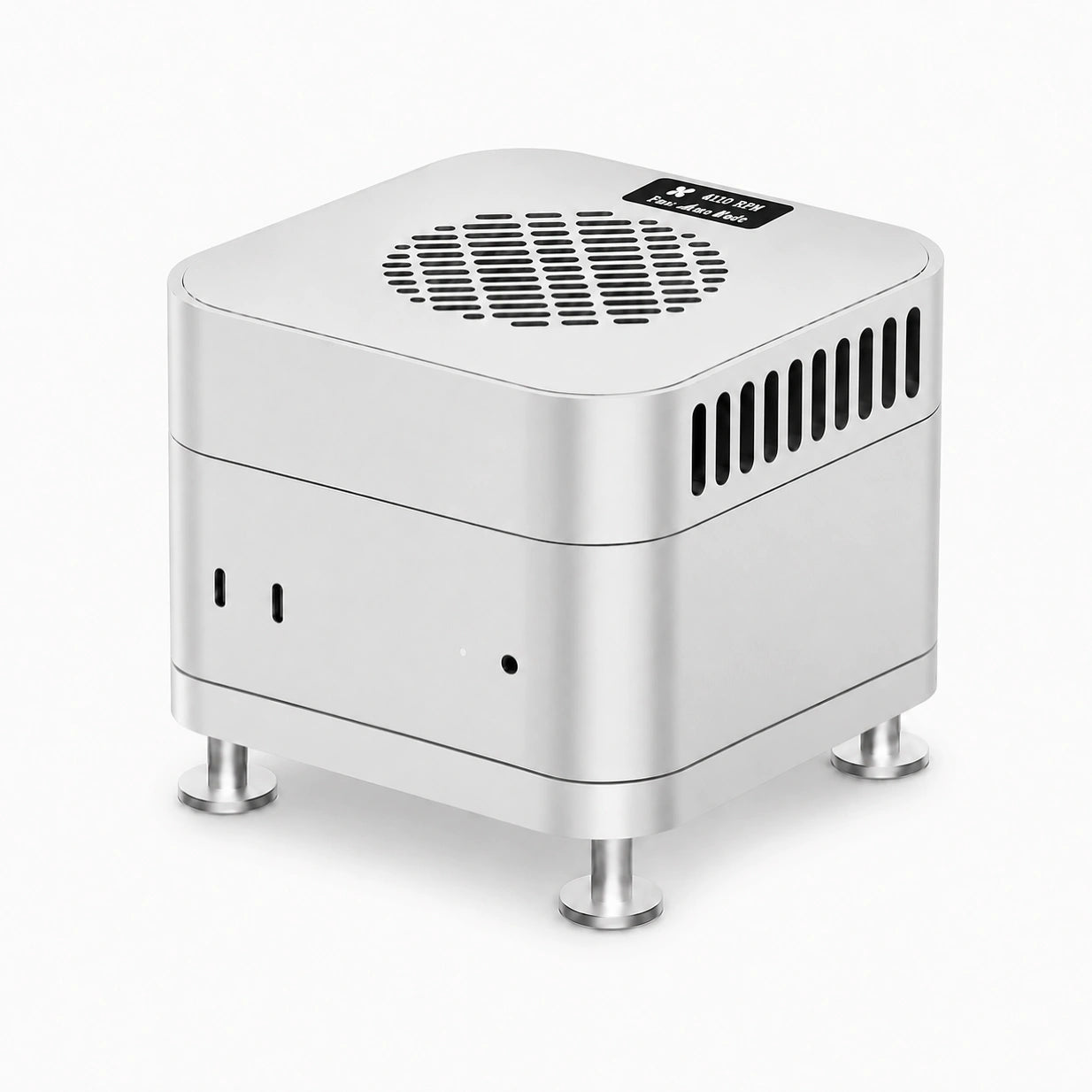
El cargador anterior es un accesorio de escritorio opcional. Para establecer una base de diagnóstico, pruebe sin conectar; la refrigeración activa no es una solución garantizada para el parpadeo de la aplicación Cámara.
¿Desactivar FPS automático soluciona una vista previa de fotos entrecortada?
FPS automático es un ajuste de grabación de video, no un control de fluidez de vista previa de fotos documentado por Apple. Apple indica que puede reducir la grabación de video a 24 fps en condiciones de poca luz.
Para una comparación específica de video, vaya a Ajustes → Cámara → Grabar video → FPS automático, desactívelo y grabe un clip corto con buena luz a una velocidad de fotogramas fija admitida.
Compare el clip guardado. Mantener una tasa de grabación más alta en condiciones de poca luz puede sacrificar el brillo o aumentar el ruido. Esto no establece una solución para el modo Foto. Consulte la guía de ajustes de video de Apple.
¿Cuándo debe contactar a Apple sobre los fallos de la cámara?
Solicite a Apple que inspeccione un problema grave y repetible después de realizar las comprobaciones básicas, especialmente si afecta a su capacidad para encuadrar o capturar una toma.
Razones útiles para buscar asistencia
- El visor se congela o se interrumpe repetidamente con luz brillante mientras el teléfono está frío.
- Una cámara no puede enfocar sistemáticamente, muestra una imagen negra o produce metraje guardado inestable.
- La cámara falla o no guarda las capturas.
- El problema comenzó después de una caída, o un ruido inusual en la cámara acompaña al fallo de enfoque.
Si el ruido es parte de su queja, consulte la guía separada sobre traqueteos y clics de la cámara. El sonido por sí solo no identifica la causa del retraso en la vista previa.
Traiga un registro de soporte breve y reproducible
Anote su versión de iOS, modo de cámara, selección de zoom, nivel de luz, modo de energía, accesorios y si el teléfono estaba cargándose. Explique si el modo Video y los archivos guardados se ven afectados.
Si es posible, filme la pantalla del teléfono con un segundo dispositivo. Esto evita añadir una carga de trabajo de grabación de pantalla durante la prueba, pero sigue siendo una demostración, no una medición precisa de fps. Pregunte a su vendedor sobre la fecha límite de devolución aplicable en lugar de esperar una solución de software no anunciada.
¿Necesita una funda, filtro o cargador nuevo?
Elija los accesorios según una necesidad específica que haya identificado: una funda para proteger y mejorar el agarre, un CPL para los reflejos o un cargador para su escritorio. Compare el teléfono sin accesorios extraíbles antes de atribuir un problema de cámara a uno de ellos.
Para la fotografía con iPhone 18 Pro o Pro Max, un filtro óptico cambia la luz que llega a la cámara. No mejora la velocidad de fotogramas de la vista previa. Seleccione el modelo exacto de teléfono y un efecto de filtro que se adapte a la escena.
Para los lectores que editan fotos de iPhone en un Mac mini, el siguiente módulo cubre accesorios de escritorio Mac opcionales.
Preguntas frecuentes: Retraso en la cámara del iPhone 18 Pro Max
¿Una vista previa de cámara con retraso significa que mis fotos saldrán borrosas?
No. La vista previa en vivo y la imagen final son salidas diferentes. Verifique la foto guardada en tamaños normales y ampliados; si el desenfoque persiste o el enfoque falla, merece una solución de problemas por separado.
¿El iPhone 18 Pro también se ve afectado?
Algunas respuestas en la discusión revisada describen un comportamiento similar en un iPhone 18 Pro. Esos informes no establecen qué tan común es. Las mismas comparaciones básicas pueden ayudar a documentar un síntoma en cualquier modelo.
¿Ha confirmado Apple un error de fps en la vista previa de fotos del iPhone 18 Pro Max?
Las fuentes revisadas para este artículo no confirman un error específico de fps en la vista previa de fotos ni un cronograma de reparación. Los informes de los propietarios por sí solos no pueden establecer un defecto confirmado por Apple.
¿Debo restablecer de fábrica mi iPhone para solucionar el retraso de la cámara?
Comience con las comparaciones reversibles anteriores. Un restablecimiento de fábrica no es una solución inicial establecida para este problema. Realice una copia de seguridad de sus datos y consulte los pasos a seguir con Apple si el problema persiste.
¿Puedo seguir usando la cámara si la vista previa se entrecorta?
Si las capturas se guardan correctamente, inspeccione su calidad y documente el comportamiento. Los bloqueos repetidos, las capturas fallidas o las advertencias de temperatura requieren atención; no asuma que un visor inutilizable es normal.
Guías relacionadas de ZEERA
- Las fotos se ven borrosas y luego nítidas: qué cambia tras la captura
- Cámara con ruido de traqueteo o chasquidos: cuándo revisarla
- Reflejos y destellos en la cámara: comparaciones prácticas
- Por qué un filtro de cámara puede empeorar el aspecto de una foto
- ¿Los protectores de lente afectan la calidad de la foto?
- Prueba de carga MagSafe 15W frente a 25W frente a Qi2.2 refrigerada
Fuentes y pruebas
La discusión de los propietarios establece un síntoma reportado, no su causa ni su prevalencia. Las fuentes de Apple respaldan las comprobaciones generales; las comparaciones modo por modo son las recomendaciones de diagnóstico de ZEERA.
- Discusión de propietarios: vista previa entrecortada en modo foto; evidencia anecdótica
- Apple: solución de problemas y servicio técnico de la cámara
- Apple: temperatura y rendimiento
- Apple: configuración de grabación de video y Auto FPS
- Apple: modo de bajo consumo y el límite de pantalla ProMotion
- Apple: cómo activar o desactivar el modo de bajo consumo
- Apple Developer: temporización de fotogramas en sesiones de captura
- Apple Developer: duración de la exposición
- Apple: fotos en modo Noche