Respuesta rápida
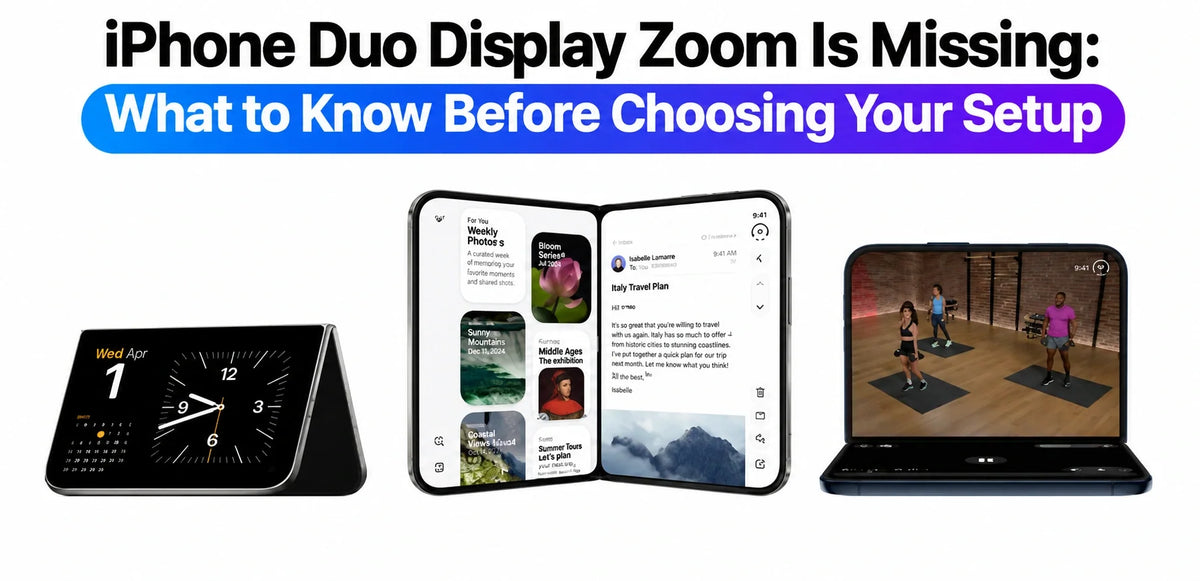
Según el informe de MacRumors del 2 de noviembre, al iPhone Duo le falta el control de Zoom de pantalla posterior a la configuración, incluso en iOS 27.2. La opción inicial de Apariencia está disponible durante la configuración.
Si ahora la pantalla se siente demasiado pequeña o demasiado grande, primero identifica si necesitas un tamaño de texto diferente, iconos de pantalla de inicio más grandes o una escala general de interfaz diferente. Estos controles sirven para propósitos diferentes. Comienza con el ajuste específico de legibilidad que necesitas; no borres tu teléfono asumiendo que una sugerencia en línea restaurará el control faltante.
Actualizado el 3 de noviembre de 2026
¿Por qué no puedes cambiar la opción de configuración?
MacRumors informa que la configuración ofrece Predeterminado, Medio y Grande, pero la entrada correspondiente de Zoom de pantalla está ausente después. La causa sigue sin explicarse.
La guía actual del iPhone de Apple sitúa Zoom de pantalla en Ajustes → Apariencia. Esa instrucción general no establece que el control esté disponible en Duo. Buscar en un menú de Pantalla y brillo más antiguo puede, por tanto, añadir confusión sin resolver la omisión reportada.
Zoom de pantalla, tamaño de texto y tamaño de iconos
Zoom de pantalla: la interfaz general
El zoom de pantalla cambia la escala de presentación de la interfaz, incluido el texto y elementos como botones e iconos. Piénsalo como la opción de diseño general. Los elementos más grandes pueden dejar menos contenido visible a la vez.
Tamaño de texto: comodidad de lectura
El tamaño de texto y Texto más grande ajustan las letras en las interfaces y aplicaciones compatibles. Pueden ayudar cuando los mensajes o las etiquetas son difíciles de leer, pero no son un interruptor equivalente para toda la interfaz. Apple explica estas opciones en su guía de legibilidad de texto.
Tamaño de iconos de la pantalla de inicio: el lanzador
Los controles de personalización de la pantalla de inicio te permiten elegir iconos más grandes. Esto afecta a la pantalla de inicio en lugar de cambiar el tamaño de los menús y controles de cada aplicación.
Pregunta qué se siente mal: las palabras, los iconos de las aplicaciones o toda la interfaz. Si solo una aplicación tiene un espaciado incómodo, también considera su diseño; nuestra guía de optimización de aplicaciones para iPhone Duo cubre ese problema por separado.
¿Qué puedes ajustar sin borrar?
Los siguientes son controles de iPhone documentados por Apple. Abordan la legibilidad y la ampliación; no son una forma verificada de recuperar el selector de Zoom de pantalla que falta en Duo.
Si el texto es el problema
Prueba Ajustes → Aspecto → Tamaño del texto. Para tamaños adicionales, comprueba Ajustes → Accesibilidad → Pantalla y tamaño del texto → Texto más grande. Ajusta el deslizador, luego vuelve a la aplicación que realmente te cuesta leer. El soporte de la aplicación afecta al resultado.
Si los iconos de la pantalla de inicio son el problema
Mantén pulsada la pantalla de inicio, abre Editar → Personalizar, y elige la opción de iconos de aplicación más grandes donde se ofrezca. Juzga esto en la pantalla de inicio misma; una mejora allí no muestra que el escalado del sistema haya cambiado.
Si necesitas ampliación
Apple documenta Ajustes → Accesibilidad → Zoom como una característica de ampliación separada. Sus gestos y comportamiento de visualización difieren del Zoom de pantalla. Lee las instrucciones de Zoom de Apple antes de probarlo para que sepas cómo moverte y apagarlo.
¿Deberías borrar y volver a configurar?
No trates el borrado como una solución confirmada. MacRumors cita el relato de un miembro del foro earthdog sobre el consejo de un asesor senior de Apple Support. Esta es una conversación reportada por un usuario, no un procedimiento publicado de Apple.
La discusión del propietario también ilustra la incertidumbre: un comentarista dijo que restablecer solo produjo un cambio en el tamaño de la fuente. Ese relato individual no puede establecer lo que hará cada Duo, pero es una razón para exigir un resultado claro de antes y después antes de recomendar un restablecimiento.
¿Qué contaría como una solución alternativa verificada?
Una demostración útil debería identificar la versión de iOS, mostrar el problema original, registrar los pasos exactos y comparar las mismas pantallas después. Debería distinguir un cambio de fuente o icono de un cambio de escala de la interfaz y mostrar lo que sucede en ambas pantallas. Una sugerencia de ajustes por sí sola no establece ese resultado.
Si la apariencia actual impide un uso cómodo, póngase en contacto con el Soporte de Apple e indique la versión de software, la opción de configuración que recuerde y capturas de pantalla que muestren el menú que falta. Pregunte qué ajuste modifica el procedimiento propuesto y si se aplica a su versión exacta. Si le recomiendan borrar el contenido, acuerde con ellos los pasos de copia de seguridad y restauración antes de continuar.
¿Apple ha respondido o prometido una actualización?
Según se comprobó el 3 de noviembre, el informe de MacRumors sigue indicando que ha solicitado comentarios a Apple. No se incluye ninguna respuesta ni calendario de corrección. Una actualización futura que restablezca la opción sigue sin confirmarse.
Para una nueva configuración, tómese el tiempo necesario para comparar las vistas previas ofrecidas en lugar de elegir un tamaño simplemente porque le resulte familiar por su teléfono anterior. Priorice un texto legible y controles cómodos. Para preguntas más amplias sobre software y usabilidad, utilice nuestro centro de reseñas y problemas del iPhone Duo.
Preguntas frecuentes
¿Qué debo registrar antes de solicitar asistencia?
Anote su versión y compilación de iOS, el tamaño de configuración que recuerda haber elegido y si la dificultad afecta a la pantalla exterior, la pantalla interior o a ambas. Incluya una captura de pantalla de la página de Ajustes correspondiente y un ejemplo del texto o los controles que desea cambiar.
¿Cómo debo comparar dos ajustes de apariencia?
Utilice la misma aplicación, orientación y pantalla para cada comparación. Observe por separado el tamaño de la letra, el tamaño de los botones y cuánto contenido cabe en pantalla. Esto le ayuda a describir el ajuste que necesita sin confundir un diseño específico de una aplicación con el escalado general.
Lecturas relacionadas
- Centro de reseñas del iPhone Duo: especificaciones, problemas y resultados de pruebas
- Optimización de aplicaciones para iPhone Duo: su mayor desafío plegable
- Centro de fundas para iPhone Duo: guías de materiales, protección y ajuste
- Explicación del calor durante la transferencia de datos del iPhone Duo y el iPhone 18 Pro y cómo evitarlo