
Respuesta rápida
La forma más limpia de convertir un Mac mini M6 en un mini Mac Pro es diseñar el escritorio en torno al ordenador, no en torno a una pila de adaptadores.
Utiliza una carcasa de aluminio MacForge Gen3 para dotar al Mac mini de una estructura inspirada en el Mac Pro, traslada sus puertos USB-C frontales y la toma de auriculares a la parte superior, y mantén un SSD externo en un área de almacenamiento dedicada.
Añade una o dos pantallas bien situadas, encamina la alimentación y los cables permanentes detrás del escritorio y reserva los puertos superiores para los dispositivos que conectes a diario.
El resultado es una estación de trabajo más sólida y fácil de usar, sin fingir que el Mac mini se ha convertido en un Mac Pro modular.

¿Qué hace que una configuración de escritorio con Mac mini M6 se sienta "Pro"?
Un escritorio profesional no se define por el monitor más grande o la mayor cantidad de accesorios. Funciona porque todas las conexiones que se utilizan con frecuencia son fáciles de alcanzar, el equipo permanente permanece fuera de la vista y el almacenamiento está colocado donde no crea desorden visual.
El Mac mini M6 es un excelente punto de partida. Según las especificaciones técnicas del Mac mini de Apple, cuenta con tres puertos Thunderbolt 4 traseros, HDMI, Ethernet de 2,5 Gb, dos puertos USB-C frontales y una toma de auriculares. También puede admitir hasta tres pantallas externas. El desafío es convertir esa capacidad en un escritorio que siga pareciendo sencillo.
Paso 1: Dale al Mac mini M6 una carcasa de aluminio estilo Mac Pro
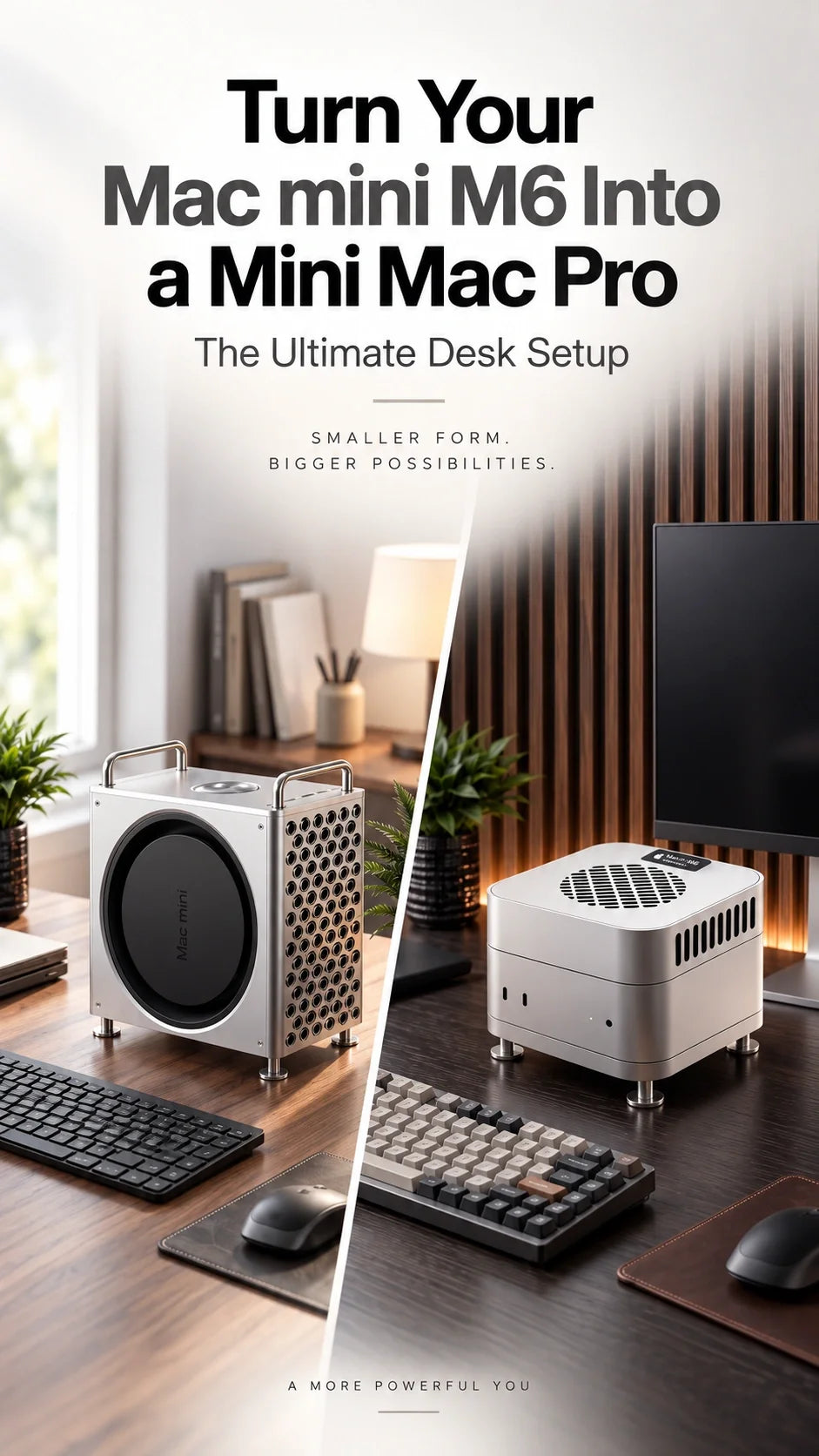
La mejora visual comienza con la carcasa. MacForge Gen3 rodea el pequeño cuerpo de 127 × 127 mm del Mac mini con una estructura de aluminio mecanizado con precisión y una rejilla tridimensional inspirada en el Mac Pro.
No es solo una piel decorativa. La postura más ancha hace que el ordenador se sienta anclado en el escritorio, mientras que el acabado cepillado anodizado combina con el lenguaje de materiales del hardware de escritorio de Apple. La rejilla abierta y el espacio interno están diseñados en torno al flujo de aire original del Mac mini, en lugar de sellarlo dentro de una caja sólida.
Para los compradores que buscan una carcasa Mac Pro para Mac mini, la distinción importante es que MacForge Gen3 es una carcasa y soporte de aluminio externo. Cambia la presentación y el acceso diario al Mac mini, pero no reemplaza el chasis ni los componentes internos de Apple.
Elige la versión correcta de MacForge Gen3:
Versión con almacenamiento SSD: ideal para editores de vídeo, fotógrafos y cualquier persona que desee tener una unidad externa guardada dentro de la configuración.
Versión Clean Minimal: ideal para flujos de trabajo basados en la nube o escritorios donde el almacenamiento externo ya reside en una base oculta.
Paso 2: Mueve tus puertos de uso diario a la parte superior
Los puertos frontales del Mac mini son útiles, pero quedan bajos en el escritorio. Una vez que el ordenador se coloca junto a un soporte de monitor o debajo de un estante, alcanzar esos puertos puede resultar incómodo.
MacForge Gen3 utiliza un sistema de extensión personalizado para llevar ambos puertos USB-C frontales y la toma de auriculares a la parte superior de la carcasa. Ahí es donde pertenecen las conexiones temporales: tarjetas de cámara, SSD portátiles, auriculares, micrófonos y dispositivos que cambian entre tu escritorio y tu bolsa.

Mantén los cables de pantalla, Ethernet, alimentación y tu base principal conectados en la parte posterior. Esto crea una regla simple: los cables permanentes van detrás del escritorio; los dispositivos que cambias se conectan en la parte superior.
Paso 3: Haz que el almacenamiento SSD externo forme parte de la configuración
El almacenamiento externo es una de las formas más sencillas de ampliar un Mac mini M6, pero un SSD suelto puede convertir rápidamente un escritorio limpio en un nido de cables cortos y unidades colgantes.
La versión de almacenamiento de MacForge Gen3 incluye un compartimento superior para una carcasa de SSD de hasta 120 × 60 × 19 mm. Mide la carcasa completa (no solo la unidad NVMe) antes de realizar el pedido. Deja suficiente espacio para el conector y evita forzar un cable rígido en una curva cerrada.

Una disposición de almacenamiento práctica
SSD interno: macOS, aplicaciones y archivos de proyectos actuales.
SSD externo rápido: bibliotecas multimedia, archivos temporales, modelos de IA locales o archivos activos.
Unidad de respaldo separada o NAS: Time Machine y copias de recuperación. Un SSD guardado en la carcasa es conveniente, pero no es una copia de seguridad por sí mismo.






