
Respuesta rápida
Que un Mac mini se sienta templado o caliente al jugar, exportar vídeo, renderizar en 3D, compilar código o trabajar con IA local no significa automáticamente que se esté sobrecalentando. Su carcasa de aluminio puede extender el calor interno a la superficie, mientras que el ventilador aumenta el flujo de aire cuando la carga de trabajo se vuelve exigente.
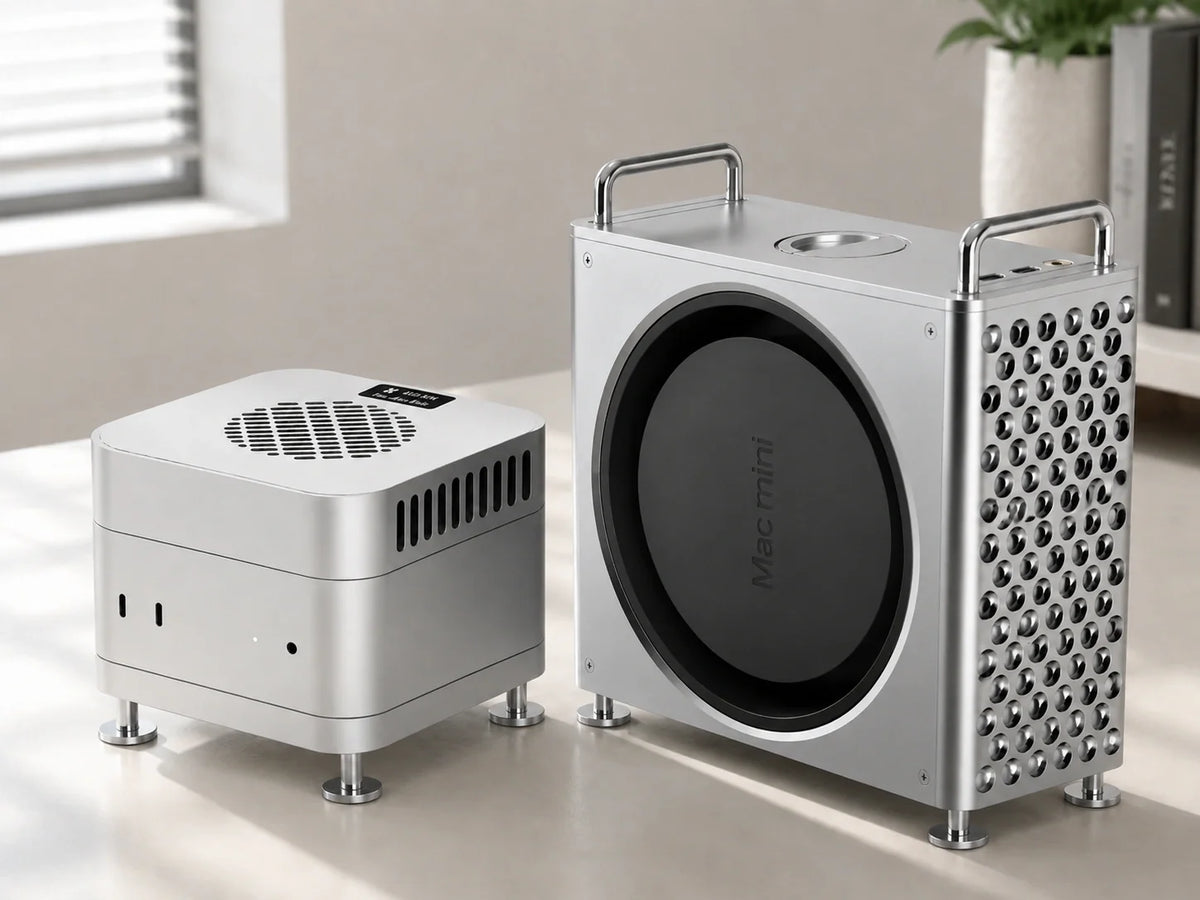
Empieza a preocuparte cuando se mantenga inusualmente caliente en reposo, siga haciendo ruido después de que la tarea termine, se ralentice repetidamente, se bloquee o se apague. Primero, comprueba el Monitor de Actividad, limpia las rejillas de ventilación inferiores y muévelo a una superficie dura y abierta. Para cargas de trabajo largas y repetidas que necesitan más margen térmico, el ZEERA MacFrost Pro añade refrigeración termoeléctrica de contacto directo sin soplar aire hacia la entrada inferior del Mac mini.
«¿Por qué mi Mac mini se calienta tanto?» suena a una sola pregunta, pero los usuarios suelen describir situaciones muy diferentes. Un Mac está templado porque está exportando vídeo. Otro está caliente en reposo porque Fotos está analizando una biblioteca. Un tercero nunca entró en suspensión total.
La distinción útil no es simplemente templado versus caliente. Es el calor normal bajo una carga de trabajo conocida versus el calor acompañado de un comportamiento anormal.
Esta guía reúne 17 preguntas comunes sobre el calor del Mac mini y las responde en un orden práctico. Se aplica ampliamente a los modelos de Mac mini con chip de Apple, mientras que el rendimiento de la refrigeración seguirá variando según el chip, la temperatura ambiente, la carga de trabajo y la configuración.
1. ¿Es normal que un Mac mini se caliente?
Sí. Un Mac mini puede sentirse templado y a veces caliente al tacto sin que haya una falla por sobrecalentamiento.
La CPU, la GPU, los motores multimedia, la memoria y el almacenamiento generan calor mientras trabajan. La carcasa compacta tiene que disipar ese calor de los componentes internos, y parte de él llega al exterior de aluminio.
Por eso, la parte superior o los lados pueden sentirse más calientes durante una exportación larga de Final Cut Pro, un juego con muchos gráficos, un renderizado de Blender o una generación de IA local. El aluminio conduce el calor de manera eficiente, por lo que una carcasa caliente puede ser una prueba de que el calor se está extendiendo por el chasis, no una prueba de que el chip esté a una temperatura insegura.
| Lo que notas | Lo que suele significar | Qué hacer |
|---|---|---|
| Carcasa templada durante el trabajo de oficina | A menudo normal, especialmente con varias aplicaciones, pantallas o pestañas del navegador activas | Mantén las rejillas de ventilación despejadas y observa si hay un comportamiento inusual |
| Carcasa caliente y ventilador más rápido durante una exportación o juego largo | Normalmente el sistema de refrigeración responde a una carga sostenida | Confirma el flujo de aire y comprueba si el rendimiento se mantiene estable |
| Caliente en reposo con alta actividad de la CPU | Probablemente indexación, sincronización, una aplicación en segundo plano o un proceso atascado | Usa el Monitor de Actividad para encontrar la carga de trabajo |
| Calor persistente con bloqueos, ralentización severa o apagados | Posible problema de software, ventilación o hardware | Detén la tarea, reinicia, actualiza y ejecuta diagnósticos si continúa |
2. ¿Qué tan caliente es demasiado caliente para un Mac mini, y cuándo debería preocuparse?
No existe una única temperatura de superficie o de CPU universal que diagnostique cada Mac mini. Diferentes utilidades pueden leer diferentes sensores, y la temperatura interna del chip no es la misma que la temperatura de la carcasa que tocas.
Apple indica un rango de temperatura ambiente de funcionamiento del Mac mini de 10° a 35°C (50° a 95°F). Esa cifra describe la habitación circundante, no la temperatura máxima de la CPU, la GPU o la carcasa.
El comportamiento es un mejor sistema de advertencia que una sola lectura de sensor aislada. Investiga si:
- El Mac permanece muy caliente cuando el Monitor de Actividad muestra poco trabajo.
- El ventilador permanece inusualmente ruidoso mucho después de que una tarea exigente termine.
- La misma exportación, renderizado o compilación se vuelve repetidamente más lenta a medida que continúa.
- Las aplicaciones se cierran, los gráficos se vuelven inestables o el Mac se apaga inesperadamente.
- El problema continúa después de un reinicio en una configuración fresca y bien ventilada.
Un Mac mini no es necesariamente defectuoso porque su carcasa de metal se sienta caliente. Un comportamiento anormal persistente es lo que convierte el calor superficial en un problema de resolución de problemas.
3. ¿Por qué mi Mac mini se calienta de repente en reposo o durante un uso ligero?
«Inactivo» solo describe lo que estás haciendo. macOS puede seguir trabajando en segundo plano.
La indexación de Spotlight, la sincronización de iCloud, el análisis de Fotos, Time Machine, las actualizaciones de aplicaciones, los ayudantes del navegador y las herramientas de almacenamiento en la nube pueden generar actividad de CPU, almacenamiento o red mientras el escritorio parece silencioso.
Esto es especialmente común en un Mac mini nuevo o después de una migración, una actualización importante de macOS o una gran importación de fotos. Apple identifica específicamente la indexación de Spotlight después de la migración de datos como una tarea que puede hacer que los ventiladores funcionen más rápido.
Comprueba la carga de trabajo real
- Abre Aplicaciones > Utilidades > Monitor de Actividad.
- Selecciona la pestaña CPU.
- Haz clic en % CPU para ordenar de mayor a menor.
- Observa la lista durante varios minutos; ignora un pico breve.
- Comprueba la pestaña Energía si quieres una vista más amplia de la actividad de la aplicación a lo largo del tiempo.
Si una aplicación de terceros conocida permanece en la parte superior, guarda tu trabajo y ciérrala o actualízala. No fuerces el cierre de procesos desconocidos de macOS solo porque sus nombres parezcan extraños.
Si kernel_task es alto, Apple explica que puede ser parte de la gestión de la temperatura: hace que la CPU esté menos disponible para los procesos que la usan intensamente. Responde a las condiciones térmicas; no es necesariamente la causa original.
4. ¿Por qué el Mac mini se calienta mucho al jugar o durante cargas de trabajo largas?
Los juegos pueden cargar la CPU y la GPU al mismo tiempo. Una mayor resolución, velocidad de fotogramas, ajustes visuales y sesiones de juego prolongadas aumentan tanto el consumo de energía como la emisión de calor.
Por lo tanto, un Mac mini con chip M o Pro que se caliente durante el juego no es inusual. También se espera un ruido más rápido del ventilador cuando el sistema necesita más flujo de aire.
Como prueba rápida, baja la resolución o el preajuste de gráficos. Si la temperatura de la carcasa, el ruido del ventilador y el tartamudeo mejoran, es probable que la carga de trabajo sea la causa.
Las exportaciones de vídeo largas, el renderizado en 3D, las compilaciones de código grandes y las cargas de trabajo de IA local crean un patrón similar. Un breve benchmark puede terminar antes de que se acumule mucho calor. Una tarea de 30 a 60 minutos da tiempo a que el calor se acumule en todo el sistema de refrigeración y la carcasa.
Por eso, el rendimiento sostenido importa más que una única puntuación de benchmark corta. Compara el primer y el último tercio de la misma tarea larga.
5. ¿El Mac mini sufre de estrangulamiento térmico, y un ventilador más rápido o ruidoso es normal?
Las computadoras Mac monitorean la temperatura interna y ajustan el comportamiento de enfriamiento. El ventilador normalmente acelera primero para mover más aire a través del sistema.
Apple dice que el funcionamiento más rápido del ventilador durante la compresión de video HD, los juegos con muchos gráficos o la indexación de Spotlight es una parte normal del enfriamiento. Apple no publica una "velocidad normal del ventilador" universal para cada modelo de Mac mini y carga de trabajo.
Si se necesita más control térmico, macOS puede reducir los recursos de procesamiento disponibles para el trabajo intensivo. La explicación de Apple sobre kernel_task muestra una forma en que el sistema ayuda a gestionar la temperatura de la CPU.
En lenguaje cotidiano, esto puede aparecer como estrangulamiento térmico: una carga de trabajo que comenzó rápidamente puede ralentizarse después de que la máquina haya estado caliente durante algún tiempo. Un breve ajuste de rendimiento es un comportamiento protector. Una desaceleración severa repetida en una configuración debidamente ventilada merece investigación.
6. ¿Tiene el Mac mini una buena refrigeración y cómo funciona?
Para su tamaño, el Mac mini tiene un sistema de refrigeración integrado eficaz. Utiliza sensores de temperatura, un disipador de calor o un conjunto térmico, un ventilador soplador y rutas de flujo de aire cuidadosamente separadas.
En el diseño compacto tipo M4, la ventilación se concentra alrededor del conjunto inferior. Las imágenes de desmontaje muestran áreas de entrada y salida separadas en lugar de una única abertura intercambiable: el aire más frío de la habitación entra por debajo, pasa por la ruta térmica interna y sale como escape más cálido.
Este diseño maneja el trabajo normal de oficina, navegación, transmisión y creación sin necesidad de un refrigerador externo. Su limitación es la misma que la de cualquier computadora de escritorio compacta: una carcasa pequeña tiene menos espacio para absorber y liberar calor durante horas de carga continua de CPU y GPU.
7. ¿Puede un flujo de aire, una ubicación o un polvo deficientes hacer que un Mac mini se caliente más?
Sí. La ubicación puede elevar la temperatura incluso cuando el software se comporta normalmente.
Usa el Mac mini sobre una superficie limpia, dura y estable. Mantén el papel, la tela, los cables gruesos y las placas de accesorios sólidas alejados del área de ventilación inferior. Evita los armarios cerrados donde el aire de escape caliente no tenga dónde dispersarse.
La temperatura ambiente también importa. La luz solar directa, otra computadora caliente o un estante sobre un radiador reducen la diferencia de temperatura disponible para el sistema de enfriamiento.
El polvo puede reducir gradualmente el flujo de aire, especialmente en un Mac mini más antiguo o en una habitación con humo, partículas de cocina o un humidificador ultrasónico que usa agua del grifo sin filtrar. Apple advierte específicamente contra el uso del Mac mini en entornos con mucho polvo o humo en el aire.
Para limpiar el exterior, apaga el Mac, desenchúfalo y límpialo con un paño suave sin pelusa, como indica Apple. No rocíes líquido en las rejillas de ventilación ni introduzcas herramientas profundamente. Si se necesita una limpieza interna, un servicio profesional es más seguro que abrir una máquina desconocida.
8. ¿Por qué mi Mac mini está templado o caliente mientras duerme?
Una pantalla oscura no siempre significa que el Mac esté en suspensión total. Los procesos en segundo plano, el almacenamiento conectado, el uso compartido de la red, el acceso remoto, el software de copia de seguridad o la configuración de activación pueden mantenerlo activo o despertarlo brevemente.
Apple señala que los procesos en segundo plano pueden impedir la suspensión y recomienda comprobar el Monitor de Actividad para detectar un uso inesperado de la CPU. En los Mac de escritorio, configuraciones como Evitar que el Mac entre en reposo automáticamente cuando la pantalla esté apagada, Activar Power Nap y Activar para el acceso a la red también pueden afectar al comportamiento de la suspensión.
El calor breve no es automáticamente un problema. El calor persistente durante la noche debe probarse:
- Reinicia el Mac y vuelve a probar la suspensión.
- Desconecta los dispositivos USB y Thunderbolt no esenciales durante una noche.
- Revisa la configuración de Energía y desactiva las opciones de activación innecesarias.
- Comprueba las aplicaciones de copia de seguridad, uso compartido y acceso remoto.
Si necesitas una solución temporal inmediata mientras investigas, apaga el Mac durante la noche.
9. ¿Cómo enfrío un Mac mini?
Utiliza este orden. Resuelve la causa antes de añadir hardware.
- Detén la carga de trabajo innecesaria. Comprueba en el Monitor de Actividad si hay alguna aplicación o proceso que esté utilizando mucha CPU.
- Limpia las rejillas de ventilación inferiores. Retira los materiales blandos, papeles y accesorios mal colocados de debajo del Mac.
- Ponlo al aire libre. Sácalo de un armario y aléjalo del sol directo o de cualquier otra fuente de calor.
- Reinicia el Mac. Apple recomienda reiniciar un Mac con chip de Apple si los ventiladores funcionan rápido sin un uso intensivo.
- Actualiza macOS y las aplicaciones. Un proceso bloqueado o incompatible puede generar una carga innecesaria.
- Reduce la carga de trabajo como prueba. Baja la configuración de los juegos, pausa las exportaciones adicionales o ejecuta una compilación grande a la vez.
- Desconecta los periféricos inusuales. Prueba sin hubs, unidades o pantallas no esenciales si el calor aparece inesperadamente.
- Añade refrigeración externa solo cuando esté justificado. Úsala para una carga de trabajo larga y repetible después de haber comprobado el flujo de aire y el software.
No guardes un Mac mini caliente en la nevera ni lo expongas a cambios bruscos de temperatura. Apágalo y deja que se enfríe gradualmente en una habitación seca y ventilada.
10. ¿Necesita un Mac mini un soporte de refrigeración o un enfriador externo?
La mayoría de los propietarios de Mac mini no necesitan uno para enviar correos electrónicos, navegar por la web, documentos, streaming o trabajos creativos cortos. El sistema integrado debería ser suficiente cuando las rejillas de ventilación estén despejadas y la habitación esté dentro del rango recomendado por Apple.
Un soporte elevado puede ayudar cuando un accesorio de escritorio restringe el espacio debajo del ordenador. Mejora el espacio libre, pero no elimina activamente el calor.
Un ventilador inferior puede mover más aire, pero el resultado depende de su dirección y ajuste. Un ventilador amplio hacia arriba también puede mover más polvo hacia el chasis o mezclar el aire caliente recientemente expulsado de nuevo hacia la entrada.
Un enfriador termoeléctrico de contacto superior crea una ruta de transferencia de calor separada a través de la carcasa de aluminio. Este enfoque es más relevante para cargas de trabajo largas y repetibles, no para el uso diario básico.
| Opción de refrigeración | Mejor para | Limitación principal |
|---|---|---|
| Escritorio duro y abierto | Todos los Mac mini | No puede compensar una habitación muy caliente o una carga sostenida extrema |
| Soporte elevado | Mejorar el espacio libre debajo de las rejillas de ventilación | Sin eliminación activa de calor |
| Ventilador inferior | Flujo de aire cuidadosamente dirigido en una configuración limpia | Puede añadir polvo o recircular el aire caliente si está mal alineado |
| Enfriador termoeléctrico de contacto superior | Exportaciones largas, IA, renderizado y compilación | Necesita energía; los modos más potentes generan más ruido |
Cómo probar si un enfriador externo ayuda
- Utiliza la misma posición del Mac y registra la temperatura ambiente.
- Deja que el Mac vuelva a una condición de inactividad similar antes de cada ejecución.
- Ejecuta la misma exportación, renderizado, modelo o compilación largos con refrigeración nativa.
- Repite con el enfriador en el modo elegido.
- Compara el tiempo de finalización, el rendimiento del tercio final y el ruido total.
Esta prueba A/B es más útil que preguntar solo si la carcasa se siente más fría.
11. ¿Puede el calor a largo plazo dañar un Mac mini o acortar su vida útil?
Un Mac mini está diseñado para gestionar el calor con sensores, control del ventilador y protección del rendimiento. El calor normal bajo carga es parte de ese diseño.
Sin embargo, utilizar repetidamente cualquier ordenador en un entorno cálido, polvoriento o mal ventilado no es lo ideal. Apple advierte que el funcionamiento fuera del rango ambiental especificado puede afectar al rendimiento, y el flujo de aire bloqueado obliga al sistema de refrigeración a trabajar más duro.
No es posible traducir una temperatura superficial en un número preciso de meses o años de vida útil perdida. El objetivo práctico es eliminar el calor evitable: mantener la habitación a una temperatura razonable, mantener un flujo de aire claro, detener los procesos descontrolados y abordar los bloqueos o apagados persistentes.
Ejecuta el Diagnóstico de Apple y ponte en contacto con el Soporte técnico de Apple si el Mac se apaga inesperadamente, informa de un problema de hardware, se mantiene anormalmente caliente en reposo o mantiene el ventilador a alta velocidad después de un reinicio en una habitación bien ventilada. Un enfriador externo puede ayudar a una carga de trabajo pesada legítima, pero no debe ocultar un fallo de software o hardware.
Preguntas frecuentes
¿Por qué la parte superior de mi Mac mini está tan caliente?
La carcasa de aluminio disipa el calor interno, por lo que la parte superior puede sentirse caliente durante juegos, renderizados, exportaciones u otros trabajos intensivos. Comprueba la carga de trabajo, el flujo de aire y el comportamiento del sistema antes de tratar el calor superficial como un sobrecalentamiento.
¿Es normal que un Mac mini nuevo se caliente durante la configuración?
Sí, temporalmente. La indexación de Spotlight, las descargas de iCloud, el análisis de fotos, la instalación de aplicaciones y las actualizaciones de software pueden crear una carga en segundo plano. El calor debería disminuir una vez que finalice el trabajo de configuración.
¿Pueden los navegadores y las aplicaciones en segundo plano calentar un Mac mini?
Sí. Las pestañas ocupadas, las extensiones, las videollamadas, los ayudantes del navegador, las aplicaciones en la nube y los procesos bloqueados pueden consumir CPU mientras el Mac parece inactivo. Ordena el Monitor de actividad por % de CPU para encontrar la fuente.
¿Debo preocuparme si el ventilador del Mac mini hace ruido mientras juego?
Normalmente no. El ruido más rápido del ventilador es una respuesta normal de refrigeración durante el trabajo que requiere muchos gráficos. Investiga si sigue haciendo ruido mucho después de cerrar el juego o si se combina con bloqueos, apagados o una pérdida grave de rendimiento.
¿Ayuda a la refrigeración levantar un Mac mini?
Puede ayudar cuando un escritorio, estante, concentrador o accesorio restringe el área de ventilación inferior. Si las rejillas de ventilación ya tienen un acceso claro al aire de la habitación, solo levantarlo puede suponer una pequeña diferencia.
¿Debo limpiar el ventilador del Mac mini si empieza a calentarse?
Primero limpia el polvo alrededor del área de ventilación exterior con el Mac apagado y desenchufado. No rocíes líquidos ni introduzcas herramientas en las rejillas de ventilación. Si una máquina antigua necesita limpieza interna, considera un servicio profesional.
¿Debo apagar mi Mac mini si se calienta?
El calor normal durante una tarea pesada conocida no requiere un apagado inmediato. Si el Mac se bloquea, se ralentiza gravemente, huele inusual o permanece extremadamente caliente en reposo, guarda tu trabajo, apágalo y deja que se enfríe de forma natural.
¿Necesita cada Mac mini el MacFrost Pro u otro enfriador activo?
No. La mayoría de los usuarios no necesitan refrigeración activa para el trabajo diario normal. MacFrost Pro está diseñado para usuarios que ejecutan repetidamente cargas de trabajo sostenidas de CPU/GPU y pueden medir un beneficio de un margen térmico adicional.
Conclusión
Un Mac mini caliente al tacto no significa automáticamente que se esté sobrecalentando. Pregúntate qué está haciendo, cuánto tiempo lleva haciéndolo, si las rejillas de ventilación inferiores están despejadas y si el rendimiento se mantiene estable.
Para la mayoría de la gente, la solución no cuesta nada: utiliza una superficie dura, deja espacio a las rejillas de ventilación, reduce la temperatura ambiente y detén el trabajo innecesario en segundo plano.
Para exportaciones de vídeo largas y repetidas, IA local, renderizado 3D o compilaciones de código grandes, el ZEERA MacFrost Pro añade refrigeración termoeléctrica de contacto directo al mismo tiempo que mantiene el flujo de aire inferior nativo del Mac mini. Utiliza el modo eficaz más bajo y aumenta la refrigeración solo cuando el beneficio de rendimiento medido valga la pena el ruido adicional.
Guías relacionadas con Mac mini
Explora los accesorios de aluminio ZEERA para Mac mini y Mac Studio
Fuentes
- Soporte de Apple: información importante sobre el manejo del Mac mini
- Soporte de Apple: acerca de los ventiladores y el ruido del ventilador en tu producto Apple
- Soporte de Apple: cómo kernel_task ayuda a gestionar la temperatura de la CPU
- Soporte de Apple: Guía del usuario del Monitor de actividad
- Soporte de Apple: si tu Mac se suspende o se activa inesperadamente
- ChargerLAB: desmontaje del Mac mini M4 de Apple y diseño de las rejillas de ventilación






