
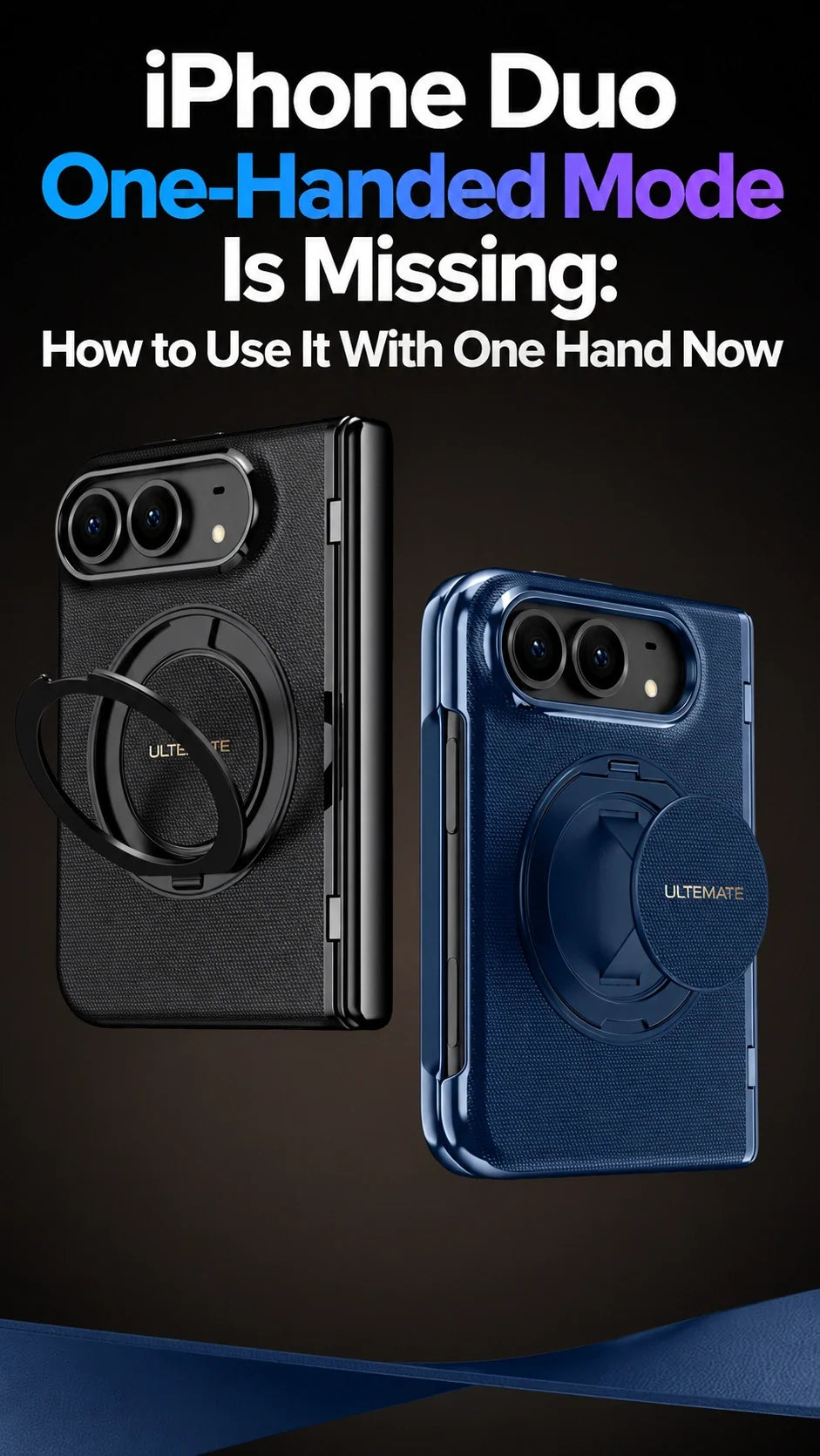
Respuesta rápida
La función específica de Accesibilidad para una mano del iPhone Duo no está disponible en el software de lanzamiento.
Por ahora, empieza con la pantalla exterior, un agarre cómodo y los atajos de AssistiveTouch.
El Control por voz y el dictado pueden reducir la frecuencia con la que necesitas estirar el pulgar por la pantalla.
Una correa para los dedos, una funda delgada o un soporte compatible pueden facilitar el uso diario.
Estas opciones ayudan con tareas específicas; no acercan toda la interfaz al alcance del pulgar.
¿Por qué falta la función Accesibilidad para una mano del iPhone Duo en el lanzamiento?
Apple no ha explicado públicamente el motivo de esta omisión en el lanzamiento. En su reseña del 21 de octubre, Julian Chokkattu, de WIRED, informa que Apple planea añadir la función Accesibilidad para una mano más adelante, en 2026, para ayudar a los usuarios a alcanzar los bordes izquierdo y derecho de la pantalla.
Ese informe no confirma una versión específica de iOS ni una fecha de lanzamiento. En particular, no confirma que vaya a llegar con iOS 27.2. La pregunta práctica ahora es qué tareas puedes facilitar con los controles que ya están disponibles.
Por qué bajar la pantalla no resuelve el alcance de lado a lado
En los iPhone convencionales compatibles, la función Accesibilidad para una mano existente de Apple baja la parte superior de la pantalla en orientación vertical. Esto ayuda a alcanzar con el pulgar un botón situado cerca de la parte superior.
La altura y el ancho plantean problemas distintos
Alcance vertical: un campo de búsqueda o un botón para volver está por encima del alcance del pulgar.
Alcance horizontal: una barra de navegación, un botón de envío o el panel opuesto están al otro lado de la pantalla, lejos de la mano que sostiene el teléfono.
Bajar una interfaz ancha apenas reduce esa distancia horizontal. El plan del que se ha informado para Duo apunta a los bordes, pero todavía no se han especificado el gesto final ni el comportamiento de la pantalla.
Esta es una de las razones por las que el diseño y la optimización de las apps para iPhone Duo son importantes: la posición de un control de uso frecuente puede influir tanto en la comodidad como la cantidad de contenido en pantalla.
Cómo usar el iPhone Duo con una mano ahora mismo
Empieza por adaptar la solución a la tarea. Sujetar el teléfono con seguridad, acceder a los controles del sistema e introducir texto son tres cosas distintas. Los ajustes que se indican a continuación corresponden a funciones documentadas del iPhone; si una opción depende del teclado activo o de la disposición de la pantalla, comprueba si aparece en la pantalla que estás usando.
1. Usa la pantalla exterior para acciones rápidas
Haz respuestas breves, búsquedas rápidas y sesiones cortas de desplazamiento en la pantalla exterior cuando la app lo permita. Al abrir el teléfono tendrás más espacio para leer, pero también puede aumentar la distancia que debe recorrer el pulgar.
Sujeta el borde inferior con los dedos y mantén la muñeca relajada. Si al alcanzar un control el teléfono se te gira en la palma, cambia el agarre o apóyalo en una superficie antes de continuar.
2. Coloca AssistiveTouch junto al pulgar
- Ve a Ajustes → Accesibilidad → Tocar → AssistiveTouch y actívalo.
- Arrastra el botón flotante a una posición cómoda cerca de la mano con la que sujetas el teléfono.
- Abre Personalizar menú de nivel superior y elige acciones útiles, como Centro de control, Centro de notificaciones o Inicio.
- Si quieres, asigna una acción de uso frecuente a Un toque, Dos toques o Pulsación larga.
AssistiveTouch sustituye varios gestos incómodos por toques fáciles de alcanzar. No añade al menú flotante todos los botones de las apps.
3. Comprueba si puedes alinear el teclado a la izquierda o a la derecha
En un campo de texto, mantén pulsada la tecla de emoji o globo. Si el menú ofrece teclados de una mano, selecciona el teclado alineado a la izquierda para usarlo con la mano izquierda o el alineado a la derecha para usarlo con la derecha.
Apple lo explica en su guía del teclado en pantalla. Úsalo cuando aparezca la opción; esa guía general no garantiza que esté disponible por igual en las dos pantallas del Duo ni con todos los teclados. Modifica las teclas, no el resto de la app.
4. Dicta las respuestas más largas
Ve a Ajustes → General → Teclado → Activar dictado. Toca un campo de texto, luego el botón del micrófono del teclado y dicta el mensaje.
El dictado reduce los movimientos repetidos del pulgar por el teclado. Aun así, puedes tocar la pantalla para corregir el texto antes de enviarlo.
5. Usa el Control por voz para acceder a un control difícil de alcanzar
Ve a Ajustes → Accesibilidad → Control por voz y completa la configuración. Después podrás dar comandos de navegación en voz alta o decir «Mostrar números» para etiquetar los controles y seleccionar uno por su número.
El Control por voz ayuda tanto con la navegación como con la introducción de texto. Es especialmente útil cuando lo difícil es tocar un botón lejano y no sostener el teléfono.
¿Qué resulta más difícil para las personas zurdas o con manos pequeñas?
La pregunta importante al configurar un iPhone Duo para zurdos es dónde coloca cada app sus controles. Una barra de herramientas en el borde derecho puede ser cómoda para el pulgar derecho, pero obliga al izquierdo a cruzar el contenido. Una app con los controles principales a la izquierda puede invertir esa desventaja.
Prueba las tareas que repites de verdad
- Mensajes: escribe una respuesta breve y luego alcanza los botones de envío y de archivos adjuntos sin aflojar el agarre.
- Navegación web: prueba la barra de direcciones, las pestañas y la navegación hacia atrás en el navegador que elijas.
- Apps con dos paneles: cambia entre una lista y el elemento abierto; fíjate si la siguiente acción queda al otro lado de la pantalla.
- Controles del sistema: utiliza el atajo de AssistiveTouch para un gesto de borde que te resulte incómodo.
Las manos pequeñas pueden encontrarse con las mismas limitaciones en cualquiera de los lados. Un accesorio de sujeción puede estabilizar el teléfono, pero para alcanzar un control lejano quizá debas apoyarlo o utilizar otro método de entrada.
¿Qué tipo de funda facilita el uso con una mano?
Si vas a usar el teléfono en la mano, prioriza un punto de sujeción que se adapte a ella. Para leer o hacer llamadas en un escritorio, prioriza un soporte que sostenga el peso del teléfono. Si tienes manos pequeñas y la forma del teléfono sin funda te resulta cómoda, empezar por reducir al mínimo el grosor añadido puede ser una mejor opción.
Las cuatro recomendaciones de esta guía responden a necesidades distintas. Antes de elegir, compara los mecanismos en nuestra guía de correas para los dedos, anillos y soportes para iPhone Duo: que un diseño circular sea compatible con MagSafe no significa que incluya una sujeción para los dedos.
Para usarlo en el escritorio: un soporte estable para la funda o un soporte de carga compatible te permite manejar el teléfono con una mano mientras la superficie lo sostiene.
Preguntas frecuentes
¿Agrandar el texto facilitará alcanzar los botones del lado opuesto?
Un texto más grande puede mejorar la legibilidad, pero no acerca de forma fiable una barra de herramientas o un botón de envío a tu pulgar. Si el problema es la distancia en la pantalla, elige un atajo de entrada o una posición compatible.
¿Puedo cargar el teléfono sin quitar estos accesorios de anillo?
Para cargar con MagSafe en dispositivos compatibles, retrae la correa de FoldFlex Pro y pliega su anillo hasta dejarlo plano; pliega también el anillo integrado de FoldPivot Pro. Retira el soporte de anillo desmontable opcional de FoldAero Pro. Consulta la guía de carga con soporte de anillo para conocer las diferencias.
Descubre la colección de fundas ZEERA para iPhone Duo
Compara las cuatro opciones anteriores con otros diseños con agarre, carcasas delgadas y soportes en la colección de fundas ZEERA para iPhone Duo.
Guías relacionadas sobre iPhone Duo
- Por qué los diseños de las apps para iPhone Duo aún necesitan mejoras
- Comparativa de correas para los dedos, anillos giratorios y soportes
- Elige una funda para iPhone Duo según el problema que resuelve
- Materiales para fundas: fibra de aramida, PC y cuero vegano
- Carga MagSafe con una funda con anillo y soporte
- Centro de información sobre fundas para iPhone Duo: materiales, protección y ajuste
Actualizado el 22 de octubre de 2026. Reportaje: WIRED, 21 de octubre. Instrucciones de configuración: guías de Apple Support enlazadas arriba. Características del producto: páginas de productos ZEERA enlazadas.






