
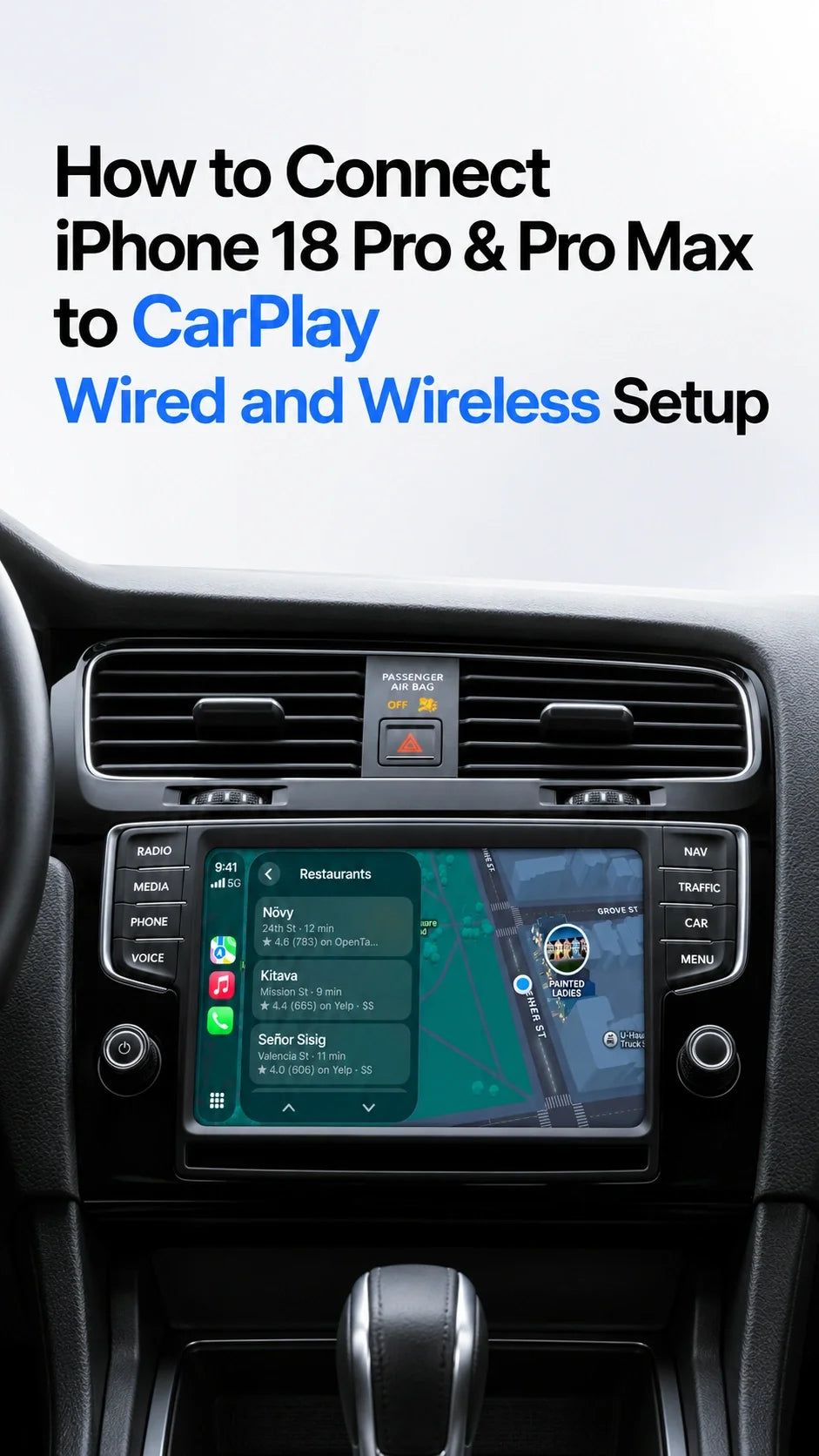
Risposta rapida
Sia iPhone 18 Pro che Pro Max supportano Apple CarPlay nei veicoli compatibili.
Per la configurazione via cavo, collega un cavo dati USB-C alla porta USB dell'auto abilitata per CarPlay.
Per la configurazione wireless, attiva il Bluetooth e il Wi-Fi, imposta l'auto in modalità di abbinamento, quindi selezionala in Impostazioni > Generali > CarPlay.
Mantieni Siri abilitato e segui le istruzioni di autorizzazione sul tuo iPhone e sul display dell'auto.
CarPlay wireless richiede il supporto del veicolo; posizionare l'iPhone su un caricabatterie MagSafe non lo connette a CarPlay.
Cosa ti serve prima di connettere l'iPhone 18 Pro a CarPlay?
Apple elenca entrambi i modelli di iPhone 18 Pro come compatibili con CarPlay. Il controllo fondamentale riguarda il sistema di infotainment del tuo veicolo.
La tua lista di controllo per la configurazione
- Compatibilità dell'auto: conferma che l'anno del modello, l'allestimento e lo stereo supportino effettivamente CarPlay. Controlla l'elenco dei veicoli Apple e il manuale del proprietario.
- Tipo di connessione: determina se l'auto supporta CarPlay via cavo, CarPlay wireless o entrambi.
- Prontezza del telefono: abilita Siri e installa l'ultimo aggiornamento iOS pubblico disponibile per il tuo iPhone.
- Prontezza del veicolo: avvia l'auto mentre sei parcheggiato e verifica la presenza di aggiornamenti dell'infotainment del produttore.
Il solo possesso di Bluetooth o di una presa di ricarica USB non garantisce la compatibilità con CarPlay. Non è necessaria un'app CarPlay separata sul tuo iPhone.
Valutazione di ZEERA: Identifica il tipo di connessione dell'auto prima di acquistare accessori. Questo determina se il tuo primo acquisto debba essere un cavo dati adatto, un supporto di ricarica o nessuno dei due.
Le impostazioni di Siri potrebbero apparire sotto Siri o Apple Intelligence & Siri, a seconda del software. Cerca Siri in Impostazioni se le etichette del menu differiscono.
Come configurare CarPlay via cavo su iPhone 18 Pro & Pro Max
Connessione tramite la porta USB dell'auto
- Sblocca il tuo iPhone per la prima connessione.
- Trova la porta USB CarPlay. Cerca un simbolo di CarPlay o dello smartphone, oppure consulta il manuale.
- Collega un cavo dati idoneo direttamente tra quella porta e il connettore USB-C del tuo iPhone.
- Segui le istruzioni a schermo su entrambi i dispositivi. Approva l'accesso a CarPlay per quest'auto; abilita l'uso durante il blocco se offerto e desiderato.
- Apri CarPlay sul display dell'auto se non appare automaticamente.
Questi passaggi seguono la guida alla connessione CarPlay di Apple; i nomi dei menu e le istruzioni dell'auto possono variare.
Scegli il cavo adatto alla tua auto
Porta USB-C dell'auto: usa un cavo dati USB-C a USB-C conforme.
Porta USB-A dell'auto: usa un cavo dati USB-A a USB-C conforme, come supportato dalle linee guida USB-C di Apple.
Un cavo di sola ricarica non può trasportare la connessione CarPlay. Se la tua vecchia configurazione usa un cavo Lightning e un adattatore, prova un cavo USB diretto quando la connessione non è stabile.
La ricarica funziona ma CarPlay non appare? Per prima cosa verifica di aver utilizzato la porta dati designata. L'auto potrebbe avere prese USB aggiuntive destinate esclusivamente alla ricarica.
Come configurare CarPlay wireless su iPhone 18 Pro & Pro Max
Abbina l'iPhone alla tua auto
- Attiva il Bluetooth e il Wi-Fi nelle Impostazioni dell'iPhone.
- Imposta l'auto in modalità di abbinamento CarPlay wireless. Usa il menu di connessione del telefono o, dove supportato, tieni premuto il tasto dei comandi vocali sul volante.
- Apri Impostazioni > Generali > CarPlay e seleziona la tua auto sotto "Auto disponibili".
- Completa le istruzioni di abbinamento. Conferma il codice corrispondente e approva CarPlay su entrambi gli schermi quando richiesto.
- Seleziona CarPlay sul cruscotto e verifica che le tue app di navigazione e audio appaiano.
Sui veicoli che supportano entrambi i tipi di connessione, Apple afferma che una connessione USB iniziale potrebbe abilitare CarPlay wireless per le corse successive. Se la tua auto non appare, consulta le istruzioni di abbinamento del produttore prima di dare per scontato che l'iPhone sia incompatibile.
L'audio Bluetooth è un risultato separato. Ascoltare musica tramite gli altoparlanti non conferma che le mappe e le app supportate siano connesse tramite CarPlay.
Per la prossima corsa, lascia Bluetooth e Wi-Fi abilitati. Se la rete CarPlay appare in Impostazioni > Wi-Fi, apri il suo pannello informativo e controlla Auto-Join. Controlla anche l'impostazione del telefono preferito della tua auto, se disponibile.
Come connettersi dopo essere passati da un vecchio iPhone
Tratta l'iPhone 18 Pro come un nuovo dispositivo nell'elenco telefonico del veicolo. Se l'auto continua a selezionare il tuo vecchio iPhone, ricostruisci l'abbinamento mentre sei parcheggiato.
Dai al nuovo telefono la sua connessione dedicata
- Rimuovi la voce del vecchio telefono dall'auto se non lo utilizzi più lì.
- Sul nuovo iPhone, apri Impostazioni > Generali > CarPlay. Se è già elencata una connessione non riuscita, seleziona l'auto e tocca Dimentica questa auto.
- Ripeti la configurazione cablata o wireless indicata sopra.
- Se rimangono registrati diversi telefoni, seleziona il nuovo iPhone come dispositivo preferito qualora il veicolo offra tale opzione.
Questo è un consiglio per l'abbinamento, non la prova di un difetto hardware dell'iPhone 18. Apple suggerisce inoltre di assegnare nomi distinti ai telefoni quando più dispositivi causano confusione nella connessione.
Dovresti usare CarPlay cablato o wireless?
Cablato: un punto di partenza pratico
Scegli la versione cablata quando la tua auto la supporta e non ti dispiace collegare un cavo a ogni viaggio. È anche utile come confronto quando l'abbinamento wireless risulta problematico. L'uscita di alimentazione USB dell'auto determina quanta carica fornisce.
Wireless: comodo per viaggi frequenti
Scegli la versione wireless quando la tua auto la supporta e preferisci lasciare il telefono in tasca o su un supporto. Pianifica una soluzione di ricarica separata per i viaggi più lunghi.
Un adattatore CarPlay wireless e un caricabatterie wireless hanno scopi diversi. Alcuni adattatori di terze parti convertono una connessione CarPlay cablata di fabbrica compatibile in wireless; controlla i requisiti del veicolo del produttore dell'adattatore. Un caricabatterie MagSafe fornisce alimentazione e non esegue tale conversione.
Come mantenere il tuo iPhone carico durante l'uso di CarPlay wireless
Navigazione, streaming e ricarica wireless possono funzionare contemporaneamente durante un lungo viaggio. Apple osserva che condizioni di caldo e una navigazione prolungata in auto possono influire sulle prestazioni, e una temperatura eccessiva può rallentare o interrompere la ricarica.
Crea la configurazione di ricarica su misura per la tua auto
- Tieni il telefono lontano dalla luce solare diretta e raffredda l'abitacolo.
- Scegli un supporto adatto alla tua specifica bocchetta di aerazione o superficie di montaggio.
- Verifica la compatibilità della custodia e l'allineamento magnetico prima di metterti alla guida.
- Utilizza l'alimentatore richiesto dal tuo caricabatterie; il wattaggio di picco non è una velocità di ricarica costante.
Il ZEERA SuVolt Gen5 Qi2.2 versione 25W combina montaggio magnetico, ricarica wireless e raffreddamento attivo per gli iPhone compatibili. Può aiutare a gestire il calore durante la ricarica; non può aggiungere il supporto CarPlay a un'auto né garantire che una connessione software rimanga stabile.
Confronta le opzioni di montaggio nella nostra guida ai supporti per auto MagSafe per iPhone 18 Pro e iPhone Duo. Se la ricarica si interrompe, consulta iPhone 18 Pro Max Ricarica in attesa: cause e soluzioni.
Per la ricarica a destinazione in hotel o sulla scrivania, un caricabatterie pieghevole può tenere insieme il tuo iPhone, Apple Watch e AirPods tra un viaggio e l'altro.
Cosa fare se CarPlay non appare dopo la configurazione?
Controlla la connessione prima di modificare altre impostazioni
Cablato: prova un altro cavo dati e la porta USB CarPlay corretta.
Wireless: controlla Bluetooth, Wi-Fi, modalità di abbinamento e connessione automatica.
Entrambe le connessioni: seleziona manualmente l'icona CarPlay, riavvia il telefono e l'auto, e conferma che le autorizzazioni per Siri e CarPlay siano abilitate.
Se le restrizioni di Tempo di utilizzo sono attive, controlla Impostazioni > Tempo di utilizzo > Restrizioni contenuti e privacy e il menu delle app consentite per CarPlay.
Per disconnessioni persistenti, arresti anomali o schermate nere, prosegui con la nostra guida dedicata: iPhone 18 Pro Max CarPlay non funziona o si blocca? 9 soluzioni da provare.
Come organizzare le tue app CarPlay dopo la connessione
Apri Impostazioni > Generali > CarPlay > la tua auto > Personalizza. Sposta le tue app di navigazione e audio nell'ordine che preferisci. Solo le app CarPlay supportate appaiono sul cruscotto.
Prima di partire, imposta il tuo percorso e prova il pulsante vocale sul volante. Per scattare foto durante i viaggi di piacere quando sei parcheggiato, il seguente accessorio è un'opzione separata per la fotocamera dell'iPhone 18 Pro Max.
Domande frequenti
Devo scaricare un'app CarPlay?
No. CarPlay è integrato nell'iPhone. Lo trovi in Impostazioni > Generali > CarPlay; il tuo veicolo deve supportarlo.
Posso usare CarPlay in un'auto dotata solo di Bluetooth?
Il solo Bluetooth non fornisce l'interfaccia CarPlay. Puoi comunque utilizzare l'audio Bluetooth dove supportato, oppure informarti su uno stereo CarPlay aftermarket compatibile.
Posso tenere il mio vecchio cavo Lightning?
Un adattatore da USB-C a Lightning appropriato può funzionare in molte auto, ma alcune combinazioni sono inaffidabili. Un cavo dati diretto che corrisponda alla porta USB dell'auto è l'opzione più semplice per il tuo iPhone USB-C.
Ho bisogno della rete cellulare per usare CarPlay?
La connessione CarPlay e l'accesso a internet sono cose diverse. Chiamate, traffico in tempo reale, ricerche online e streaming dipendono dai relativi servizi; i contenuti scaricati possono funzionare offline. CarPlay wireless richiede comunque la connessione Wi-Fi del telefono al veicolo.
L'acquisto di un caricabatterie MagSafe da 25W abiliterà CarPlay wireless?
No. Il caricabatterie gestisce l'alimentazione. CarPlay wireless richiede un sistema veicolare compatibile o un adattatore CarPlay appropriato.
Questa configurazione si applica anche a iPhone Duo?
Apple elenca anche iPhone Duo come compatibile con CarPlay. Segui le istruzioni di abbinamento cablato o wireless del veicolo e scegli un supporto e una custodia progettati per le dimensioni e il design pieghevole del Duo.
Altri accessori ZEERA per la tua scrivania
Per i lettori che utilizzano anche un Mac mini a casa o al lavoro, questi accessori di protezione e raffreddamento sono disponibili separatamente.
Guide correlate
- iPhone 18 Pro Max CarPlay non funziona o si blocca? 9 soluzioni da provare
- Miglior supporto auto MagSafe per iPhone Duo e iPhone 18 Pro nel 2026
- iPhone 18 Pro Max ricarica in attesa? Cause e soluzioni
- Surriscaldamento iPhone 18 Pro Max vs 17 Pro Max
- 8 migliori custodie per iPhone 18 Pro per stile e MagSafe
- Migliori stand di ricarica MagSafe per iPhone 18 Pro Max e iPhone Duo
- Ricarica auto MagSafe per la guida estiva e i viaggi su strada
Fonti e verifica: Controllato il 7 ottobre 2026. I passaggi di configurazione seguono le linee guida pubblicate da Apple; i menu dei veicoli e le richieste di autorizzazione variano.









