
Risposta rapida
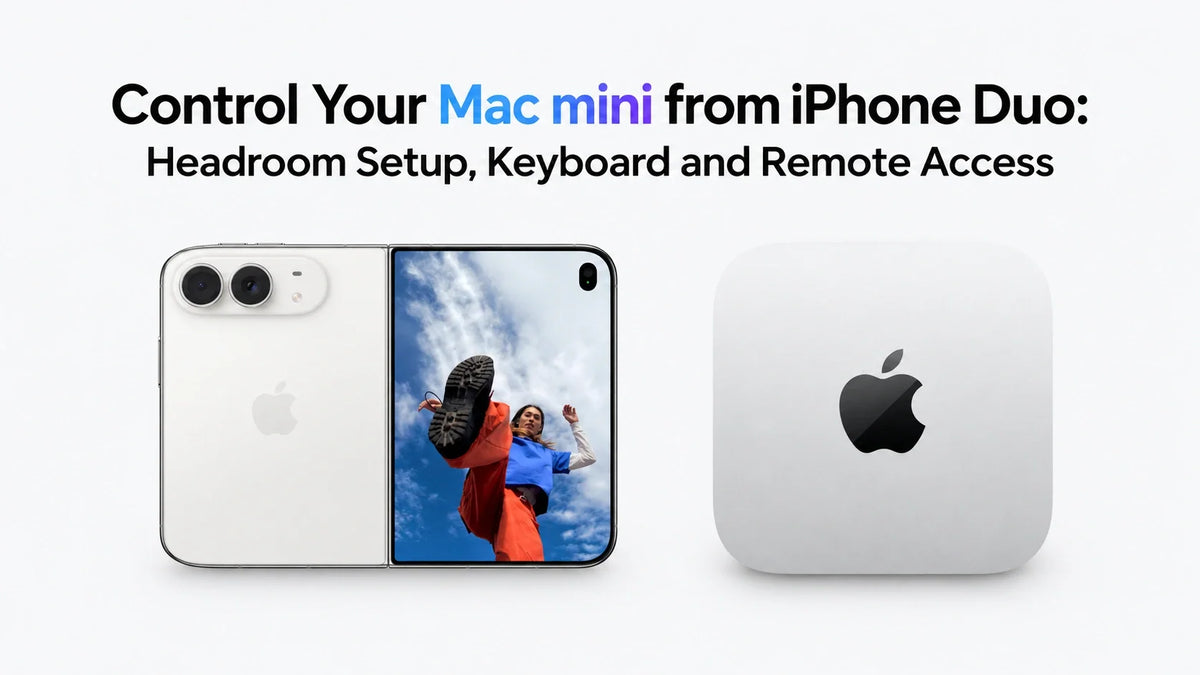
Headroom ti consente di visualizzare e controllare un Mac mini dall'iPhone Duo tramite la Condivisione schermo di macOS.
Connettiti prima sulla tua rete domestica; piega il Duo a metà per avere il desktop in alto e la tastiera in basso.
Il Mac deve rimanere acceso, online e disponibile per le connessioni da remoto.
Per accedere quando non sei a casa, configura separatamente una connessione privata come Tailscale.
Cosa fa realmente Headroom con il tuo Mac mini
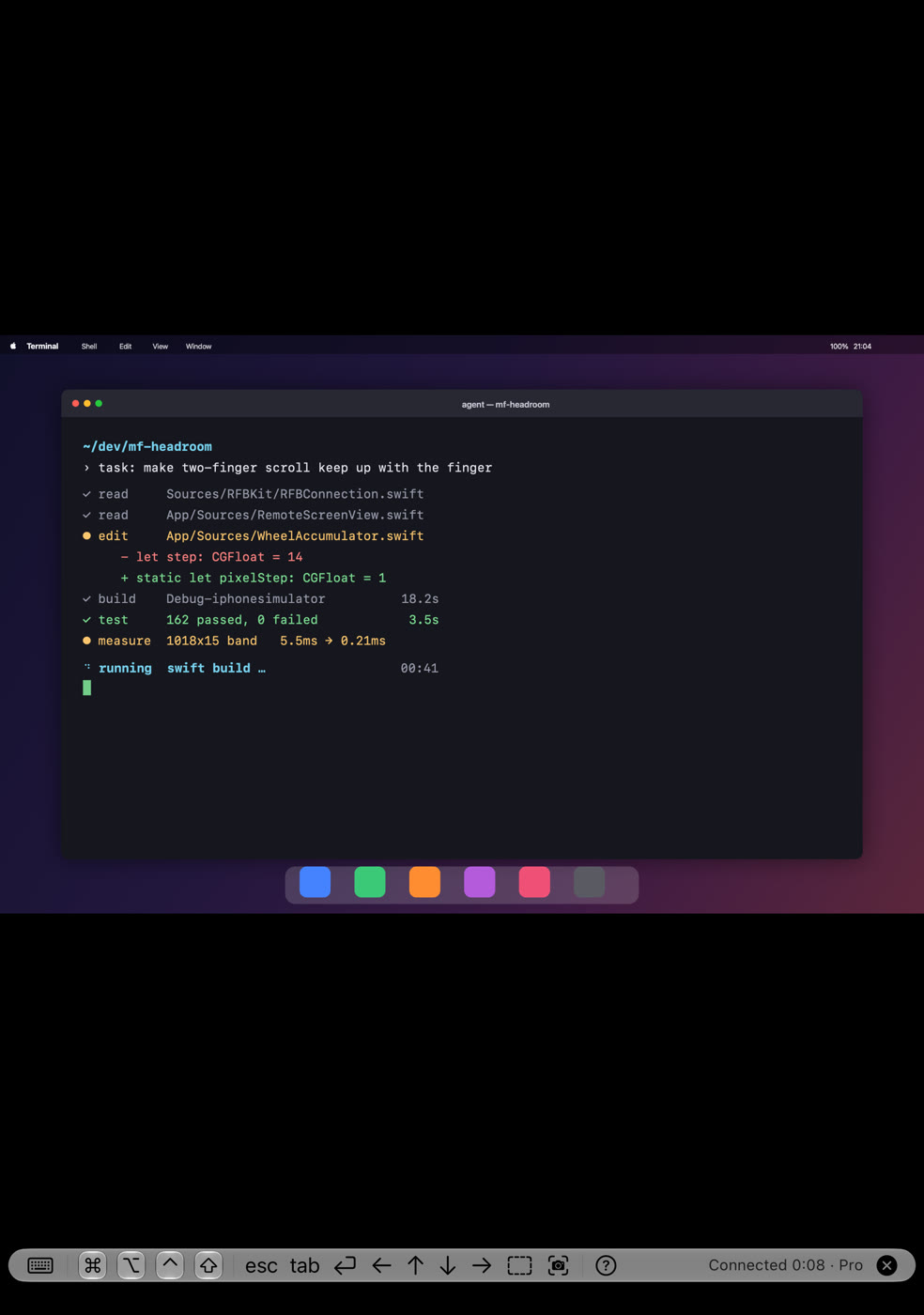
Le tue app, i file e l'elaborazione rimangono sul Mac mini. Il Duo diventa il suo schermo e dispositivo di input remoto, così puoi controllare un'esportazione, modificare un documento o utilizzare un'app desktop da un'altra stanza.
Headroom si connette al servizio di Condivisione schermo già integrato in macOS. Non devi installare un'app host Headroom sul Mac. Inizia con la panoramica ufficiale di Headroom di MusicFlow e l'attuale pagina dell'App Store.
Come connettere iPhone Duo al Mac mini sulla stessa rete
- Prepara il Mac. Completa la configurazione iniziale, connettilo alla rete domestica e mantienilo attivo. Il Mac può utilizzare Ethernet mentre il Duo utilizza il Wi-Fi, purché entrambi possano comunicare sulla stessa rete locale.
- Abilita la condivisione dello schermo. Apri Impostazioni di Sistema > Generali > Condivisione. Apri il pulsante delle informazioni accanto a Condivisione dello schermo e abilitalo. Se la Gestione remota è abilitata, disattivala prima; macOS non consente di utilizzare entrambi i servizi contemporaneamente.
- Autorizza il tuo account. Sotto Consenti l'accesso a, scegli l'utente macOS con cui ti connetterai. Utilizza il nome utente e la password di quell'account Mac, anziché le credenziali del tuo account Apple.
- Connettiti dal Duo. Installa Headroom, connettiti alla stessa rete domestica e consenti l'accesso alla Rete locale quando richiesto. Seleziona il Mac rilevato e accedi.
- Aggiungilo manualmente se necessario. Usa + per aggiungere una connessione. Inserisci il nome host locale del Mac o l'indirizzo IP della rete locale, la porta 5900 e il tuo nome utente macOS. Salva, quindi connettiti.
Questi passaggi seguono le istruzioni di Apple per la condivisione dello schermo e la guida alla configurazione di Duo di MusicFlow. Prima di provare con i dati mobili, apri un documento e digita una breve frase per confermare che la visualizzazione e l'input locale funzionino.
Usa la tastiera a metà piega, lo schermo interno completo o il display esterno
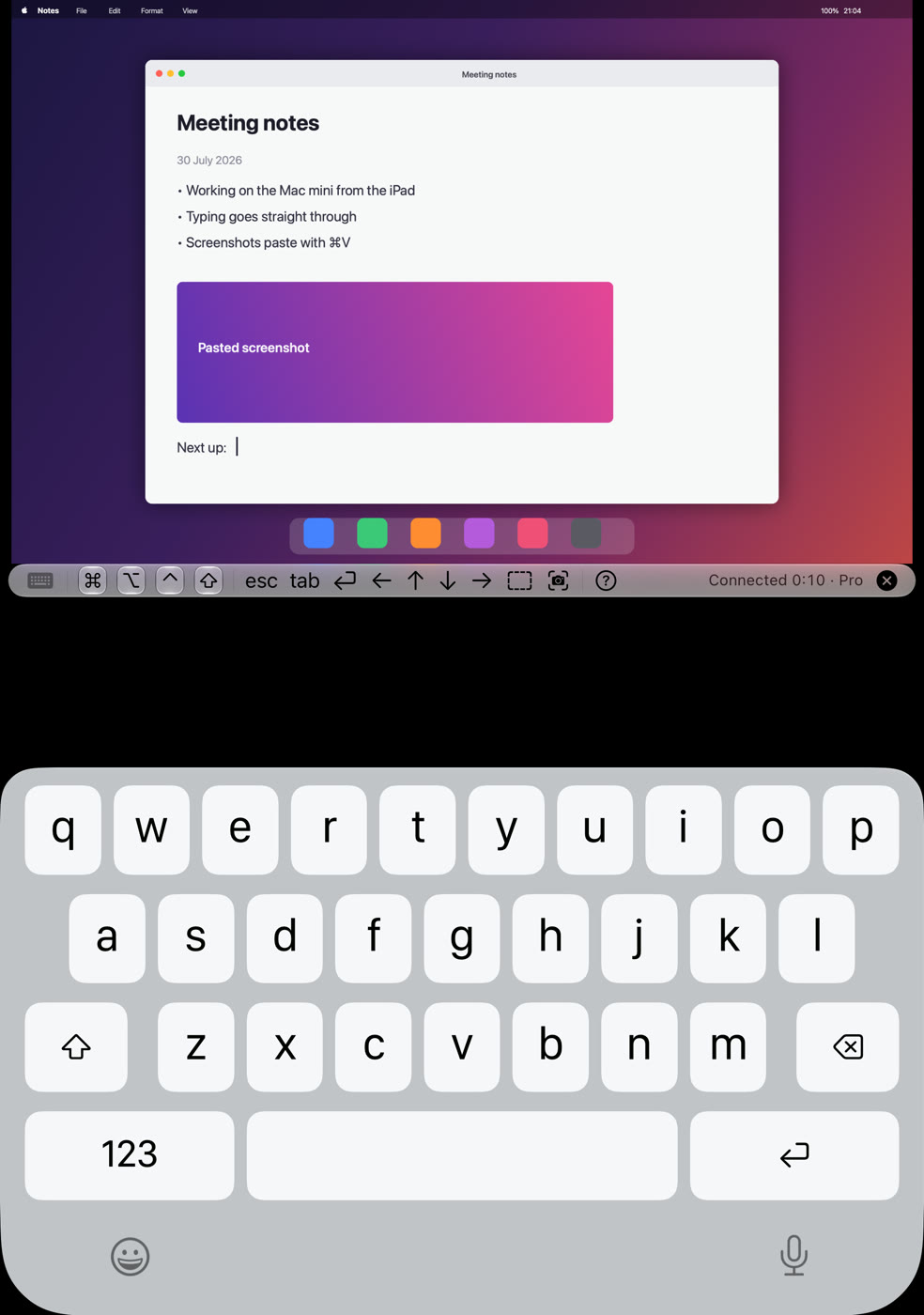
Metà piega per brevi modifiche. Dopo la connessione, posiziona il Duo a metà aperto su una superficie stabile. Headroom mostra la tastiera sotto la piega e posiziona il desktop del Mac sopra, con la barra di controllo vicino alla cerniera.
Apri completamente per avere più spazio di visualizzazione. Usa il display interno più grande per esaminare un documento o navigare tra più finestre. L'orientamento verticale sposta i comandi sul lato; il display esterno supporta anche una sessione quando il telefono è chiuso.
Usa il touch e le scorciatoie Mac. Tocca per cliccare, tieni premuto prima di trascinare e usa la presa con due dita per ingrandire. Le tastiere software e hardware supportano Command, Option, Control e Shift. Prova Command-S dopo una modifica.
Le note della versione 1.4.1 dell'App Store aggiungono un'opzione di trackpad sullo schermo inferiore in modalità laptop, incluso l'uso del trackpad con una tastiera esterna. Accoppia una tastiera Bluetooth al Duo per sessioni di digitazione più lunghe; aggiorna Headroom se i comandi sullo schermo inferiore differiscono da una dimostrazione precedente.
Per la visualizzazione senza mani, confronta le opzioni di supporto verticale e orizzontale su ZEERA FoldTex Pro. Scegli una custodia o un supporto che consenta la posizione che intendi utilizzare e lasci accessibile l'area della tastiera.
Come usare Headroom fuori dalla rete Wi-Fi domestica
Una connessione domestica riuscita non abilita automaticamente l'accesso tramite 5G o Wi-Fi dell'hotel. Headroom fornisce il client del desktop remoto; è necessaria una rete separata per rendere raggiungibile il Mac. MusicFlow documenta Headroom con Tailscale a tale scopo.
- Installa Tailscale su entrambi i dispositivi. Aggiungi il Mac mini e l'iPhone Duo allo stesso account Tailscale e approva la configurazione VPN sul telefono.
- Verifica che entrambi siano online. Segui la guida rapida di Tailscale e conferma che entrambi i dispositivi appartengano alla tua rete privata, chiamata tailnet.
- Copia l'indirizzo Tailscale del Mac. Usa l'indirizzo 100.x.y.z assegnato o il nome MagicDNS. L'indirizzo LAN esclusivamente domestico è una destinazione diversa.
- Crea una connessione Headroom salvata. Tocca +; inserisci quell'indirizzo Tailscale come host, 5900 come porta e le credenziali dell'account Mac. La scoperta Bonjour non attraversa Tailscale, quindi aggiungi questa connessione manualmente.
- Fai un test con i dati mobili prima di uscire. Disattiva il Wi-Fi sul Duo, mantieni Tailscale connesso e apri la connessione salvata. Conferma gli aggiornamenti del desktop e l'input della tastiera.
Se utilizzi regole di accesso personalizzate di Tailscale, consenti al Duo di raggiungere il servizio Condivisione dello schermo del Mac su TCP 5900. Mantieni chiusa la porta VNC pubblica del router; il percorso Tailscale documentato porta la connessione attraverso un tunnel privato.
Come aspettativa pratica, l'editing di testo e il controllo dei progressi sono più tolleranti rispetto alle animazioni veloci o al trascinamento di precisione. La reattività dipende dalla connessione di upload del Mac, dalla rete del telefono e dal ritardo di andata e ritorno. Una maggiore velocità di download cellulare da sola non può garantire una sessione fluida.
Headroom non si connette? Controlla il passaggio fallito
- Nessun Mac nell'elenco locale: controlla il permesso Rete locale di Headroom ed evita il Wi-Fi per ospiti che isola i dispositivi. Prova un indirizzo LAN manuale per separare i problemi di scoperta dai problemi di raggiungibilità.
- Mac trovato, accesso rifiutato: controlla l'elenco degli utenti consentiti e le credenziali dell'account Mac. Una password VNC configurata separatamente è una scelta di autenticazione diversa.
- Funziona a casa, fallisce con i dati cellulari: controlla Tailscale su entrambi i dispositivi, l'indirizzo host Tailscale salvato e qualsiasi regola di accesso. Il riutilizzo dell'ingresso Bonjour non creerà un percorso internet.
- La connessione cade dopo l'inattività: controlla lo stato di sospensione del Mac e la connessione di rete prima di modificare le impostazioni della tastiera.
- La risposta dell'immagine è lenta: prova con una semplice finestra di documento e confronta il Wi-Fi locale con i dati cellulari. Questo aiuta a distinguere un percorso di rete lento da un Mac impegnato.
FAQ
Headroom offre un accesso remoto illimitato?
La guida di MusicFlow indica attualmente tre minuti di connessione gratuita al giorno. Headroom Pro rimuove il limite di tempo con un acquisto una tantum. Controlla il prezzo attuale sull'App Store locale.
Ho bisogno di un nodo di uscita Tailscale?
No, non per una connessione diretta tra due dispositivi su cui è già in esecuzione Tailscale. Un nodo di uscita instrada il traffico internet più ampio attraverso un altro dispositivo; è separato dal raggiungimento dell'indirizzo Tailscale del tuo Mac. Consulta la spiegazione dei nodi di uscita di Tailscale.
Guide e accessori correlati
- Il Mac mini può funzionare 24 ore su 24, 7 giorni su 7? Guida alla configurazione del server domestico
- Perché il mio Mac mini si scalda così tanto?
- Confronta le cover ZEERA iPhone Duo
- FoldStand Pro: cover per iPhone Duo con supporto a cerniera a due vie
- FoldTex Pro: custodia folio in tessuto tecnico con supporto verticale e orizzontale
- Scatole per Mac mini e accessori di raffreddamento
Riferimenti per la configurazione: guide Headroom di MusicFlow, note di rilascio dello sviluppatore sull'App Store, Supporto Apple e documentazione Tailscale collegate sopra. Revisionato il 26 ottobre 2026.






